
ACCESS csvファイル取り込み効率化!インポート定義ファイルの作成方法とVBAでの活用

ACCESS csvファイル取り込み効率化!インポート定義ファイルの作成方法とVBAでの活用
この記事では、Microsoft Accessでcsvファイルを取り込む際の効率化について説明します。特に、インポート定義ファイルの作成方法と、VBA(Visual Basic for Applications)での活用方法を中心に解説します。csvファイルを取り込む際には、通常、手動でフィールドの指定やデータ型の設定を行う必要がありますが、インポート定義ファイルを作成することで、自動で取り込むことが可能になります。
インポート定義ファイルとは、ファイルをAccessに取り込む際にどのフィールドをどのデータ型で取り込むかを定義したデータです。インポート定義ファイルを作成することで、VBAを使用して自動でcsvファイルを取り込むことができます。VBAは、Accessのマクロ言語であり、自動化された処理を実行することができます。
インポート定義ファイルを作成することで、csvファイルを取り込む際の手間を大幅に軽減することができます。また、VBAを使用することで、自動で取り込んだデータをさらに加工したり、他のアプリケーションと連携させることも可能です。この記事では、インポート定義ファイルの作成方法とVBAでの活用方法について詳しく説明します。
イントロダクション
ACCESSでcsvファイルなどのデータを取り込む際は、インポート定義ファイルを作成することで効率化が可能です。インポート定義ファイルとは、ファイルをACCESSに取り込む際にどのフィールドをどのデータ型で取り込むかを定義したデータです。これにより、手動でファイルを取り込む際の手順を省略し、さらにVBAを使って自動でインポートすることも可能になります。インポート定義ファイルを作成することで、データの取り込みを迅速かつ正確に行うことができます。
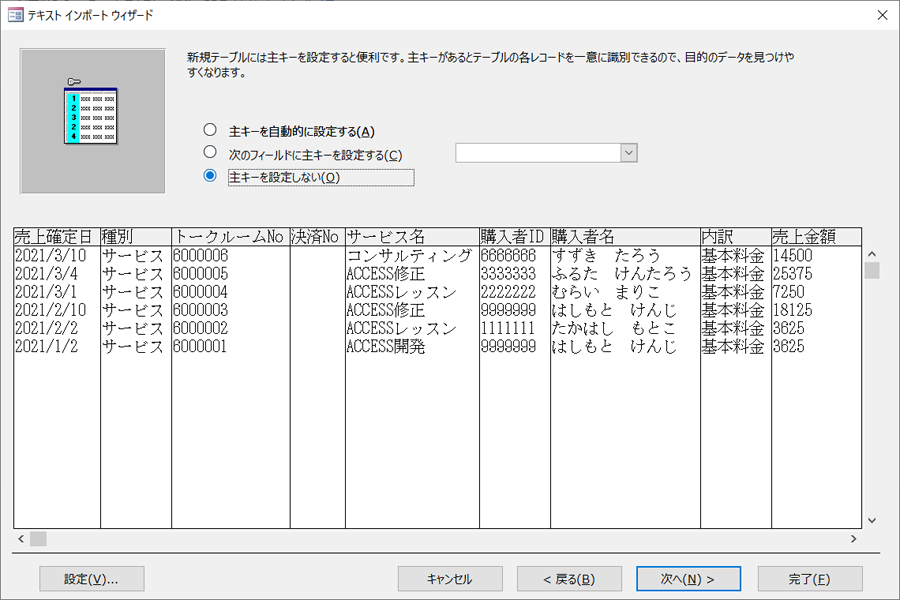
インポート定義ファイルを作成する際の基本的な手順は、ACCESSのメニューバーから外部データを選択し、テキストファイルをインポートするというものです。ここで、インポートするファイルを選択し、データ形式や区切り記号、主キー設定などを指定します。さらに、設定ボタンを押すことでフィールドの情報を詳細に設定することができます。これらの設定を保存することで、インポート定義ファイルが作成されます。
インポート定義ファイルは、VBAで呼び出して使用することができます。VBAを使ってcsvファイルのインポート処理を作成する際は、DoCmd.TransferTextを使用します。これにより、インポート定義ファイルに基づいてデータを取り込むことができます。
インポート定義ファイルとは
ACCESSでcsvファイルなどを取り込む際に使用するインポート定義ファイルとは、ファイルをACCESSに取り込む際にどのフィールドをどのデータ型で取り込むかを定義したデータです。このインポート定義ファイルは、手動でファイルを取り込む際には個別に指定する必要がありますが、VBAを使って自動でインポートする場合はあらかじめインポート定義ファイルを作成しておく必要があります。
手動での取り込みでは、毎回インポートする際にフィールド情報を指定する必要がありますが、インポート定義ファイルを作成しておくことで、自動化が可能となります。また、取り込むファイルの構造が複雑な場合は、インポート定義ファイルを作成することで、取り込み処理の正確性を高めることができます。
インポート定義ファイルは、後に紹介するように、ACCESSのウィザード機能を使用して作成することができます。 VBAを使用することで、インポート定義ファイルを作成して自動でインポート処理を行うことができます。
インポート定義ファイルの作成方法
ACCESSでcsvファイルなどの外部データを取り込む際に、インポート定義ファイルを使用することで効率化することができます。インポート定義ファイルとは、ファイルをACCESSに取り込む際にどのフィールドをどのデータ型で取り込むかを定義したデータです。手動でファイルを取り込む際には個別に指定する必要がありますが、VBAを使って自動でインポートする場合はあらかじめインポート定義ファイルを作成しておく必要があります。
インポート定義ファイルを作成するためには、ACCESSのメニューバーから「外部データ」→「テキストファイル」を選択し、ウィザード画面でインポートするファイルを選択する必要があります。その後、csvファイルのデータ形式を選択し、区切り記号や主キー設定を指定します。この際、フィールドの情報を正確に設定することが重要です。フィールドの情報を設定すると、インポート定義が保存されます。
インポート定義ファイルを作成することで、csvファイルの取り込みを効率化することができます。また、インポート定義ファイルはVBAで呼び出して使用することが可能です。VBAでcsvファイルのインポート処理を作成する際は、DoCmd.TransferTextを使用します。
インポート定義ファイルの作成手順
ACCESSでcsvファイルなどを取り込む際に使用するインポート定義ファイルとは、ファイルをACCESSに取り込む際にどのフィールドをどのデータ型で取り込むかを定義したデータです。このようなファイルを作成することで、手動でファイルを取り込む際に毎回個別に指定する手間を省略することができます。
インポート定義ファイルを作成するには、まずACCESSを起動し、メニューバーから「外部データ」→「テキストファイル」を選択します。次に、ウィザード画面でインポートするファイルを選択し、「現在のデータベースの新しいテーブルにソースデータをインポートする」を選択して、OKを押します。この際に、csvファイルのデータ形式や区切り記号、主キー設定などについて指定する必要があります。
インポート定義ファイルを作成する際には、フィールドの情報を細かく設定することができます。たとえば、フィールドのデータ型やフィールド名などを指定することができます。これらの設定を保存すると、インポート定義ファイルが作成されます。このファイルは、VBAで呼び出して使用することが可能です。
インポート定義ファイルの設定
ACCESSでcsvファイルを取り込む際には、インポート定義ファイルを設定することで効率化することができます。インポート定義ファイルとは、ファイルをACCESSに取り込む際にどのフィールドをどのデータ型で取り込むかを定義したデータです。手動でファイルを取り込む際には個別に指定する必要がありますが、VBAを使って自動でインポートする場合はあらかじめインポート定義ファイルを作成しておく必要があります。
インポート定義ファイルを作成するには、ACCESSを起動し、メニューバーから「外部データ」→「テキストファイル」を選択します。ウィザード画面でインポートするファイルを選択し、「現在のデータベースの新しいテーブルにソースデータをインポートする」を選択して、OKを押します。ここで、csvファイルのデータ形式を聞かれます。適切な形式を選択してください。区切り記号を指定し、主キー設定を選択します。
次に、「設定」を押すとインポート定義を設定する画面が表示されます。ここで、フィールド名やデータ型を指定することができます。これらの設定を保存すると、インポート定義ファイルが作成されます。このインポート定義ファイルは、VBAで呼び出して使用することが可能です。
VBAでのインポート定義ファイルの活用
VBAでのインポート定義ファイルの活用は、 csvファイルなどの外部データを効率的に取り込む上で非常に重要な役割を果たします。インポート定義ファイルを作成することで、毎回取り込み設定を手動で行う手間を省略でき、オートメーション化による業務効率化が実現できます。
VBAでインポート定義ファイルを呼び出すには、DoCmd.TransferTextメソッドを使用します。このメソッドでは、インポート定義ファイルのパスや取り込み対象のファイルのパスを指定することで、外部データをACCESSのテーブルに取り込むことができます。インポート定義ファイルを使用することで、取り込み設定を事前に定義することができるため、エラーの発生率が低く、取り込み処理の信頼性が向上します。
また、VBAでインポート定義ファイルを使用することで、バッチ処理など複数のファイルを一括取り込みすることも可能です。取り込み対象のファイルをループ処理することで、複数のファイルを一括取り込みすることができます。
VBAでのcsvファイルのインポート処理
VBAでのcsvファイルのインポート処理を作成する際は、DoCmd.TransferTextメソッドを使用します。このメソッドは、テキストファイルをアクセスデータベースにインポートするために使用されます。インポート定義ファイルを作成しておくことで、インポート処理を自動化することができます。
インポート定義ファイルは、SpecifyName引数で指定することができます。インポート定義ファイルの名前を指定することで、VBAはインポート処理を自動的に実行します。また、DoCmd.TransferTextメソッドには、インポート処理のオプションを指定するための引数もあります。たとえば、インポートするファイルのパスや、インポートするテーブルの名前などを指定することができます。
DoCmd.TransferTextメソッドを使用することで、csvファイルのインポート処理を自動化することができます。これにより、手動でインポート処理を行う必要がなくなり、作業効率が向上します。また、インポート定義ファイルを使用することで、インポート処理を繰り返し行う場合でも、設定を変更する必要がなくなります。
まとめ
ACCESSでは、csvファイルなどのテキストファイルを取り込む際に、インポート定義ファイルを使用することができます。インポート定義ファイルは、ファイルをACCESSに取り込む際にどのフィールドをどのデータ型で取り込むかを定義したデータです。インポート定義ファイルを作成することで、手動でのファイル取り込みの手間を省略し、VBAを使用して自動でのファイル取り込みを実現することができます。
インポート定義ファイルを作成するには、ACCESSを起動し、メニューバーから「外部データ」を選択し、「テキストファイル」を選択します。ウィザード画面でインポートするファイルを選択し、「現在のデータベースの新しいテーブルにソースデータをインポートする」を選択して、OKを押します。その後、csvファイルのデータ形式や区切り記号を指定し、主キー設定を選択します。
インポート定義ファイルは、VBAを使用して呼び出して使用することができます。具体的には、DoCmd.TransferTextを使用してcsvファイルのインポート処理を作成することができます。この方法を使用することで、csvファイルの取り込みを自動化し、業務の効率化を実現することができます。
Preguntas frecuentes
Csvファイル取り込みを効率化するにはどのような方法がありますか。
Csvファイル取り込みを効率化するには、インポート定義ファイルを作成する方法があります。この方法では、取り込みたいCsvファイルの構造を定義ファイルに記述しておくことで、毎回手動でCsvファイルを取り込む手間を省略できます。さらに、VBA(Visual Basic for Applications)を使用することで、 Csvファイル取り込みを自動化することも可能です。VBAを使用することで、Csvファイルの取り込みを一括で行ったり、特定の条件に基づいて取り込みを行ったりすることができます。
インポート定義ファイルを作成する方法を教えてください。
インポート定義ファイルを作成するには、Excelのデータタブを開き、データの取得ボタンからテキストファイルを選択します。次に、取り込みたいCsvファイルを選択し、インポートの定義ボタンをクリックします。ここで、取り込みたいデータを選択し、インポートの定義の保存ボタンをクリックして、定義ファイルを保存します。保存した定義ファイルは、後のCsvファイル取り込みで使用することができます。
VBAでCsvファイル取り込みを自動化する方法を教えてください。
VBAでCsvファイル取り込みを自動化するには、Visual Basic Editorを開きます。Visual Basic Editorを開くには、Excelの開発タブを開き、マクロボタンをクリックします。次に、モジュールを作成し、Subルーチンを定義します。このルーチン内で、Workbooks.OpenTextメソッドを使用してCsvファイルを開き、Rangeオブジェクトを使用してデータを取得します。さらに、Do Whileループを使用して、Csvファイルの取り込みを一括で行うことができます。
VBAでCsvファイル取り込みを一括で行う方法を教えてください。
VBAでCsvファイル取り込みを一括で行うには、Fileオブジェクトを使用してCsvファイルの一覧を取得します。次に、Do Whileループを使用して、一覧に含まれるすべてのCsvファイルの取り込みを行います。このループ内で、Workbooks.OpenTextメソッドを使用してCsvファイルを開き、Rangeオブジェクトを使用してデータを取得します。さらに、* sheets.Add*メソッドを使用して、新しいシートを作成し、取得したデータをシートに貼り付けます。
コメントを残す
コメントを投稿するにはログインしてください。
関連ブログ記事