
ACCESS VBAでExcelに出力する方法とVBAコード

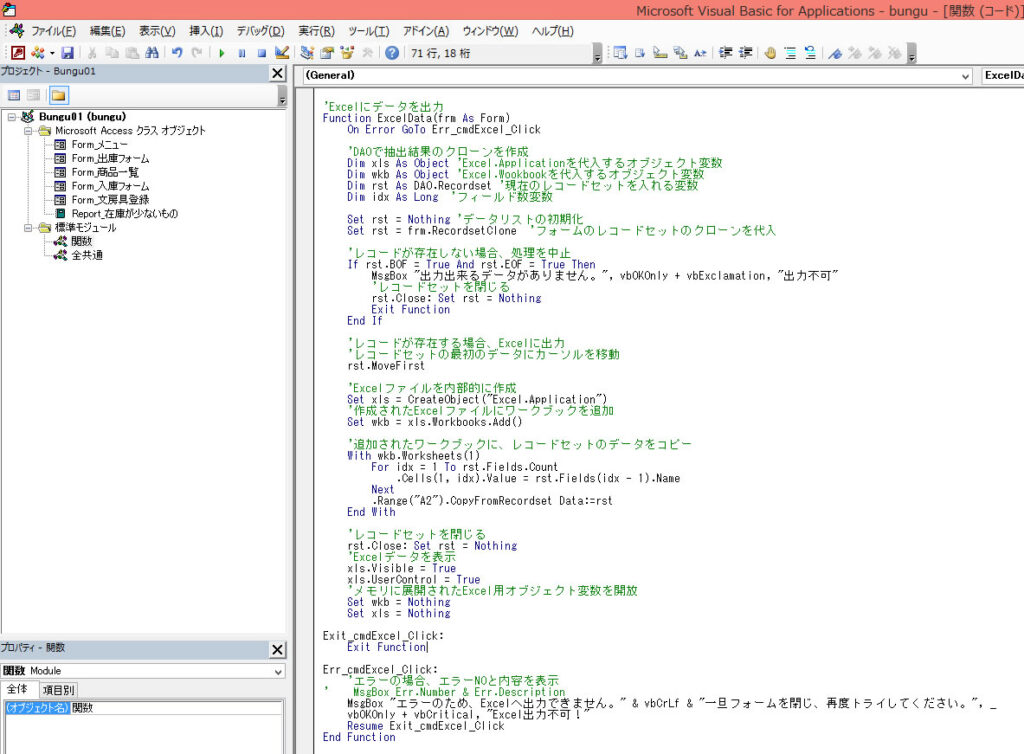
この記事では、ACCESSとExcelの連携を実現する方法について紹介します。特に、VBA(Visual Basic for Applications)を利用して、ACCESSのデータをExcelに出力する方法を解説します。この機能は、業務の効率化や自動化を実現するために役立ちます。検索フォームで条件を指定してデータを検索し、検索結果をExcelに出力することができます。
イントロダクション
ACCESSを使用する場合、データをさらに分析したり、他のシステムに転送したりするために、Excelに出力する必要がよくあります。この記事では、ACCESS VBAを使用して、テーブルやクエリのデータをExcelに出力する方法と、実現するためのVBAコードについて説明します。データのエクスポートには、DoCmd.TransferSpreadsheetメソッドを使用します。このメソッドは、ACCESSのデータをExcelに直接出力することができます。
検索結果をExcelに出力する機能は、業務の効率化や自動化を実現するために役立ちます。例えば、特定の条件に基づいてデータを検索し、検索結果をExcelに出力することで、データの分析やレポート作成を迅速に行うことができます。また、ACCESSファイルと同じ場所に保存することで、データの管理を簡素化することもできます。
この記事では、検索結果を保持するクエリを作成し、エクスポート用に一時的に保存する方法や、エクスポートボタンをクリックすると出力用クエリを削除し、再作成する方法について説明します。また、出力先のファイル名は、ACCESSファイルと同じ場所に保存されることを前提としています。
ACCESS VBAでExcelに出力する方法
ACCESSのテーブルやクエリをExcelにエクスポートする機能は、VBA(Visual Basic for Applications)を利用することで実現できます。この機能を実装することで、データの出力業務を自動化することができ、業務の効率化に貢献できます。検索フォームで条件を指定してデータを検索し、検索結果をExcelに出力することができます。
検索結果を保持するクエリを作成し、エクスポート用に一時的に保存することで、データの整理と管理を容易に行うことができます。さらに、エクスポートボタンをクリックすると、出力用クエリを削除し、再作成することで、最新のデータを出力することができます。出力処理は、DoCmd.TransferSpreadsheetメソッドを使って実行されます。
出力先のファイル名は、ACCESSファイルと同じ場所に保存されます。ファイル名は自由に指定することができ、データの種類や日付などを含めることができます。この機能は、業務の自動化や効率化を実現するために役立ちます。また、ACCESSの新規開発や既存のACCESSの修正、ACCESSの操作レッスンなどについては、専門家に相談することをお勧めします。
VBAコードの基本構造
ACCESSのテーブルやクエリをExcelにエクスポートする機能を実装するには、VBA(Visual Basic for Applications)を使用します。VBAは、Microsoft Officeアプリケーションを自動化するためのプログラミング言語であり、ACCESSやExcelなどのアプリケーションを操作するために使用されます。
この機能を実現するVBAコードは、基本的に次のような構造を持ちます。まず、検索結果を保持するクエリを作成し、エクスポート用に一時的に保存します。その後、エクスポートボタンをクリックすると、出力用クエリを削除し、再作成します。最後に、DoCmd.TransferSpreadsheetメソッドを使って、エクスポート処理を実行します。このメソッドは、ACCESSのデータをExcelファイルにエクスポートするために使用されます。
このコードは、ACCESSのモジュールに記述し、エクスポートボタンをクリックするたびに実行されます。出力先のファイル名は、ACCESSファイルと同じ場所に保存されます。
検索結果を保持するクエリの作成
検索結果を保持するクエリは、ACCESSのデータを検索し、結果を一時的に保存するために使用します。このクエリは、検索フォームで指定された条件に基づいてデータを抽出し、エクスポート用に一時的に保存します。検索結果を保持するクエリを作成するには、ACCESSのクエリ設計画面で、テーブルやフィールドを選択し、条件を指定します。検索結果を保持するクエリの例は、次のようになります。検索フォームで条件を指定し、検索ボタンをクリックすると、検索結果がこのクエリに保存されます。
検索結果を保持するクエリは、DoCmd.TransferSpreadsheetメソッドでエクスポート処理を実行するために使用されます。このメソッドは、ACCESSのデータをExcelファイルにエクスポートするために使用されます。検索結果を保持するクエリは、エクスポート処理のために一時的に保存され、エクスポートが完了すると削除されます。検索結果を保持するクエリを作成することで、検索結果をエクスポートするための準備が整います。
検索結果を保持するクエリは、VBAコードで作成および管理されます。VBAコードは、ACCESSのマクロ機能を使用して作成されます。VBAコードは、検索結果を保持するクエリの作成や削除、エクスポート処理の実行など、様々な処理を実行するために使用されます。VBAコードは、検索フォームのボタンやイベントに紐づけられ、検索結果を保持するクエリの作成やエクスポート処理の実行を自動化します。
エクスポートボタンクリック時の処理
ACCESSのテーブルやクエリをExcelにエクスポートする機能を実装する際、エクスポートボタンクリック時の処理は非常に重要です。この処理は、VBAコードを使って実現します。まず、エクスポートボタンクリック時に、出力用クエリを削除し、再作成する必要があります。これは、DoCmd.TransferSpreadsheetメソッドを使って実行します。このメソッドは、ACCESSのデータをExcelに出力するために使用されます。
エクスポート処理を実行する前に、出力先のファイル名を指定する必要があります。一般的には、ACCESSファイルと同じ場所に保存されます。ただし、ファイル名や保存場所は、VBAコードで任意に指定できます。さらに、エクスポート処理の前に、検索条件を指定してデータを検索することも可能です。検索結果を保持するクエリを作成し、エクスポート用に一時的に保存することができます。
このように、エクスポートボタンクリック時の処理は、ACCESS VBAの重要な機能です。業務の効率化や自動化を実現するために役立つ機能です。
DoCmd.TransferSpreadsheetメソッドの使用
ACCESSのテーブルやクエリをExcelにエクスポートする機能を実装する場合、VBA (Visual Basic for Applications) を使用することができます。DoCmd.TransferSpreadsheetメソッドは、ACCESSのデータをスプレッドシート形式でエクスポートするために使用されます。このメソッドは、エクスポート先のファイル名やパス、エクスポートするデータの範囲を指定することができます。
エクスポート処理を実行するには、まず検索結果を保持するクエリを作成し、エクスポート用に一時的に保存する必要があります。次に、エクスポートボタンをクリックすると、出力用クエリを削除し、再作成します。この処理は、ACCESS VBAを使用することで自動化することができます。
DoCmd.TransferSpreadsheetメソッドを使用することで、エクスポート処理を効率的に実行することができます。ただし、ACCESSファイルと同じ場所に保存されるファイル名やパスを指定する必要があるため、注意が必要です。また、エクスポートするデータの範囲を正確に指定することも重要です。
出力先ファイル名の指定
ACCESS VBAでExcelに出力する機能を実装する際、出力先ファイル名は重要な要素の一つです。出力先ファイル名は、エクスポート処理の際にファイル名を指定する必要があります。一般的には、ファイル名は固定名で指定することもできますが、動的ファイル名を指定することも可能です。動的ファイル名を指定するには、ACCESSファイル名を取得し、または日時などの情報を含めることができます。
出力先ファイル名を指定するには、VBAコードのDoCmd.TransferSpreadsheetメソッドの引数にファイル名を指定する必要があります。例えば、次のコードは、ACCESSファイル名を取得し、日時を含むファイル名を指定しています。
ファイル名 = "出力_" & Format(Now, "yyyymmddhhmmss") & ".xlsx"
このようにして、出力先ファイル名を指定することができます。出力先ファイル名は、エクスポート処理の際に重要な役割を果たしますので、適切なファイル名を指定することが重要です。
例示VBAコード
ACCESSからExcelに出力する機能を実現するには、VBAを利用することができます。VBAコードを記述して、検索結果をExcelに出力することができます。この機能は、業務の効率化や自動化を実現するために役立ちます。
検索結果をExcelに出力するには、まず検索結果を保持するクエリを作成する必要があります。これは、検索条件に基づいてデータを抽出するために必要です。次に、DoCmd.TransferSpreadsheetメソッドを利用して、クエリのデータをExcelに出力します。このメソッドは、ACCESSからExcelへのデータ出力を実現するために必要なメソッドです。
検索結果をExcelに出力する機能は、無駄な手作業を省略することができます。たとえば、毎日同じ条件でデータを検索し、Excelに出力する必要がある場合、手作業でデータを検索してExcelに出力するのは非常に時間がかかります。しかし、VBAコードを利用すれば、自動化することができます。
例示VBAコード
実装上の注意点
ACCESS VBAを使ってExcelに出力する機能を実装する際には、いくつかの注意点があります。これらの注意点を理解することで、スムーズな実装を図ることができます。
まず、DoCmd.TransferSpreadsheetメソッドは、エクスポート処理を実行するための重要なメソッドです。このメソッドを使って、ACCESSのテーブルやクエリをExcelに出力することができます。ただし、出力先のファイル名やパスを指定する際には、注意が必要です。ファイル名やパスが正しく指定されていない場合、エクスポート処理が失敗する可能性があります。
また、エクスポート処理を実行する前に、エクスポート用のクエリを作成し、保存する必要があります。このクエリは、エクスポート対象のデータを保持するために使用されます。クエリを作成する際には、検索条件やデータの範囲を正しく指定する必要があります。
さらに、エクスポート処理が正常に終了した場合、出力先のファイルを自動的に開く設定も可能です。この設定は、Application.FollowHyperlinkメソッドを使って実現できます。このメソッドを使って、出力先のファイルを自動的に開くことができます。
まとめ
ACCESSのテーブルやクエリをExcelにエクスポートする機能は、VBA(Visual Basic for Applications)を使用することで実現できます。この機能は、検索フォームで条件を指定してデータを検索し、検索結果をExcelに出力することができます。データのエクスポート処理は、DoCmd.TransferSpreadsheetメソッドを使用して実行します。このメソッドは、ACCESSのデータをExcelファイルに直接出力することができます。
検索結果をExcelに出力するには、まず検索結果を保持するクエリを作成し、エクスポート用に一時的に保存する必要があります。エクスポートボタンをクリックすると、出力用クエリを削除し、再作成する必要があります。この処理は、VBAコードを使用して自動化することができます。
この機能は、業務の効率化や自動化を実現するために役立ちます。たとえば、月次レポートの作成や、データの分析などに使用することができます。また、ACCESSの新規開発、既存のACCESSの修正、ACCESSの操作レッスンなどについては、専門家に相談することをお勧めします。
Preguntas frecuentes
ACCESSで開発したVBAプログラムをExcelに出力する方法は?
ACCESSのVBAプログラムをExcelに出力するには、まずACCESSのVBAエディターでプログラムを作成します。次に、プログラムをモジュールに保存し、モジュールをExcelファイルにインポートする必要があります。そのためには、ACCESSのVBAエディターでモジュールをエクスポートし、ファイル形式を.basにします。その後、ExcelのVBAエディターでファイルをインポートし、プログラムを実行します。ただし、ACCESSとExcelのVBA環境は若干異なるため、プログラムを適宜変更する必要があるかもしれません。
VBAコードをACCESSからExcelに移行する際のポイントは?
VBAコードをACCESSからExcelに移行する際のポイントは、主にデータベース処理の違いです。ACCESSでは、データベース処理にDAO(Data Access Object)やADO(ActiveX Data Objects)を使用しますが、ExcelではADOを使用します。したがって、ACCESSのVBAコードで使用しているDAOやADOのオブジェクトやメソッドを、ExcelのVBAコードで使用するADOに適宜変更する必要があります。また、ACCESSでは、データベースの設計ビューでテーブルやクエリを作成しますが、Excelでは、シートや範囲指定でデータを扱うため、これらの定義も適宜変更する必要があります。
ACCESSのVBAコードをExcelに移行する際のエラー対応は?
ACCESSのVBAコードをExcelに移行する際のエラー対応は、主にオブジェクトやメソッドの不一致に起因します。たとえば、ACCESSのVBAコードで使用しているDAOやADOのオブジェクトやメソッドが、ExcelのVBAコードでは使用できない場合があります。この場合、エラーが発生するため、エラー対応として、DAOやADOのオブジェクトやメソッドを、ExcelのVBAコードで使用するADOに適宜変更する必要があります。また、ACCESSのVBAコードで使用している定数や変数が、ExcelのVBAコードでは使用できない場合があります。この場合も、エラーが発生するため、エラー対応として、定数や変数を適宜変更する必要があります。
ExcelでACCESSのVBAコードを実行する際のパフォーマンスは?
ExcelでACCESSのVBAコードを実行する際のパフォーマンスは、主にコードのサイズや複雑さに依存します。コードが大きい場合や、複雑な処理を含む場合、実行速度が低下する可能性があります。また、ACCESSのVBAコードでは、データベース処理にDAOやADOを使用しますが、ExcelのVBAコードでは、ADOを使用します。したがって、ACCESSのVBAコードで使用しているDAOやADOのオブジェクトやメソッドを、ExcelのVBAコードで使用するADOに適宜変更する必要があります。これらの変更により、実行速度が向上する可能性があります。
コメントを残す
コメントを投稿するにはログインしてください。
関連ブログ記事