
ACCESSクエリでデータを並べ替える方法と並べ替えのルールの保存について

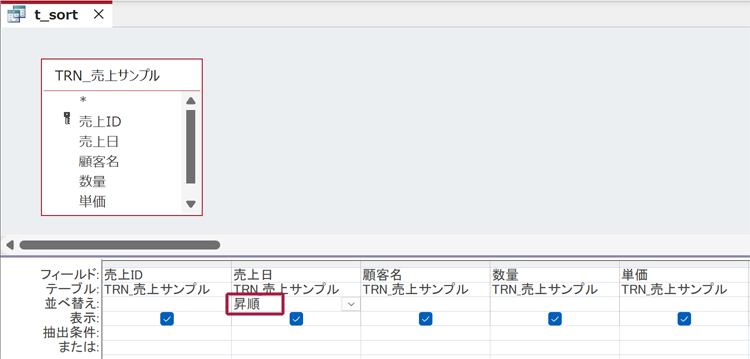
ACCESSクエリを使用すると、データを簡単に並べ替えることができます。データの並べ替えは、データの分析や管理に非常に重要な処理です。特に、ビジネスやオフィスの業務では、データの並べ替えを効率的に行うことが求められます。本稿では、ACCESSクエリでデータを並べ替える方法と、並べ替えのルールを保存する方法について解説します。
データの並べ替えには、昇順と降順の2つの方法があります。昇順はデータを小さい順に並べ替える方法で、降順はデータを大きい順に並べ替える方法です。ACCESSクエリでは、これらの並べ替え方法を簡単に実行できます。クエリをデザインビューで開き、並べ替えをしたいフィールドの「並べ替え」欄に昇順または降順を設定するだけで、データの並べ替えが実行されます。
ACCESSクエリでは、複数のフィールドで並べ替えをすることも可能です。また、並べ替えの優先順位を制御することもできます。たとえば、顧客名と住所で並べ替えをする場合、顧客名を優先して並べ替えることができます。さらに、非表示のフィールドで並べ替えをすることも可能です。これにより、特定のフィールドを非表示にしても、並べ替えのルールを適用することができます。
並べ替えのルールを保存することで、いつでも呼び出すことができます。ACCESSクエリでは、クエリを保存することで、いつでも呼び出すことができます。保存したクエリを再度開くと、前の並べ替えルールが適用されます。これにより、業務の効率化や自動化が実現できます。
イントロダクション
ACCESSクエリを使用すると、データベース内のデータを効率的に並べ替えることができます。並べ替えは、データの分析や検索を容易にするために不可欠な機能です。この記事では、ACCESSクエリでデータを並べ替える方法と、並べ替えのルールを保存する方法について紹介します。
データを並べ替えるためには、まずクエリをデザインビューで開く必要があります。デザインビューでは、データを並べ替えるフィールドを選択し、昇順または降順を設定することで並べ替えを実行できます。たとえば、顧客情報のクエリで顧客名を昇順に並べ替える場合、顧客名フィールドの「並べ替え」欄に昇順を設定します。
並べ替えのルールを保存する方法も重要です。ACCESSクエリでは、並べ替えのルールを保存しておくことで、いつでも呼び出すことができます。これにより、業務の効率化や自動化が実現し、データの分析や検索をよりスムーズに行うことができます。
ACCESSクエリでの並べ替え方法
ACCESSクエリでデータを並べ替える方法は、クエリをデザインビューで開き、並べ替えをしたいフィールドの「並べ替え」欄に昇順・降順を設定することで実行できます。例えば、顧客情報を氏名のアルファベット順に並べ替える場合、氏名フィールドの並べ替え欄に昇順を設定します。同様に、売上データを売上金額の高い順に並べ替える場合、売上金額フィールドの並べ替え欄に降順を設定します。クエリでの並べ替えは、データの分析や表示を容易にするために非常に重要な操作です。
複数のフィールドで並べ替えをする場合、フィールドの優先順位を制御することができます。例えば、顧客情報を都道府県と氏名のアルファベット順に並べ替える場合、都道府県フィールドを優先して並べ替え、次に氏名フィールドで並べ替えます。このように、複数のフィールドで並べ替えをすることで、より詳細なデータ分析が可能になります。
また、非表示のフィールドでも並べ替えが可能です。例えば、顧客情報を氏名で並べ替える場合、氏名フィールドが非表示になっている場合でも、並べ替えを設定できます。このように、非表示のフィールドで並べ替えをすることで、表示されていないデータを含む並べ替えが可能になります。
単一フィールドでの並べ替え
ACCESSクエリでの並べ替えは、データを整理して分析しやすくするために不可欠な機能です。単一フィールドでの並べ替えは、クエリで最も基本的な並べ替え方法の一つです。クエリをデザインビューで開き、並べ替えをしたいフィールドの「並べ替え」欄に昇順(ASC)または降順(DESC)を設定することで実行できます。昇順はデータを小さい値から大きい値へ、降順はデータを大きい値から小さい値へ並べ替えることを意味します。
例えば、顧客情報を顧客名のアルファベット順に並べ替える場合、顧客名フィールドの「並べ替え」欄に昇順を設定します。これにより、顧客名がAからZの順に並べ替えられます。同様に、降順を設定することでZからAの順に並べ替えることもできます。フィールドの並べ替え設定を変更することで、データを柔軟に並べ替えることができます。
単一フィールドでの並べ替えは、クエリでのデータの整理に非常に有効です。ただし、実際の業務では複数のフィールドで並べ替える必要が生じることもあります。次の節では、複数のフィールドで並べ替える方法について説明します。
複数フィールドでの並べ替え
複数のフィールドでの並べ替えは、ACCESSクエリで非常に便利な機能です。この機能を使用することで、データをより詳細に並べ替えることができます。たとえば、顧客データを氏名と住所で並べ替える場合、氏名で昇順に並べ替え、同じ氏名の顧客が複数いる場合は、住所で昇順に並べ替えることができます。複数フィールドでの並べ替えを実行するには、クエリをデザインビューで開き、並べ替えをしたいフィールドの「並べ替え」欄に昇順・降順を設定するだけで簡単に実行できます。さらに、フィールドの優先順位を指定することで、複数フィールドでの並べ替えの順序を制御することも可能です。
複数フィールドでの並べ替えは、データをより詳細に分析する上で非常に重要な機能です。たとえば、マーケティング目的で顧客データを分析する場合、複数フィールドでの並べ替えを使用することで、特定の顧客グループをより正確にターゲットにすることができます。また、データ管理の面でも、複数フィールドでの並べ替えは非常に便利です。データをより効率的に管理することで、業務の効率化や自動化が実現しやすくなります。
ACCESSクエリで複数フィールドでの並べ替えを実行することで、データをより詳細に分析し、業務の効率化や自動化を実現することができます。複数フィールドでの並べ替えをマスターすることで、データ分析のスキルを向上させることが可能です。
並べ替えの優先順位の制御
ACCESSクエリでデータを並べ替える場合、複数のフィールドで並べ替えを行うことがよくあります。その際、並べ替えの優先順位を制御する必要があります。並べ替えの優先順位は、クエリの実行結果に大きな影響を与えるため、正しく設定することが重要です。
並べ替えの優先順位を制御するには、クエリをデザインビューで開き、並べ替えをしたいフィールドの「並べ替え」欄をクリックします。ここで、昇順(ASC)または降順(DESC)を選択できます。さらに、複数のフィールドで並べ替えを行う場合、フィールドの順序を変更することで優先順位を制御することができます。たとえば、顧客名と住所で並べ替えを行う場合、顧客名を先に並べ替え、それに続いて住所で並べ替えを行うことができます。
並べ替えの優先順位を正しく設定することで、クエリの実行結果をより正確に制御することができます。ACCESSクエリの並べ替え機能を活用することで、データを効率的に分析し、業務の効率化や自動化を実現することができます。
非表示フィールドでの並べ替え
非表示フィールドでの並べ替えは、クエリのフィールドの一部を非表示にし、特定のフィールドを基準に並べ替えることで実現できます。非表示フィールドでの並べ替えを行うには、まずクエリをデザインビューで開き、非表示にしたいフィールドの「表示」欄のチェックを外します。次に、並べ替えをしたいフィールドの「並べ替え」欄に昇順または降順を設定します。これにより、非表示フィールドを基準にデータが並べ替えられます。
非表示フィールドでの並べ替えは、データを簡潔に表示したい場合や、特定のフィールドを基準にデータを分析したい場合に有効です。例えば、顧客情報を管理するクエリで、顧客の住所を基準に並べ替えたい場合、住所フィールドを非表示にして、顧客名フィールドで並べ替えることができます。
非表示フィールドでの並べ替えの利点は、データを簡潔に表示できることと、特定のフィールドを基準にデータを分析できることです。また、クエリのフィールドを非表示にすることで、ユーザーが不要な情報を表示しなくて済みます。ただし、非表示フィールドでの並べ替えを行う場合、フィールドの設定を注意深く行う必要があります。
並べ替えルールの保存方法
ACCESSクエリでは、ユーザーが設定した並べ替えルールを保存することが可能です。保存した並べ替えルールは、クエリの保存としてデータベースに登録され、いつでも呼び出すことができます。保存するには、まずクエリをデザインビューで開き、並べ替えをしたいフィールドの「並べ替え」欄に昇順・降順を設定します。その後、ファイルメニューから保存を選択し、クエリ名を入力して保存します。保存したクエリは、ナビゲーションペインからいつでも呼び出すことができます。
並べ替えルールの呼び出し方
ACCESSクエリでは、さまざまな条件に応じてデータを並べ替えることができます。並べ替えルールを呼び出すには、クエリをデザインビューで開き、フィールドを選択します。選択したフィールドの並べ替え欄に、昇順(ASC)または降順(DESC)を設定することで、データを並べ替えることができます。並べ替えルールを保存することで、同じ条件でデータを並べ替えることが可能になります。
並べ替えルールを保存するには、クエリを保存し、クエリ名を指定します。保存したクエリは、ナビゲーションウィンドウから呼び出すことができます。呼び出したクエリは、データを並べ替えた状態で表示されます。並べ替えルールを保存することで、業務の効率化や自動化が実現されます。
複数のフィールドで並べ替えをする場合、フィールドの優先順位を設定する必要があります。優先順位を設定することで、複数のフィールドで並べ替えをすることができます。さらに、非表示のフィールドで並べ替えをすることも可能です。非表示のフィールドで並べ替えをするには、フィールドのプロパティを設定する必要があります。
まとめ
ACCESSクエリ では、データを並べ替える機能が用意されています。この機能を使用することで、データを 昇順 または 降順 に並べ替えることができます。並べ替えは、クエリを デザインビュー で開き、並べ替えをしたいフィールドの「並べ替え」欄に設定することで実行できます。複数のフィールドで並べ替えをする場合には、フィールドを 複数選択 することで並べ替えの順序を制御できます。また、 非表示のフィールド で並べ替えをすることも可能です。
並べ替えのルールを保存することで、同じ条件でデータを並べ替える際に時間を節約できます。並べ替えのルールを保存するには、クエリを保存する際にルールを保存するオプションを選択する必要があります。保存したルールは、いつでも呼び出すことができます。
ACCESS を使用することで、 データの管理 や 業務の自動化 が効率化されます。並べ替え機能を使用することで、データを整理しやすくすることができ、業務の効率化に役立ちます。
Preguntas frecuentes
ACCESSクエリでデータを並べ替える方法は?
データを並べ替える際には、クエリ内のソートコマンドを使用します。このコマンドは、クエリ結果を特定のフィールドに基づいて並べ替えるために使用されます。たとえば、顧客データベースで顧客名の順番に並べ替える場合、クエリウィンドウで「SELECT * FROM 顧客 ORDER BY 顧客名 ASC」と入力します。この場合、「ASC」は昇順を意味し、顧客名の頭文字をアルファベット順にすることを示しています。逆に降順に並べ替える場合は、「DESC」と入力します。
ACCESSでクエリを作成し、並べ替えを実行した後、どうすればクエリを保存することができるか。
クエリを作成し、並べ替えを実行した後、クエリを保存するには、保存ボタンをクリックします。これにより、作成したクエリがアクセスのクエリウィンドウに保存され、後で再度実行することができます。また、クエリを保存する際には、クエリ名を入力する必要があります。この名前は、クエリウィンドウでクエリを識別するために使用されます。
ACCESSでクエリの並べ替えルールを保存する方法は?
クエリの並べ替えルールを保存するには、クエリを作成し、並べ替えを実行した後、クエリを保存する際にソートオプションを設定します。このオプションは、クエリの並べ替え条件を保存するために使用されます。たとえば、顧客データベースで顧客名の順番に並べ替える場合、クエリウィンドウでソートオプションを設定し、顧客名の頭文字をアルファベット順にすることを指定します。これにより、後でクエリを再度実行した際に、同じ並べ替え条件が自動的に適用されます。
ACCESSで複数のフィールドに基づいてデータを並べ替える方法は?
複数のフィールドに基づいてデータを並べ替えるには、クエリ内のソートコマンドを使用します。このコマンドは、クエリ結果を複数のフィールドに基づいて並べ替えるために使用されます。たとえば、顧客データベースで顧客名と住所の順番に並べ替える場合、クエリウィンドウで「SELECT * FROM 顧客 ORDER BY 顧客名 ASC, 住所 DESC」と入力します。この場合、顧客名は昇順に、住所は降順に並べ替えられます。
コメントを残す
コメントを投稿するにはログインしてください。
関連ブログ記事