
ACCESSのフォームで境界線スタイルを変更する方法

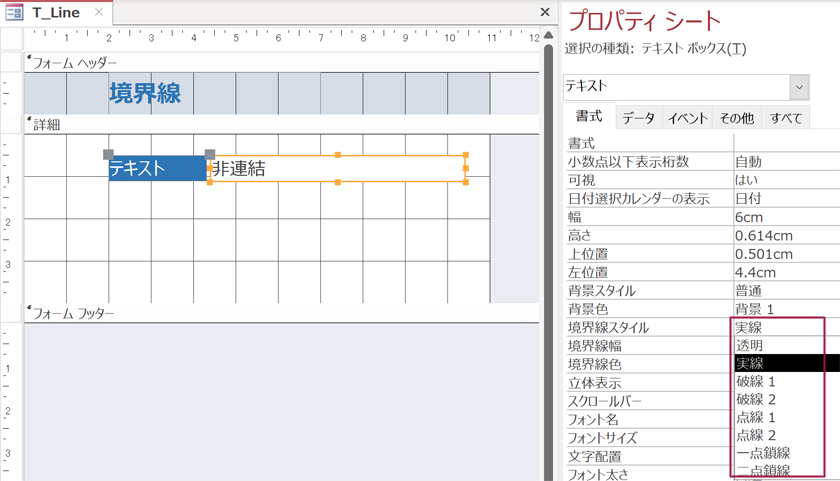
ACCESSのフォームで境界線スタイルを変更することで、デザインの自由度を高めることができます。境界線スタイルを変更することで、実線だけでなく点線や破線に変更したり、透明にすることも可能です。この記事では、デザインビューでフォームを開き、プロパティシートから境界線スタイルを変更する方法を紹介します。フォームのデザインをカスタマイズすることで、ユーザーに使いやすく見やすいフォームを作成できます。
イントロダクション
ACCESSのフォームは、データベースを作成するための強力なツールです。フォームでは、データを入力したり編集したりするためのインターフェイスを設計できます。しかし、デフォルトの境界線スタイルでは、フォームの見た目が単調になると感じることがあります。そこで、この記事では、ACCESSのフォームで境界線スタイルを変更する方法を紹介します。境界線スタイルを変更することで、実線や点線、または透明にすることが可能です。これにより、フォームの見た目をカスタマイズし、ユーザーの操作性を向上させることができます。
フォームの境界線スタイルを変更するには、デザインビューでフォームを開く必要があります。ここで、フォームの各要素を選択し、プロパティシートから境界線スタイルを変更できます。境界線スタイルを変更するだけでなく、境界線幅や境界線色の設定も行えます。これにより、フォームの見た目を細かく制御することができます。
境界線スタイルを変更することで、フォームの見た目を大幅に変えることができます。たとえば、重要なデータを入力するフォームには、目立つ太い実線の境界線スタイルを設定することができます。一方、補足的な情報を入力するフォームには、細い点線の境界線スタイルを設定することができます。
境界線スタイルの変更方法
ACCESSのフォームでは、境界線スタイルを変更することで、フォームのデザインを自由に変更できます。境界線スタイルを変更することで、実線だけでなく、点線や破線に変更することができます。また、境界線の幅や色も変更することができます。境界線のスタイルを変更することで、フォームの見た目を一層アピールすることができます。
デザインビューでフォームを開き、対象のテキストボックスを選択することで、境界線スタイルを変更することができます。プロパティシートから「書式」→「境界線スタイル」を選択し、境界線スタイルを変更することができます。境界線スタイルを変更することで、フォームのデザインを自由に変更することができます。
境界線スタイルの変更は、フォームのデザインを変更する上で非常に重要な要素です。境界線スタイルを変更することで、フォームの見た目を一層アピールすることができます。また、境界線スタイルを変更することで、フォームの使いやすさも向上することができます。
デザインビューでフォームを開く
ACCESSのフォームで境界線スタイルを変更するには、まずデザインビューでフォームを開く必要があります。デザインビューでは、フォームのレイアウトやデザインを自由に変更できます。フォームを開くには、ACCESSのメニューバーから「デザインビュー」を選択し、対象のフォームを選択します。デザインビューを開いたら、フォームの構成要素を確認し、対象のテキストボックスやボタンなどを選択できます。
フォームを開いた後は、プロパティシートを表示する必要があります。プロパティシートでは、選択したオブジェクトのプロパティを変更できます。プロパティシートを開くには、フォーム上で右クリックし、「プロパティシート」を選択するか、メニューバーから「ビュー」→「プロパティシート」を選択します。プロパティシートが開いたら、書式タブをクリックし、境界線スタイルを選択できます。
対象のテキストボックスを選択する
ACCESSのフォームで境界線スタイルを変更するには、まず対象のテキストボックスを選択する必要があります。デザインビューでフォームを開き、変更したい境界線のあるテキストボックスをクリックして選択します。選択されたテキストボックスは、プロパティシートでそのプロパティを確認できます。
プロパティシートは、フォームの要素のプロパティを確認および変更するために使用されるパネルです。プロパティシートから、テキストボックスの書式や境界線スタイルなどのプロパティを変更できます。フォームのデザインを変更するには、プロパティシートを使用することが多くなります。
選択したテキストボックスのプロパティシートを開き、境界線スタイルを探します。境界線スタイルは、テキストボックスの周りの線のスタイルを設定するプロパティです。境界線スタイルを変更することで、テキストボックスのデザインを自由に変更できます。
境界線スタイルの設定
ACCESSのフォームでは、境界線スタイルの設定を行うことで、ユーザーの操作性を高めることができます。境界線スタイルを変更することで、フォームの見た目をカスタマイズすることが可能です。たとえば、実線や点線、破線などを選択することができ、さらに境界線の幅や色を設定することもできます。
境界線スタイルの設定を行うことで、フォームのデザインを強化することができます。たとえば、フォームの背景色と境界線の色を合わせることで、フォームの見た目を統一させることができます。また、境界線のスタイルを変更することで、フォームの視覚的な効果を高めることができます。
境界線スタイルの設定は、フォームの設計段階で行うことができます。フォームをデザインする際に、境界線スタイルを意識することで、最終的なフォームの見た目を予想することができます。また、境界線スタイルの設定は、フォームの機能性にも影響を及ぼすため、慎重に選択する必要があります。
境界線スタイルのカスタマイズ
ACCESSのフォームでは、デフォルトの境界線スタイルを使用することができますが、ユーザーが自由に境界線スタイルを変更することも可能です。境界線スタイルのカスタマイズにより、フォームの外観をより見栄えの良いものにすることができます。境界線スタイルを変更することで、実線、点線、破線などさまざまなスタイルを選択できます。また、境界線の色や幅も変更することができます。フォームのデザインを変更するために、境界線スタイルのカスタマイズを使用することがよくあります。
境界線スタイルをカスタマイズすることで、フォームの見栄えを向上させることができます。たとえば、フォームの境界線を点線にすることで、よりシンプルなデザインにすることができます。また、境界線の色を変更することで、フォームのデザインと合わせた見栄えにすることができます。プロパティシートを使用することで、境界線スタイルのカスタマイズを簡単に実施することができます。
境界線幅や境界線色の設定
境界線スタイル を変更することで、フォームのデザインを一層豊かにすることができます。境界線幅や 境界線色 の設定も可能であり、フォームの見た目を自由にカスタマイズすることができます。たとえば、フォームの境界線を 実線 から 点線 に変更することで、フォームの見た目を変えることができます。さらに、境界線の色を 黒 から 青 に変更することで、フォームの見た目をより見劣りなくすることができます。
まとめ
ACCESSのフォームで境界線スタイルを変更することで、実線だけでなく点線や破線にも変更できます。さらに、境界線の色や幅を変更することも可能です。境界線スタイルを変更することで、フォームのデザインを自由に変更できます。
デザインビューでフォームを開き、対象のテキストボックスを選択します。すると、プロパティシートが表示されます。プロパティシートから、「書式」→「境界線スタイル」を選択し、境界線スタイルを変更します。境界線スタイルを変更すると、フォームの見た目が一変します。
境界線スタイルを変更することで、フォームのデザインをより柔軟に変更できます。例えば、フォームの背景色と境界線の色を合わせることで、統一感のあるデザインを作成できます。また、フォームの種類によって、境界線スタイルを変更することで、より適切なデザインを作成できます。
これらの変更を適用することで、フォームをより使いやすく、見た目も美しくすることができます。
Preguntas frecuentes
ACCESSのフォームで境界線スタイルを変更する方法は?
ACCESSのフォームで境界線スタイルを変更するには、フォーム デザイナー を開き、変更したい境界線を選択します。その後、プロパティ シート を開き、境界線スタイル プロパティをクリックします。このプロパティで、境界線のスタイルを選択できるので、必要なスタイルを選択します。たとえば、境界線の色や太さを変更することもできます。
境界線スタイルを変更する前に何を確認する必要がありますか?
境界線スタイルを変更する前に、フォームのレイアウト を確認する必要があります。フォームのレイアウトによっては、境界線スタイルの変更が適していない場合があります。たとえば、フォームが複雑なレイアウトになっている場合は、境界線スタイルの変更がフォームの見た目を崩す可能性があります。したがって、境界線スタイルを変更する前に、フォームのレイアウトを確認し、変更が適しているかどうかを判断する必要があります。
境界線スタイルを変更するとフォームの動作に影響がありますか?
境界線スタイルを変更すると、フォームの動作に影響はありません。境界線スタイルは、フォームの見た目のみに影響します。フォームの動作は、境界線スタイルとは関係ありません。したがって、境界線スタイルを変更しても、フォームの動作に問題は生じません。
境界線スタイルを変更した後、変更を保存する方法は?
境界線スタイルを変更した後、変更を保存するには、フォーム デザイナー を閉じ、フォームを保存します。フォームを保存すると、境界線スタイルの変更が保存されます。保存したフォームを開くと、境界線スタイルの変更が反映されます。
コメントを残す
コメントを投稿するにはログインしてください。
関連ブログ記事