
ACCESS コンボボックス 値取得方法 VBAで簡単に実装

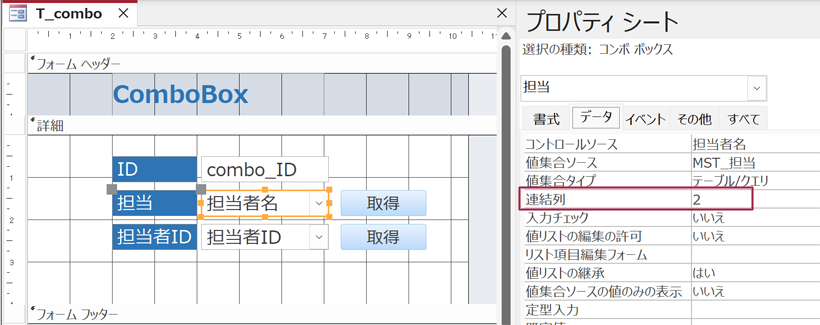
ACCESSでコンボボックスを使用する場合は、選択された値を取得する方法を知っておく必要があります。ACCESS コンボ ボックス 値 取得は、VBAを使用して簡単に実装することができます。この記事では、コンボボックスの値を取得する方法を詳しく説明します。コンボボックスの値を取得するには、Me!コンボボックス名という式を使用することができます。この式は、コンボボックスの選択された値を取得するために使用されます。
コンボボックスの値を取得する際には、注意点があります。コンボボックスで表示されている値自体が、テキストボックスに格納されているとは限らないためです。たとえば、コンボボックスに表示されている値が「東京」である場合、実際の値は「東京都」である可能性があります。したがって、コンボボックスの値を取得する際には、表示されている値と実際の値を区別する必要があります。
この記事では、ACCESS コンボ ボックス 値 取得の基本的な方法から、DLookUp関数やColumnプロパティを使用した方法までを説明します。コンボボックスの値を取得するためのさまざまな方法を知ることで、ACCESSでの開発が効率化されることを期待しています。
イントロダクション
ACCESS コンボボックス 値取得方法 VBAで簡単に実装の記事では、Microsoft Access のフォームでコンボボックスを設定し、選択された値を取得する方法について説明します。Access コンボ ボックス 値 取得は、フォームのデータ管理において非常に重要な処理の一つです。この記事では、VBA を使用して Access コンボ ボックス 値 取得 を実現する方法を説明し、開発者がフォームのデータ管理を効率化するためのtipsを提供します。
コンボボックスは、フォームでよく使用されるコントロールの一つで、複数の値を選択肢として提示し、ユーザーが選択できるようにします。しかし、コンボボックスの値を取得する際には、注意点があります。コンボボックスで表示されている値自体が、テキストボックスに格納されているとは限らないため、正しく値を取得するための方法を理解することが重要です。
この記事では、Access コンボ ボックス 値 取得 の基本的な方法から、DLookUp関数やColumnプロパティを使用した値取得方法まで、詳しく説明します。開発者がフォームのデータ管理を効率化するための参考になれば幸いです。
ACCESS コンボボックスの値取得方法
ACCESSのフォームでコンボボックスを設定する場合、選択された値を取得する方法は幾つかあります。ACCESS コンボ ボックス 値 取得方法として、最も簡単な方法は、Me!コンボボックス名という式を使用することです。これは、コンボボックスの名前を指定して、その値を取得することができる式です。この式を使用することで、選択された値を取得することができ、フォームの処理に使用することができます。
ただし、ACCESS コンボ ボックス 値 取得方法には注意点があります。コンボボックスで表示されている値自体が、テキストボックスに格納されているとは限らない場合があります。たとえば、コンボボックスに表示されている値はテキストボックスに格納されている値のID番号や別名である場合があります。そのため、コンボボックスの値を取得する際には、実際に取得する値が何であるかを確認する必要があります。
さらに、コンボボックスの値から必要な値を取得するには、DLookUp関数やColumnプロパティを使用することもできます。DLookUp関数は、テーブルやクエリから値を取得する関数であり、指定した条件に一致する値を取得することができます。Columnプロパティは、コンボボックスの値を取得する際に、どの列の値を取得するかを指定することができます。これらの関数やプロパティを使用することで、コンボボックスの値を取得することができ、フォームの処理に使用することができます。
Me!コンボボックス名の使用方法
ACCESS コンボボックス 値取得は、VBAを使用して簡単に実装できます。まずは、Me!コンボボックス名という式を使用して、コンボボックスの値を取得する方法を見てみましょう。Me!コンボボックス名という式は、フォーム内でコンボボックスの値を取得するために使用します。この式は、コンボボックスがフォームに配置されている場合に使用可能です。
フォーム内でコンボボックスを配置し、コンボボックスに値を設定した後に、VBAコードでMe!コンボボックス名という式を使用すると、コンボボックスの値を取得できます。たとえば、コンボボックスの名前が「cmb選択肢」という場合、VBAコードでMe!cmb選択肢という式を使用すると、コンボボックスの値を取得できます。
ただし、コンボボックスの値を取得する際には注意点があります。コンボボックスで表示されている値自体が、テキストボックスに格納されているとは限らないからです。コンボボックスには、テキストボックスに表示される値と、実際に格納されている値の2種類の値が存在する可能性があります。したがって、ACCESS コンボ ボックス 値 取得する際には、どちらの値を取得するかを明確にする必要があります。
コンボボックスの値取得注意点
ACCESSのフォームでコンボボックスを設定する際、選択された値を取得するには、VBAを使用することが一般的です。ただし、ACCESS コンボ ボックス 値 取得には注意点があります。コンボボックスで表示されている値自体が、テキストボックスに格納されているとは限らないため、注意が必要です。たとえば、コンボボックスにIDと名前が紐づけられた場合、コンボボックスに表示されているのは名前ですが、実際に取得したいのはIDであるとします。このような場合、コンボボックスの値を取得する際には、注意深く値を取得する必要があります。
コンボボックスの値を取得する際には、Me!コンボボックス名という式を使用することができます。ただし、この式はコンボボックスに表示されている値を取得するため、実際に必要な値と異なる可能性があります。さらに、DLookUp関数やColumnプロパティを使用することで、コンボボックスの値から必要な値を取得することができます。これらの関数やプロパティを使用することで、ACCESS コンボ ボックス 値 取得をより効果的に行うことができます。
また、コンボボックスの値を取得する際には、コンボボックスの設定も重要です。コンボボックスのプロパティを適切に設定することで、値の取得を容易にすることができます。たとえば、コンボボックスのBoundColumnプロパティを設定することで、コンボボックスの値を取得する際に必要な値を指定することができます。これらの設定を行うことで、ACCESS コンボ ボックス 値 取得をより効率的に行うことができます。
DLookUp関数による値取得方法
ACCESS コンボボックス 値取得方法 VBAで簡単に実装
ACCESS コンボ ボックス 値 取得は、ACCESSアプリケーションを開発する際に不可欠な機能の一つです。コンボボックスを使用すると、ユーザーは簡単に選択肢から値を選択することができます。しかし、選択された値を取得する方法については、初心者にとってはわかりにくい部分があるかもしれません。この記事では、ACCESS コンボ ボックス 値 取得方法について詳しく解説します。
コンボボックスの値を取得する際には、DLookUp関数が非常に便利です。DLookUp関数は、レコードソースに基づいて特定の値を取得することができます。たとえば、顧客マスターテーブルに基づいて顧客名を取得する場合、次のように記述します。DLookUp("[顧客名]", "[顧客マスタ]", "[顧客コード] = '" & Me![コンボボックス名].Value & "'") このように記述することで、選択された顧客コードに基づいて顧客名を取得することができます。
さらに、DLookUp関数を使用することで、コンボボックスの値から必要な値を取得することができます。たとえば、コンボボックスに選択された値に基づいて別のテキストボックスに値を表示する場合などに便利です。
Columnプロパティによる値取得方法
ACCESSコンボボックスの値を取得する方法はいくつかありますが、ここではColumnプロパティによる値取得方法を説明します。Access コンボ ボックス 値 取得において、Columnプロパティは重要な役割を果たします。 Columnsプロパティを使用することで、コンボボックスに表示されている値だけでなく、隠れている値も取得することができます。たとえば、コンボボックスに表示されているのは名前ですが、実際にはIDやコードが必要な場合があります。そのような場合に、Columnsプロパティを使用することで、必要な値を取得することができます。
Columnプロパティの使用方法は、VBAコードでコンボボックスのColumnプロパティを指定することです。たとえば、コンボボックス名が「cmb名前」で、IDを取得したい場合は、次のように記述します。 cmb名前.Column(1) この場合、(1)には0から始まるインデックス番号を指定します。インデックス番号は、コンボボックスの列の順番に応じて変わります。たとえば、コンボボックスにID、名前、住所の3つの列がある場合、IDはインデックス番号0、名前は1、住所は2になります。
Columnプロパティを使用することで、Access コンボ ボックス 値 取得が簡単に実装できるだけでなく、隠れている値も取得できるため、柔軟なプログラミングが可能になります。
サンプルコードと実装方法
ACCESSのフォームでコンボボックスを使用する場合、選択された値を取得する必要がある場合があります。access コンボ ボックス 値 取得は、VBAを使用することで実現できます。コンボボックスの値を取得するには、Me!コンボボックス名という式を使用することができます。この式により、選択された値を取得することができます。
ただし、コンボボックスの値を取得する際には注意点があります。コンボボックスで表示されている値自体が、テキストボックスに格納されているとは限らないためです。たとえば、コンボボックスで表示されている値が「東京」であっても、その値がテキストボックスに格納されているとは限りません。したがって、コンボボックスの値を取得する際には、これらの点に注意する必要があります。
DLookUp関数やColumnプロパティを使用することで、コンボボックスの値から必要な値を取得することもできます。DLookUp関数は、テーブルやクエリから指定された値を取得する関数であり、Columnプロパティは、コンボボックスで選択された値の指定された列を取得するプロパティです。これらの関数やプロパティを使用することで、access コンボ ボックス 値 取得を実現することができます。
まとめ
ACCESS コンボボックスの値を取得する方法について、VBAを使用して簡単に実装する方法を説明します。ACCESS コンボ ボックス 値 取得は、フォーム上でユーザーの選択を取得するために不可欠な機能です。コンボボックスは複数の値を選択肢として表示し、ユーザーが選択した値を取得するには、VBAコードを使用する必要があります。
コンボボックスの値を取得するには、Me!コンボボックス名という式を使用することができます。この式は、コンボボックスの選択された値を返します。ただし、コンボボックスで表示されている値自体が、テキストボックスに格納されているとは限らないため、注意が必要です。コンボボックスの値を取得する際には、コンボボックスのプロパティを理解することが重要です。
DLookUp関数やColumnプロパティを使用することで、コンボボックスの値から必要な値を取得することもできます。これらの関数を使用することで、コンボボックスの値をさらに操作し、必要なデータを取得することができます。
Preguntas frecuentes
ACCESS のコンボボックスの値を取得するにはどうすればよいですか。
ACCESS のコンボボックスの値を取得するには、VBA を使用する必要があります。まず、コンボボックスの名前を取得し、それを使用して値を取得する必要があります。たとえば、コンボボックスの名前が「cmbSample」という場合、次のように記述します。cmbSample.Value で値を取得できます。値は、リストボックスの選択されたインデックスの値を取得することもできます。cmbSample.ListIndex で選択されたインデックスを取得し、cmbSample.Column(0, cmbSample.ListIndex) で値を取得できます。VBA でコンボボックスの値を取得するには、イベントハンドラの中で取得することができます。たとえば、コンボボックスの AfterUpdate イベントハンドラの中で取得できます。
コンボボックスの値を取得する VBA コードの例はありますか。
はい、コンボボックスの値を取得する VBA コードの例はあります。たとえば、次のように記述します。
vb

Private Sub cmbSample_AfterUpdate()

Dim cmbValue As Variant

cmbValue = cmbSample.Value

' cmbValue には、コンボボックスの値が取得されます

End Sub
または、リストボックスの選択されたインデックスの値を取得するには、次のように記述します。
vb

Private Sub cmbSample_AfterUpdate()

Dim cmbIndex As Long

Dim cmbValue As Variant

cmbIndex = cmbSample.ListIndex

cmbValue = cmbSample.Column(0, cmbIndex)

' cmbValue には、リストボックスの選択されたインデックスの値が取得されます

End Sub
コンボボックスの値を取得する際に注意する点はありますか。
はい、コンボボックスの値を取得する際に注意する点はあります。コンボボックスの値を取得する際は、NullやEmptyなどの値が返される可能性があります。そのため、値を取得する前に、IsNull()やIsEmpty()などの関数を使用して値が存在するかどうかを確認する必要があります。また、コンボボックスの値を取得する際は、値のデータ型が一致している必要があります。たとえば、コンボボックスの値が数値の場合、値を取得する変数のデータ型も数値である必要があります。LongやIntegerなどの整数型や、SingleやDoubleなどの浮動小数点型などを使用することができます。
コンボボックスの値を取得する際にエラーが発生する場合にはどうすればよいですか。
コンボボックスの値を取得する際にエラーが発生する場合には、エラーの原因を調べる必要があります。エラーの原因は、コンボボックスの値が存在しない、値のデータ型が一致していない、値が Null または Empty などの値になっているなどの可能性があります。そのため、エラーが発生する前に、値が存在するかどうかを確認する必要があります。また、エラーが発生した場合には、On Error Resume Next などのエラー処理を行う必要があります。エラー処理を行うことで、エラーが発生した場合には、プログラムが停止することなく続行することができます。
コメントを残す
コメントを投稿するにはログインしてください。
関連ブログ記事