
ACCESSレポートで複数ページにわたる帳票を作成する際のページヘッダー設定方法

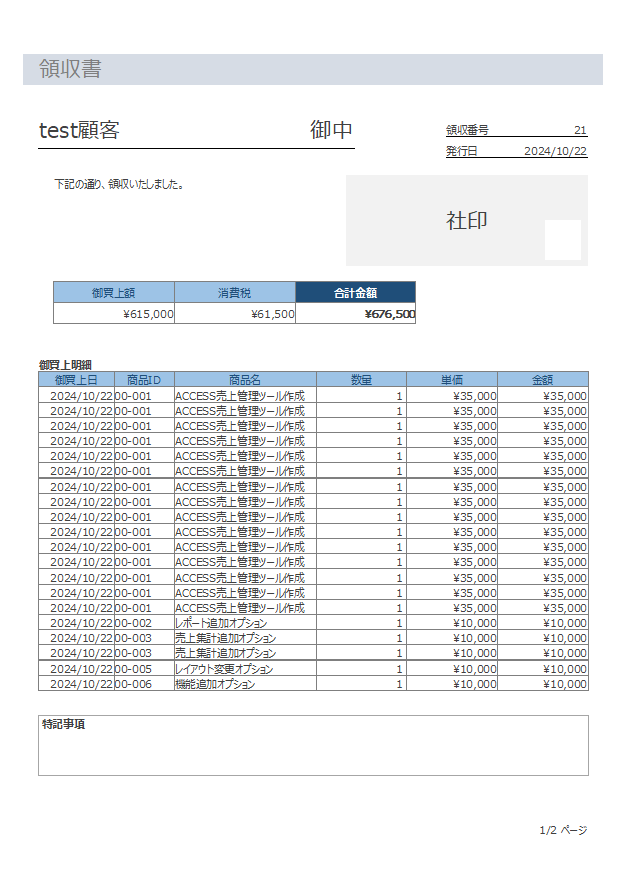
ACCESSレポートで複数ページにわたる帳票を作成する際、ページヘッダーの設定は非常に重要です。ページヘッダーとは、レポートのヘッダー領域の一種で、全ページに表示される部分です。このページヘッダーが正しく設定されていないと、レポートの見出し行が途中ページで途切れてしまうなどの問題が発生する可能性があります。そこで、この記事では、ACCESSレポートで複数ページにわたる帳票を作成する際のページヘッダー設定方法をご紹介します。
ページヘッダーは、レポートのヘッダー領域の一種であり、ヘッダー領域の一部として設定されます。ヘッダー領域は、レポートのページの上部に表示される領域であり、ページヘッダーはこの領域の一部を占めます。ページヘッダーには、レポートの見出し行や会社名、日付などが表示されることが多いです。
ACCESSでは、ヘッダーの設定で、全ページに見出し行を印刷することが可能です。ページヘッダーを追加するには、レポートのデザインビューで右クリックし、「ページヘッダー/フッター」を選択することでページヘッダーを表示できます。ページヘッダーを設定することで、レポートの見出し行を全ページに印刷することができます。
イントロダクション
ACCESSのレポート機能を利用して、複数ページにわたる帳票を作成する場合、見出し行や重要な情報を全ページに印刷することが重要です。 ページヘッダー を設定することで、レポートのヘッダー領域の一種として全ページに表示される部分を作成することができます。 このページヘッダーを利用することで、レポートの見出しや会社名、ロゴなどを全ページに印刷することが可能です。 また、 レポートのデザインビュー を利用することで、ページヘッダーの設定やレイアウトを柔軟に変更することができます。
ページヘッダーの設定の目的
ACCESSのレポートで複数ページにわたる帳票を作成する場合、ユーザーがページを切り替えても、重要な情報を簡単に確認できるようにすることが重要です。 ページヘッダー を設定することで、レポートのヘッダー領域の一種である ページヘッダー を全ページに表示することができます。 ページヘッダーには、レポートのタイトル、会社名、日付などの情報を表示することが一般的です。
ページヘッダーの設定は、複数ページにわたる帳票を作成する場合に特に重要です。 ユーザーがページを切り替えても、重要な情報を簡単に確認できるようにすることができるため、帳票の可読性と使いやすさを向上させることができます。 また、ページヘッダーはレポートのデザインにも影響します。 ページヘッダーを適切に設定することで、レポートの見た目も整ったものにすることができます。
ACCESSのレポートでページヘッダーを設定することで、ユーザーが重要な情報を簡単に確認できるようにすることができ、帳票の可読性と使いやすさを向上させることができます。 また、ページヘッダーの設定は、レポートのデザインにも影響します。 次の項では、ACCESSのレポートでページヘッダーを設定する手順について詳しく説明します。
ページヘッダーとは
ページヘッダーの基本
ACCESS のレポートでは、複数ページにわたる帳票を作成する場合、見出し行を全ページに印刷する方法が必要になります。ページヘッダーは、レポートのヘッダー領域の一種で、全ページに表示される部分です。ページヘッダーを設定することで、レポートの見出し行を全ページに印刷することが可能です。
ページヘッダーは、レポートの ヘッダー領域に追加することができます。ヘッダー領域には、レポートのタイトルやデータの見出しなどを設定することが一般的です。ページヘッダーを追加することで、これらの情報を全ページに表示することができます。 PAGEBREAK を使用して、ページを分割することも可能です。
ページヘッダーの設定方法については、後述します。
ページヘッダーを追加する方法
ACCESSのレポートで複数ページにわたる帳票を作成する場合、見出し行を全ページに印刷する方法をご紹介します。まず、レポートのデザインビューで右クリックし、「ページヘッダー/フッター」を選択します。これにより、ページヘッダーとページフッターの領域が表示されます。ページヘッダーは、レポートのヘッダー領域の一種で、全ページに表示される部分です。ここに、見出し行などの情報を入力します。
ページヘッダーを追加することで、全ページに見出し行を印刷することが可能です。また、ページフッターも追加することで、ページ番号や日付などの情報を印刷することができます。ページヘッダーとページフッターを使用することで、レポートのレイアウトを整えることができます。さらに、ページヘッダーやページフッターに式を使用することで、動的な情報を表示することもできます。
ページヘッダーを追加した後は、ページ設定でページヘッダーの表示設定を変更することができます。ページ設定では、ページヘッダーの表示 有無やページヘッダーのサイズを変更することができます。また、印刷プレビューでページヘッダーの表示を確認することもできます。
ページヘッダーを設定する手順
ACCESSのレポートで複数ページにわたる帳票を作成する際、見出し行を全ページに印刷する必要がある場合があります。そのような場合、ページヘッダーを設定することで、見出し行を全ページに表示することができます。 ページヘッダーは、レポートのヘッダー領域の一種で、全ページに表示される部分です。
ページヘッダーを追加するには、レポートのデザインビューで右クリックし、「ページヘッダー/フッター」を選択します。すると、ページヘッダーの領域が表示され、ここに見出し行を配置することができます。 ページヘッダーに配置した要素は、レポートの全ページに表示されます。
ページヘッダーを設定することで、複数ページにわたる帳票を作成する際に、見出し行を全ページに印刷することが可能です。 また、ページヘッダーには、ページ番号や日付などの情報を表示することもできます。 ページヘッダーを設定することで、レポートの見出しやページ番号を一括して管理することができます。
ページヘッダーをカスタマイズする方法
アクセスのレポートで複数ページにわたる帳票を作成する際、ページヘッダーのカスタマイズは非常に重要です。 ページヘッダーは、レポートのヘッダー領域の一種で、ヘッダー行や会社名、ロゴなどを含むことができます。 ページヘッダーをカスタマイズすることで、レポートの見出し行を全ページに印刷することが可能です。
ページヘッダーをカスタマイズするには、レポートのデザインビューで右クリックし、「ページヘッダー/フッター」を選択します。 これにより、ページヘッダーの領域が表示され、必要な情報を追加することができます。 ページヘッダーには、テキストボックスや画像ボックスなどを追加することができます。 また、ページヘッダーのスタイルやフォントを変更することも可能です。
ページヘッダーのカスタマイズを完了したら、レポートをプレビューして、ページヘッダーが正しく表示されるかどうかを確認することが重要です。 これにより、レポートの見出し行が全ページに印刷されることを確認できます。
まとめ
ACCESSのレポートで複数ページにわたる帳票を作成する場合、見出し行を全ページに印刷する方法をご紹介します。レポートのヘッダー領域の一種であるページヘッダーを設定することで、全ページに見出し行を印刷することが可能です。 ページヘッダーを追加するには、レポートのデザインビューで右クリックし、「ページヘッダー/フッター」を選択することでページヘッダーを表示できます。
レポートのヘッダー領域は、ヘッダー、ページヘッダー、フッター、ページフッターの4種類があります。 ヘッダーはレポートの先頭に表示され、ページヘッダーは全ページに表示されます。 フッターはレポートの最後に表示され、ページフッターは全ページに表示されます。 ページヘッダーを設定することで、ユーザーの便宜上、全ページに見出し行を印刷することが可能です。
ページヘッダーを設定する際は、ページヘッダーの高さやページヘッダーの幅を調整する必要があります。 ページヘッダーの高さは、ページヘッダーエリアの高さを調整することで設定できます。 ページヘッダーの幅は、ページヘッダーエリアの幅を調整することで設定できます。 ページヘッダーの高さや幅を調整することで、ユーザーの便宜上、全ページに見出し行を印刷することが可能です。
Preguntas frecuentes
ACCESSレポートで複数ページにわたる帳票を作成する際のページヘッダー設定方法を教えてください。
ACCESSレポートで複数ページにわたる帳票を作成する際、ページヘッダーを設定するには、ページヘッダー/フッター のボタンをクリックし、ヘッダー/フッターの設定 を開きます。この設定画面で、ページヘッダーに表示する情報を指定できます。たとえば、レポートのタイトル、日付、ページ番号などを表示することができます。また、ページヘッダーのフォントやサイズも変更することができます。
ページヘッダーにページ番号を表示するにはどうすればよいですか。
ページヘッダーにページ番号を表示するには、ヘッダー/フッターの設定 の画面で、ページ番号 のボックスをクリックします。ここで、ページ番号の表示形式を選択できます。たとえば、「ページ 1/10」のように表示することも、単純にページ番号のみを表示することもできます。また、ページ番号の位置も変更することができます。ページ番号は、左寄せ、中央寄せ、右寄せのいずれかを選択できます。
ページヘッダーに画像を表示するにはどうすればよいですか。
ページヘッダーに画像を表示するには、ヘッダー/フッターの設定 の画面で、画像 のボタンをクリックします。ここで、表示したい画像ファイルを選択します。画像ファイルは、JPEG または BMP 形式で保存する必要があります。画像を選択すると、ページヘッダーに表示されます。また、画像のサイズや位置も変更することができます。
ページヘッダーを複数のページに適用するにはどうすればよいですか。
ページヘッダーを複数のページに適用するには、ページ設定 の画面で、ページヘッダー/フッターを繰り返す のチェックボックスをオンにします。この設定で、ページヘッダーはすべてのページに表示されます。ただし、ページヘッダーの内容は、各ページで異なる場合もあります。たとえば、ページ番号は各ページで異なる場合があるため、ページヘッダーにも異なるページ番号が表示されます。
コメントを残す
コメントを投稿するにはログインしてください。
関連ブログ記事