
ACCESSテーブル構造とデータをコピーする方法

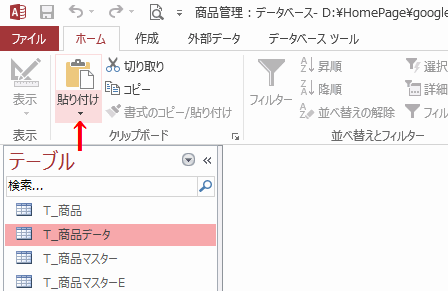
ACCESSのテーブルをコピーする方法は、さまざまなシナリオで便利に使える機能です。テーブル構造のみをコピーしたり、テーブル構造とデータをコピーしたり、既存のテーブルにデータを追加したりする方法があります。これらの方法は、データベースの設計やデータの移行を効率化するのに役立ちます。
テーブル構造のみをコピーする方法
ナビゲーションウインドウからコピーしたいテーブルを選択し、Ctrl + Cでコピーします。その後、Ctrl + Vで貼り付けます。貼り付けダイアログボックスで、構造のみ を選択すると、テーブル構造のみがコピーされます。この方法は、新しいテーブルを作成するときに便利です。
テーブル構造とデータをコピーする方法
テーブル構造とデータをコピーする場合は、貼り付けダイアログボックスで データを含む を選択します。この方法は、データベース内のデータを複製するときや、別のデータベースにデータを移行するときに便利です。
既存のテーブルにデータを追加する方法
既存のテーブルにデータを追加する場合は、貼り付けダイアログボックスで データを追加 を選択します。この方法は、データを更新したり、別のデータベースからデータを取り込むときに便利です。
イントロダクション
ACCESSでは、テーブル構造とデータをコピーする方法が用意されています。これにより、既存のテーブルを基に新しいテーブルを作成したり、データを別のテーブルに追加したりすることができます。テーブル構造とデータをコピーする方法にはいくつかの種類があり、ナビゲーションウインドウからテーブルを選択してCtrl + Cでコピーし、Ctrl + Vで貼り付けることができます。
この方法を使用することで、テーブル構造のみをコピーしたり、テーブル構造とデータをコピーしたり、既存のテーブルにデータを追加したりすることができます。さらに、貼り付け方法を選択することで、テーブル構造とデータを複製したり、テーブル構造のみをコピーしたりすることもできます。ACCESSのテーブル構造とデータをコピーする方法は、データベースの管理と開発に役立つ便利な機能です。
ナビゲーションウインドウからテーブルを選択してコピーすることで、テーブル構造とデータを簡単にコピーすることができます。コピーしたテーブルを別のデータベースに貼り付けることもできます。さらに、テーブル構造とデータをコピーすることで、データベースのバックアップを作成したり、データを別のシステムに移行したりすることもできます。
ACCESSのテーブル構造とデータをコピーする方法
ACCESSのテーブル構造とデータをコピーする方法にはいくつかの方法があります。まず、ナビゲーションウインドウからコピーしたいテーブルを選択します。次に、キーボードの Ctrl + C を押してテーブルをコピーします。コピーしたテーブルを貼り付けるには、Ctrl + V を押します。
この方法では、テーブル構造のみをコピーしたり、テーブル構造とデータをコピーしたりすることができます。さらに、既存のテーブルにデータを追加することもできます。テーブル構造のみをコピーする場合、テーブル内のデータはコピーされません。テーブル構造とデータをコピーする場合、テーブル内のすべてのデータがコピーされます。
貼り付け方法を選択することで、コピーしたテーブルを柔軟に扱うことができます。例えば、既存のテーブルにデータを追加する場合、テーブル構造は変更せずにデータのみを追加することができます。
テーブル構造のみをコピーする方法
ACCESSでテーブル構造のみをコピーする場合、ナビゲーションウインドウからコピーしたいテーブルを選択します。選択したテーブルをCtrl + Cでコピーし、Ctrl + Vで貼り付けます。貼り付けダイアログボックスが表示されます。ここで、テーブル構造のみを選択し、テーブル名を入力して貼り付けボタンをクリックします。こうすることで、元のテーブルと同じ構造を持つ新しいテーブルが作成されます。
この方法は、新しいテーブルを作成する際に便利です。複雑なテーブル構造を再現する必要がある場合などに役立ちます。また、テーブルの構造を変更する前に、元のテーブルをバックアップとして残したい場合にも有効です。
貼り付けダイアログボックスで、テーブル構造のみを選択することで、元のテーブルに含まれるデータはコピーされません。新しいテーブルにはデータが格納されていない状態で作成されます。
テーブル構造とデータをコピーする方法
ACCESSのテーブルをコピーする方法は複数あります。ナビゲーションウインドウからテーブルを選択し、Ctrl + Cでコピーすることで、テーブル構造のみをコピーすることができます。コピーしたテーブル構造は、新規テーブルを作成する際に使用できます。テーブル構造のみをコピーする方法は、既存のテーブルと同じ構造を持つ新規テーブルを作成する際に便利です。
テーブル構造とデータをコピーする場合は、Ctrl + Vで貼り付けます。貼り付け方法を選択することで、テーブル構造とデータをコピーしたり、既存のテーブルにデータを追加したりできます。テーブル構造とデータをコピーする方法は、データを移行する際や、テスト環境を設定する際に便利です。
既存のテーブルにデータを追加する場合は、貼り付けオプションを選択します。貼り付けオプションでは、既存のテーブルにデータを追加することができます。既存のテーブルにデータを追加する方法は、データを更新する際や、テスト環境を設定する際に便利です。
既存のテーブルにデータを追加する方法
既存のテーブルにデータを追加する方法は、ナビゲーションウインドウからテーブルを選択し、Ctrl + C でコピーします。次に、既存のテーブルを選択し、Ctrl + V で貼り付けます。この際、貼り付け方法を選択する必要があります。既存のテーブルに追加 を選択すると、元のテーブルに新しいデータが追加されます。この方法は、既存のテーブルに新しいデータを追加する場合に便利です。また、テーブル構造が同じ場合、複数のテーブルからデータを追加することもできます。ただし、テーブル構造が異なる場合は、データの追加時にエラーが発生する場合があります。
コピーと貼り付けの手順
ACCESSでは、ナビゲーションウインドウからテーブルを選択することで、テーブル構造とデータを簡単にコピーすることができます。まず、ナビゲーションウインドウでコピーしたいテーブルを選択し、Ctrl + Cを押してコピーします。次に、テーブルを貼り付ける場所に移動し、Ctrl + Vを押して貼り付けます。
このようにコピーと貼り付けを行うことで、テーブル構造のみをコピーしたり、テーブル構造とデータをコピーしたりすることができます。また、既存のテーブルにデータを追加することも可能です。テーブル構造のみをコピーする場合、貼り付けオプションで「テーブル構造のみ」を選択します。テーブル構造とデータをコピーする場合は、「テーブル構造とデータ」を選択します。
コピーと貼り付けの注意点
ACCESSでテーブル構造とデータをコピーする際には、注意点がいくつかあります。まず、ナビゲーションウインドウでコピーするテーブルを選択し、Ctrl + Cでコピーします。次に、Ctrl + Vで貼り付けます。
ここで重要なのは、貼り付け方法を選択することです。テーブル構造のみをコピーする場合、構造のみを選択します。一方、テーブル構造とデータをコピーする場合は、構造とデータを選択します。さらに、既存のテーブルにデータを追加する場合は、データの追加を選択します。
また、コピーするテーブルが関係を持っている場合、関係をコピーすることもできます。ただし、関係をコピーすると、関係のあるテーブルもすべてコピーされるため、注意が必要です。
まとめ
ACCESSのテーブル構造とデータをコピーするには、ナビゲーションウインドウからテーブルを選択し、Ctrl + Cでコピーします。次に、Ctrl + Vで貼り付けますが、このときに貼り付け方法を選択することで、テーブル構造のみをコピーしたり、テーブル構造とデータをコピーしたり、既存のテーブルにデータを追加したりできます。テーブル構造のみをコピーする場合、フィールド名、データ型、制約などがコピーされますが、データ自体はコピーされません。
テーブル構造とデータをコピーする場合、データベース内に新しいテーブルが作成され、テーブル構造とデータがコピーされます。この場合、フィールド名、データ型、制約だけでなく、データもコピーされます。既存のテーブルにデータを追加する場合、テーブルにデータを追加することができます。データは新しいテーブルに追加され、既存のテーブルに追加されます。
貼り付け方法を選択することで、テーブル構造の変更やデータの追加が可能です。ただし、既存のテーブルにデータを追加する場合、フィールド名やデータ型が一致している必要があります。また、データの追加は、既存のテーブルに新しいデータが追加されることを意味します。
Preguntas frecuentes
ACCESSテーブル構造とデータをコピーする方法は何か
ACCESSテーブル構造とデータをコピーするには、複数の方法があります。まず、テーブル構造のコピーの方法を紹介します。テーブル構造のコピーは、元のテーブルの構造をそのままコピーする方法です。この方法では、テーブルのフィールド名、データ型、サイズなどがコピーされます。しかし、テーブルのデータはコピーされません。テーブル構造のコピーは、テーブル作成ウィザードを使用することで実行できます。テーブル作成ウィザードは、ACCESSでテーブルを作成するためのツールです。テーブル作成ウィザードを使用することで、簡単にテーブル構造をコピーできます。
ACCESSデータをコピーする方法は何か
ACCESSデータをコピーするには、データのコピーの方法を使用します。データのコピーは、元のテーブルのデータをそのままコピーする方法です。この方法では、テーブルのデータがコピーされます。しかし、テーブルの構造はコピーされません。データのコピーは、コピーと貼り付けを使用することで実行できます。コピーと貼り付けは、ACCESSでデータをコピーし、別の場所に貼り付けるためのツールです。コピーと貼り付けを使用することで、簡単にデータをコピーできます。
ACCESSテーブル構造とデータを同時にコピーする方法は何か
ACCESSテーブル構造とデータを同時にコピーするには、テーブルをインポート/エクスポートする方法を使用します。テーブルをインポート/エクスポートする方法では、テーブル構造とデータが同時にコピーされます。この方法では、ACCESSのインポート/エクスポートウィザードを使用する必要があります。インポート/エクスポートウィザードは、ACCESSでテーブルをインポート/エクスポートするためのツールです。インポート/エクスポートウィザードを使用することで、簡単にテーブル構造とデータを同時にコピーできます。
ACCESSテーブル構造とデータをコピーする際に注意する点は何か
ACCESSテーブル構造とデータをコピーする際には、データの整合性を確認する必要があります。データの整合性とは、テーブル内のデータが正しいかどうかを確認することです。データをコピーする際には、データの整合性を確認する必要があります。データの整合性を確認することで、データが正しくコピーされることを確認できます。また、テーブル構造の互換性も確認する必要があります。テーブル構造の互換性とは、テーブル構造が互換性があるかどうかを確認することです。テーブル構造をコピーする際には、テーブル構造の互換性を確認する必要があります。
コメントを残す
コメントを投稿するにはログインしてください。
関連ブログ記事