
ACCESSフォームでSum関数を使用してレコードの合計値を表示する方法

ACCESSフォームでのSum関数の使用方法について説明します。レコードの合計値を表示する必要がある場合、Sum関数は非常に便利な機能です。この関数を使用することで、フォーム上で数値の合計値を簡単に表示できます。
この記事では、ACCESSフォームにレコードの合計値を表示する方法を解説します。Sum関数の構文と使い方、さらに実際の操作方法を紹介します。ACCESSフォームのデザインビューで合計金額を表示するテキストボックスを作成し、コントロールソースを設定する手順を詳しく説明します。
ACCESSフォームでのSum関数の使用方法を理解することで、データの集計と表示を効率的に行うことができます。さらに、検索結果に応じて自動的に抽出されたレコードのみの合計値を表示する方法も紹介します。
イントロダクション
ACCESSフォームでSum関数を使用することで、レコードの合計値を簡単に表示できます。この機能は、会計や管理業務で頻繁に使用されるため、業務効率化のための重要なツールの一つです。Sum関数は、フォーム上の指定したフィールドの値を自動的に集計し、合計値を表示することができます。たとえば、販売レコードに基づく合計売上金額を計算する場合や、在庫レコードに基づく合計在庫数量を計算する場合に使用できます。Sum関数を使用することで、手動での計算を省略し、データの集計業務を効率化することができます。
Sum関数の基本構文
ACCESSのフォームでレコードの合計値を表示する方法を解説する際に重要なのは、Sum関数の基本構文です。Sum関数は、特定のフィールドの値を合計するために使用されます。基本的な構文は「Sum ( [ 集計する値 ] )」です。ここで、集計する値には、フォーム上のテキストボックスの名称を指定します。たとえば、フォーム上に「金額」というテキストボックスがある場合、Sum関数を使用してその金額を合計するには「=Sum([金額])」と指定します。
Sum関数は、単純に特定のフィールドの値を合計するだけでなく、さまざまな条件を指定して合計することも可能です。たとえば、特定の条件に基づいてレコードを抽出した後、Sum関数を使用してその条件に合致するレコードの合計値を表示することができます。これにより、柔軟なレポート作成やデータ分析が可能になります。
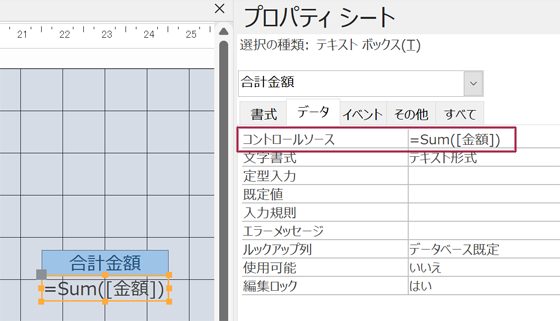
Sum関数を使用するには、まずフォームのデザインビューで合計金額を表示するテキストボックスを作成します。その後、コントロールソースとして「=Sum([金額])」と設定することで、金額テキストボックスの値を集計して表示できます。このようにして、ACCESSのフォーム上で簡単にレコードの合計値を表示することができます。
Sum関数を使用してフォーム上で合計値を表示する
ACCESSフォームでレコードの合計値を表示するには、Sum関数を使用することができます。Sum関数は、指定されたフィールドの値を合計して結果を返します。この関数を使用することで、フォーム上で数値の合計値を簡単に表示できます。
Sum関数の構文は「Sum ( [ 集計する値 ] )」で、集計する値にはフォーム上のテキストボックスの名称を指定します。たとえば、「金額」の列を合計したい場合は、「=Sum([金額])」と入力します。フォームのデザインビューで合計金額を表示するテキストボックスを作成し、コントロースソースをこのように設定することで、金額テキストボックスの値を集計して表示できます。
また、Sum関数は、検索結果に応じて自動的に抽出されたレコードのみの合計値を表示することも可能です。たとえば、特定の条件でデータを絞り込んだ後、その条件に該当するレコードの合計値を表示することができます。Sum関数を使用することで、フォーム上でレコードの合計値を柔軟に表示できます。
フォームのデザインビューで合計値を表示する
ACCESSのフォームでレコードの合計値を表示するには、Sum関数を使用することができます。Sum関数は、フォーム上のテキストボックスの値を集計し、合計値を表示するための関数です。フォームのデザインビューで合計値を表示するには、まず合計値を表示するためのテキストボックスを作成する必要があります。このテキストボックスは、フォーム上の任意の場所に配置できます。
次に、作成したテキストボックスのコントロールソースを設定する必要があります。コントロールソースは、テキストボックスの値を決定する式です。この場合は、Sum関数を使用して集計値を表示するため、式は「=Sum([金額])」のようになります。この式では、金額はフォーム上のテキストボックスの名称です。
テキストボックスのコントロールソースを設定すると、フォーム上に合計値が表示されます。この合計値は、フォーム上のテキストボックスの値を自動的に集計して表示されるため、フォーム上のレコードを変更すると、合計値も自動的に更新されます。
Sum関数と検索結果の連携
ACCESSのフォームでSum関数を使用することで、レコードの合計値を簡単に表示できます。Sum関数は、検索結果と連携させることで、抽出されたレコードのみの合計値を表示することも可能です。これにより、フォーム上で数値の合計値を動的に表示することができます。
検索結果とSum関数を連携させるためには、まずフォームのクエリを設定する必要があります。フォームのクエリを設定することで、フォーム上で検索結果を表示することができます。次に、Sum関数を使用するテキストボックスを作成し、コントロースソースを「=Sum([金額])」に設定することで、検索結果に応じて抽出されたレコードのみの合計値を表示することができます。
検索結果とSum関数を連携させることで、フォーム上で数値の合計値を動的に表示することができます。たとえば、顧客ごとの売上合計を表示する場合、検索結果に顧客名を入力することで、該当する顧客の売上合計を自動的に表示することができます。
Sum関数の応用例
ACCESSフォームでは、Sum関数を使用することで、レコードの合計値を簡単に表示できます。Sum関数は、特定の条件に基づいてレコードを抽出して集計することも可能です。たとえば、特定の日時以降のレコードのみを抽出して合計値を表示したり、特定のカテゴリに属するレコードのみを抽出して合計値を表示したりすることができます。
Sum関数の構文は「Sum ( [ 集計する値 ] )」で、集計する値にはフォーム上のテキストボックスの名称を指定します。たとえば、「=Sum([金額])」と設定することで、金額テキストボックスの値を集計して表示できます。Sum関数は、検索結果に応じて自動的に抽出されたレコードのみの合計値を表示することも可能です。
Sum関数を使用することで、フォーム上でレコードの合計値を簡単に表示できます。たとえば、販売レポートを作成する場合、Sum関数を使用して販売金額の合計値を表示することができます。また、在庫管理システムを作成する場合、Sum関数を使用して在庫数量の合計値を表示することができます。Sum関数は、ACCESSフォームでレコードの合計値を表示するために非常に便利な関数です。
トラブルシューティング
ACCESSフォームでSum関数を使用してレコードの合計値を表示する方法を使用する際に、よく発生するトラブルとその解決方法について解説します。
Sum関数の使用時に、よく発生するトラブルの一つは、Null値が含まれる場合のエラーです。Sum関数は、Null値を除外して計算しますが、Null値の多いデータを扱う場合、正確な合計値が得られない可能性があります。この場合、* Nz関数を使用して、Null値*を0や特定の値に置き換えることで、エラーを回避できます。
また、Sum関数を使用する際に、データ型の不一致が原因でエラーが発生する場合もあります。Sum関数は、数値型のデータのみを計算します。そのため、文字列型や日付型のデータを含む場合、エラーが発生する可能性があります。この場合、データ型を一致させることで、エラーを解決できます。
まとめ
ACCESSフォームでSum関数を使用してレコードの合計値を表示する方法について解説します。Sum関数は、数値の合計値を簡単に計算することができます。この関数を使用することで、フォーム上でレコードの合計値を表示することができます。
Sum関数の構文は「Sum ( [ 集計する値 ] )」で、集計する値にはフォーム上のテキストボックスの名称を指定します。たとえば、金額を集計する場合には「=Sum([金額])」と設定します。フォームのデザインビューで合計金額を表示するテキストボックスを作成し、コントロールソースをこのように設定することで、金額テキストボックスの値を集計して表示できます。
また、Sum関数は、検索結果に応じて自動的に抽出されたレコードのみの合計値を表示することも可能です。検索条件に応じてレコードを抽出し、Sum関数で集計することで、検索結果の合計値を表示することができます。
Preguntas frecuentes
ACCESSフォームでSum関数を使用する方法は?
ACCESSフォームでSum関数を使用するには、まずフォームのデザイン画面で、テキストボックスを追加します。次に、テキストボックスのコントロールソースに、「=Sum([フィールド名])」と入力します。ここで、[フィールド名]は、レコードの合計値を表示したいフィールドの名前を指定します。例えば、"合計金額"というフィールドの合計値を表示したい場合、「=Sum([合計金額])」と入力します。次に、フォームを保存し、データシート画面で表示すると、レコードの合計値が表示されます。
ACCESSフォームでSum関数を使用する際の注意点は?
ACCESSフォームでSum関数を使用する際に注意するべき点は、いくつかあります。まず、Sum関数は、NULLの値を含むフィールドの合計値を計算する際に、NULLの値を無視します。つまり、NULLの値を含むフィールドの合計値が正しく表示されない可能性があります。次に、Sum関数は、テキスト型や日付型などのフィールドに対しては使用できません。したがって、フィールドのデータ型をチェックし、Sum関数が使用できるデータ型のみを使用する必要があります。
ACCESSフォームでSum関数を使用する際のトラブルシューティングは?
ACCESSフォームでSum関数を使用する際にトラブルが発生した場合、まず、式を確認します。式に誤りがある場合、Sum関数は正しく動作しません。次に、フィールドのデータ型を確認します。フィールドのデータ型がSum関数が使用できるデータ型でない場合、エラーが発生します。さらに、レコードセットが空の場合、Sum関数はNULLの値を返します。したがって、レコードセットが空かどうかを確認する必要があります。
ACCESSフォームでSum関数を使用する際のパフォーマンスを向上させる方法は?
ACCESSフォームでSum関数を使用する際のパフォーマンスを向上させる方法はいくつかあります。まず、レコードセットをフィルタリングすることで、Sum関数が処理するレコードの数を減らすことができます。次に、Sum関数を使用する前に、データをインデックス化することで、Sum関数の処理速度を向上させることができます。さらに、フォームのデザインを最適化することで、フォームの読み込み時間を短縮し、パフォーマンスを向上させることができます。
コメントを残す
コメントを投稿するにはログインしてください。
関連ブログ記事