
ACCESSボタンのマウスオーバー色設定方法(デザインビュー)

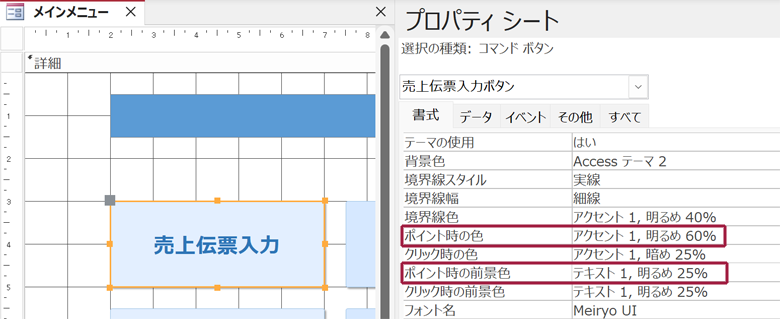
ACCESSのフォームでは、ユーザーの操作を視覚的にわかりやすくするために、ボタンのマウスオーバー色を設定することができます。マウスオーバー色とは、ボタン上にマウスカーソルが乗ったときに表示される色を指します。 デザインビュー では、このような詳細なデザイン設定を簡単に行うことができます。本稿では、ACCESSの フォーム 内のボタンのマウスオーバー色を設定する方法を紹介します。
イントロダクション
ACCESSのフォームでは、ボタンにマウスオーバーした際の色の設定を簡単に行うことができます。フォームのデザインビューから、ボタンの上にマウスカーソルを持ってきた場合に、文字の色やボタンの色を変えることができます。これにより、ユーザーの操作性を高め、フォームの使いやすさを向上させることができます。しかし、マウスオーバー色の設定は、デザインビューで行う必要があります。
デザインビューで行う設定は、非常に簡単です。まず、フォームをデザインビューで開きます。次に、色を変えたいボタンを選択し、プロパティシートの「書式」タブを表示します。そして、「ポイント時の色」と「ポイント時の前景色」を設定することで、マウスオーバーした際の色を変更することができます。
ただし、マウスオーバー色の設定には注意が必要です。元のボタンの色から大きく変えてしまうと、見にくくなってしまう場合もあるため、色の設定には注意が必要です。また、フォームの全体的なデザインにも影響を与えるため、慎重に設定する必要があります。
ACCESSボタンのマウスオーバー色設定の必要性
ACCESSのフォームをデザインする際、ユーザーエクスペリエンスを向上させるためには、ボタンのマウスオーバー色を設定することが重要です。マウスオーバー色とは、ボタンの上にマウスカーソルを持ってきたときに、ボタンの色や文字の色が変化する効果です。この効果により、ユーザーはボタンがクリック可能であることを認識し、インタラクティブな操作を実現できます。さらに、フォームのデザインを一層美しくすることができます。
ACCESSのデザインビューでは、書式タブを使用してボタンのマウスオーバー色を設定できます。このタブでは、ポイント時の色とポイント時の前景色を設定することができます。これらの設定により、マウスオーバーした際の色を変更することができます。ただし、元のボタンの色から大きく変えてしまうと、見にくくなってしまう場合もあるため、注意が必要です。
ボタンのマウスオーバー色を設定することで、フォームの使いやすさと美観を向上させることができます。次のセクションでは、具体的な設定方法を紹介します。
ボタンの色設定方法
ACCESSのフォームでは、デザインビューを使用してボタンの色設定を行うことができます。マウスオーバー時には、ボタンの文字色や背景色を変更することができます。ボタンの色設定を行うには、まずフォームをデザインビューで開きます。ここでは、ボタンの色を変更するための基本的な手順について紹介します。
ボタンの色を変更するには、プロパティシートの「書式」タブを表示する必要があります。プロパティシートは、ボタンのプロパティを変更するためのウィンドウです。このウィンドウでは、ボタンの色やサイズ、位置などを変更することができます。「書式」タブでは、ボタンの背景色や文字色を変更することができます。
「書式」タブの中には、「ポイント時の色」と「ポイント時の前景色」という2つの設定項目があります。これらの設定項目を使用して、マウスオーバー時にはボタンの色を変更することができます。ただし、元のボタンの色から大きく変えてしまうと、見にくくなってしまう場合もあるため、注意が必要です。
プロパティシートの「書式」タブの設定
ACCESSでボタンにマウスオーバーした際の色の設定を行うには、フォームのデザインビューでプロパティシートの「書式」タブを使用します。このタブでは、ボタンの色や文字の色を変更することができます。
プロパティシートの「書式」タブを開くと、ポイント時の色やポイント時の前景色などの設定項目が表示されます。これらの設定項目を使用して、マウスオーバーした際の色を変更することができます。ポイント時の色は、ボタンの背景色を変更します。一方、ポイント時の前景色は、ボタンの文字色を変更します。
これらの設定を変更することで、マウスオーバーした際の色を変更することができます。しかし、元のボタンの色から大きく変えてしまうと、見にくくなってしまう場合もあるため、注意が必要です。ACCESSのデザインビューを使用して、ボタンの色を変更することで、ユーザーに使いやすく見やすいフォームを作成することができます。
ポイント時の色とポイント時の前景色の設定
ACCESSのフォームでは、ボタンのマウスオーバー時の色の設定が可能です。フォームのデザインビューで、この設定を行うことができます。フォームをデザインビューで開き、変更したいボタンを選択してください。次に、プロパティシートの「書式」タブを表示し、ポイント時の色とポイント時の前景色の設定を行います。
ポイント時の色は、ボタン自体の背景色を変更する設定です。ポイント時の前景色は、ボタン上の文字色を変更する設定です。これらの設定により、ボタンにマウスカーソルを当てた際に、色の変化を実現することができます。ただし、色の設定は適度なものにすることが大切です。元のボタンの色から大きく変えてしまうと、見にくくなってしまう場合もあるため、設定には注意が必要です。
手順
ACCESSでフォームを作成する際、デザインビューを使用してボタンのデザインを変更することができます。ボタンのマウスオーバー色設定は、フォームの視認性を高めるために非常に重要です。ここでは、ACCESSでボタンのマウスオーバー色設定方法について説明します。
まず、フォームをデザインビューで開きます。ここで、色を変えたいボタンを選択し、プロパティシートの「書式」タブを表示します。このタブには、ボタンの色やフォントなどの設定を行うための項目が含まれています。
次に、「ポイント時の色」と「ポイント時の前景色」を設定します。これらの設定により、マウスオーバーした際の色を変更することができます。ポイント時の色はボタンの背景色、ポイント時の前景色はボタンの文字色を設定するための項目です。これらの設定により、ボタンのマウスオーバー効果を実現することができます。
注意点
ACCESSのフォームでは、ボタンの上にマウスカーソルを持ってきた場合に、文字の色やボタンの色を変えることができます。 これは、フォームのデザインビューで変更可能です。 これにより、フォームの見た目をより一層美しくすることができます。
ただし、元のボタンの色から大きく変えてしまうと、見にくくなってしまう場合もあるため、注意が必要です。 また、フォームの全体的な見た目とのバランスを考慮することも大切です。 ポイント時の色やポイント時の前景色を設定する際は、フォームのデザインと整合性を保つように心がける必要があります。
さらに、フォームのユーザビリティも考慮する必要があります。 マウスオーバーの効果を過度に使用すると、フォームの使用性が低下する可能性があります。 したがって、効果を使用する際は、フォームの全体的な使用性を妨げないように注意する必要があります。
まとめ
ACCESSのフォームでは、ボタンにマウスオーバーした際の色の設定を変更することができます。 この設定により、フォームのデザインをより見やすく美しくすることができます。 マウスオーバーした際の色の設定は、フォームのデザインビューで変更可能です。 プロパティシートの「書式」タブを使用して、ポイント時の色とポイント時の前景色を設定することで、マウスオーバーした際の色を変更することができます。
この設定は、フォームのデザインをより使いやすく見やすくするためには非常に有効です。 ただし、元のボタンの色から大きく変えてしまうと、見にくくなってしまう場合もあるため、注意が必要です。 また、フォームの全体的なデザインに合った色を選択することも重要です。 ACCESSを使用してフォームを作成する場合、マウスオーバー色の設定を使用することで、より使いやすく美しいフォームを作成することができます。
Preguntas frecuentes
ACCESSボタンのマウスオーバー色の設定方法を教えてください。
ACCESSボタンのマウスオーバー色を設定するには、フォームデザインビューでボタンを選択し、「プロパティ」ウィンドウを開きます。プロパティウィンドウの「フォント」タブをクリックし、「マウスオーバー」セクションまでスクロールダウンします。このセクションの「背景色」フィールドに、マウスオーバー時に表示したい色を選択します。色コードや色名を直接入力することもできます。変更を保存し、フォームを実行すると、マウスをボタンに重ねると指定した色に変化します。
ACCESSボタンのデザインビューでマウスオーバー色を設定する際の注意点はありますか。
デザインビューでマウスオーバー色を設定する際に注意するべき点がいくつかあります。まず、テーマの設定によっては、マウスオーバー色が正しく表示されない場合があります。この場合は、テーマを変更したり、その他のスタイル設定を直接行う必要があります。また、フォームのビューを切り替えたり、フォームを再起動したりした場合、設定したマウスオーバー色が反映されない場合があります。その場合は、設定を再度行ってください。
ACCESSボタンのマウスオーバー色を設定した後、保存時にエラーが発生する場合の対処方法を教えてください。
マウスオーバー色を設定した後、保存時にエラーが発生する場合、保存前に設定内容を確認する必要があります。保存前に、色コードや色名の入力内容に誤りがないか確認し、他のスタイル設定と矛盾していないかを確認してください。また、フォームファイルのパスに問題がないか、ファイルがロックされていないかを確認してください。エラーが解消しない場合は、設定内容を一旦元に戻し、再度設定し直してください。
ACCESSボタンのマウスオーバー色を設定する以外の方法でボタンのデザインを変える方法はありますか。
ACCESSボタンのデザインを変える方法は、背景画像を設定する方法や、ボーダーのスタイルを変更する方法などがあります。背景画像を設定するには、プロパティウィンドウの「背景」タブで画像ファイルを指定します。ボーダーのスタイルを変更するには、プロパティウィンドウの「ボーダー」タブでスタイルや色を選択します。これらの方法を組み合わせることで、よりカスタマイズされたボタンデザインを作成できます。
コメントを残す
コメントを投稿するにはログインしてください。
関連ブログ記事