
ACCESS フォームをデザインビューでおしゃれに作成する方法 | アクセス デザイン ビュー

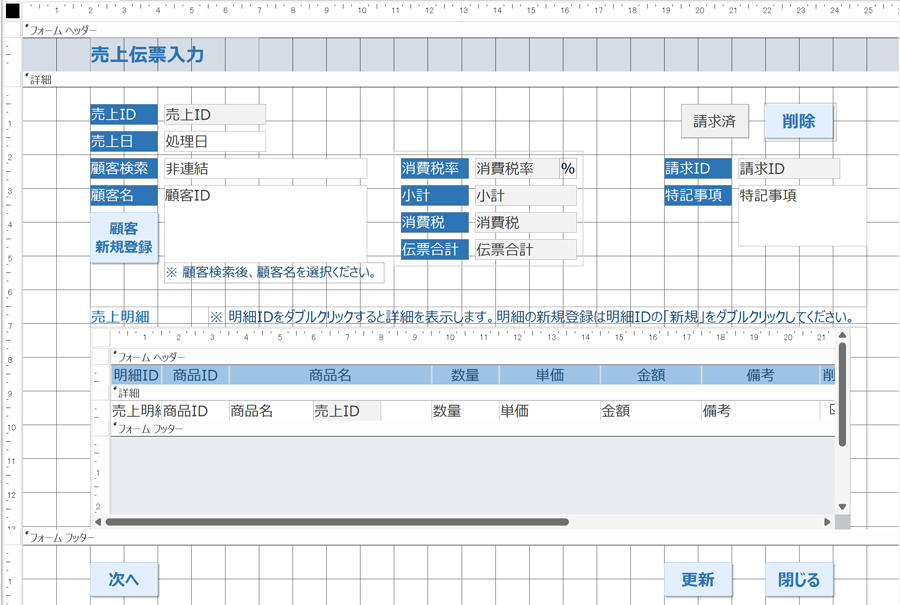
ACCESS フォームのデザインは、エンドユーザーの操作性と視認性を高める上で非常に重要です。この記事では、access フォーム デザイン おしゃれに作成するための方法について説明します。フォームのデザインは、ACCESSのトップメニューから「作成」→「フォームデザイン」を選択することで開始します。このビューが アクセス デザイン ビュー 表示されると、フォームを作成するための環境が整います。
アクセス デザイン ビュー では、フォームのレイアウトやコントロールの配置を自由に調整することができます。ただし、初めて アクセス デザイン ビュー を使用する場合は、少し戸惑うかもしれません。このビューが access デザイン ビュー 表示 されない場合、たとえばフォームウィザードで作成されたフォームを開いた場合などは、別の方法で開く必要があります。
この記事では、 access デザイン ビュー を使いこなして、見栄えの良いフォームを作成するための手順やTipsについて説明します。また、 access テンプレート を使ってフォームの作成を迅速化する方法についても触れます。
イントロダクション
ACCESS フォーム デザイン おしゃれに作成するためには、まずデザイン ビューの基礎知識が必要です。デザイン ビューは、フォームを作成するためのビューで、フォームに配置した各パーツ(コントロール)の設定を行います。デザイン ビューを使うことで、細かいレイアウトの調整や、データ ソースの設定などが可能になります。デザイン ビューを使うことで、アクセス デザイン ビュー 表示され、フォームの作成が容易になります。
アクセス デザイン ビューは、フォームを作成するための強力なツールです。デザイン ビューを使うことで、フォームのレイアウトを自由に調整でき、access デザイン ビューを使うことで、データ ソースの設定や、イベントの設定などが可能になります。しかし、デザイン ビューを使う際には、注意が必要です。デザイン ビューが表示されない場合、access デザイン ビュー 表示されないエラーが発生することがあります。このような場合には、デザイン ビューの設定を確認する必要があります。
access テンプレートを使うことで、フォームの作成が容易になります。テンプレートは、すでに作成されたフォームのレイアウトや設定を利用することで、フォームの作成を迅速化できます。デザイン ビューを使うことで、テンプレートを自由に調整でき、オリジナルのフォームを作成することができます。
ACCESS フォームのデザインビューとは
ACCESS フォームをデザインビューでおしゃれに作成するには、まずデザインビューの基本を理解する必要があります。デザインビューは、フォームを作成するためのビューであり、フォームに配置した各パーツ(コントロール)の設定を行うことができます。ACCESS フォーム デザイン おしゃれにするためには、デザインビューをマスターすることが重要です。
デザインビューでは、フォームのレイアウトを自由に調整できます。フォームウィザードを使ってフォームを作成することもできますが、細かい調整をする場合はデザインビューを使う必要があります。デザインビューでは、フォームの背景色や文字色、ボタンの配置などを自由に設定できます。また、フォームのデータソースを設定することもできます。
デザインビューは、アクセス デザイン ビュー 表示することで開くことができます。ACCESSのトップメニューから「作成」→「フォームデザイン」を選択することで、デザインビューを開くことができます。デザインビューを開いたら、コントロールを配置してフォームを作成できます。ただし、アクセス デザイン ビューを開くのに問題がある場合は、ACCESSの設定を確認する必要があります。access デザイン ビュー 表示 されない場合は、ACCESSの設定を変更する必要があるかもしれません。
フォームを作成する際には、access デザイン ビューを使って設定する必要があります。フォームのデータソースの設定は、プロパティシートの「データ」タブのレコードソースで行います。ACCESSのフォームを作成する際には、必ずプロパティシートを使って設定します。また、access テンプレートを使ってフォームを作成することもできます。テンプレートを使うと、フォームを作成する時間を短縮できます。
フォームのデザイン方法
ACCESS フォームをデザインビューでおしゃれに作成するためには、まずフォームのデザイン方法を理解する必要があります。access フォーム デザイン おしゃれにするためには、フォームのレイアウトを調整することが重要です。フォームウィザードを使ってフォームを作成することもできますが、細かい調整をする場合はデザインビューの使用が必須です。
デザインビューは、フォームを作成するためのビューで、フォームに配置した各パーツ(コントロール)の設定を行います。アクセス デザイン ビュー 表示するには、ACCESSのトップメニューから「作成」→「フォームデザイン」を選択し、コントロールを配置してフォームを作成します。コントロールの調整は、プロパティシートを使って行います。プロパティシートには、書式、データ、イベント、その他の4つのタブがあります。
フォームを作成する際に、アクセス デザイン ビューの表示がされない場合がありますが、トップメニューから「表示」→「レイアウト」に切り替えることで表示されるようになります。また、access デザイン ビュー 表示 されない場合には、ACCESSの設定を確認する必要があります。フォームを作成する際には、必ずプロパティシートを使って設定する必要があります。さらに、access デザイン ビューを使用することで、フォームを作成する際にさまざまなaccess テンプレートを使用することができます。
コントロールの調整方法
ACCESS フォームをデザインビューでおしゃれに作成するには、まずはフォームを作成するための基本的な知識が必要です。フォームは、データベースのデータを表示したり、入力したりするためのインターフェイスです。デザインビューでは、フォームに配置した各パーツ(コントロール)の設定を行うことができます。
access フォーム デザイン おしゃれにするには、コントロールの調整が重要です。コントロールの調整は、プロパティシートを使って行います。プロパティシートには、書式、データ、イベント、その他の4つのタブがあります。各タブには、コントロールの設定を行うためのさまざまなプロパティがあります。たとえば、書式タブでは、フォントやテキストカラーなどの書式設定を行うことができます。
フォームのデザインを アクセス デザイン ビュー 表示するには、フォームを作成した後、デザインビューに切り替える必要があります。デザインビューでは、フォームのレイアウトを調整したり、コントロールを追加したりすることができます。ただし、 アクセス デザイン ビュー に切り替えなかった場合、 access デザイン ビュー 表示 されない ので注意が必要です。
フォームのデザインを access デザイン ビュー にするには、フォームを作成した後、デザインビューに切り替える必要があります。デザインビューでは、フォームのレイアウトを調整したり、コントロールを追加したりすることができます。さらに、 access テンプレート を使用することで、フォームのデザインを簡単に作成することができます。
データソースの設定方法
ACCESSのフォームを作成する際に、データソースの設定は非常に重要なステップです。データソースとは、フォームに表示するデータを格納する場所です。ACCESSのフォームでは、テーブルやクエリ、また他のデータベースからのデータをデータソースとして設定できます。
データソースの設定は、プロパティシートの「データ」タブのレコードソースで行います。レコードソースには、データを取得するためのSQL文やテーブルの名前を指定します。また、フォームに表示するデータのフィルターやソートの設定も行うことができます。アクセス デザイン ビューでは、データソースの設定を簡単に行うことができます。
データソースの設定が完了したら、フォームに必要なコントロールを配置します。コントロールとは、フォームに配置するボタンやテキストボックスなどの要素です。コントロールを配置する際には、access フォーム デザイン おしゃれに気をつける必要があります。フォームのレイアウトや色合い、またフォントの設定などを調整することで、アクセス デザイン ビュー 表示を美しくすることができます。
プロパティシートの活用方法
ACCESS フォーム デザイン おしゃれ を実現するためには、プロパティシートを上手に活用することが重要です。プロパティシートは、フォームの各パーツ(コントロール)の設定を行うためのツールで、 ACCESS フォームのレイアウトを自由に調整することが可能です。プロパティシートには、書式、データ、イベント、その他の4つのタブがあります。
各タブには、フォームの設定を変更するためのプロパティが設定されています。たとえば、書式タブでは、フォント、サイズ、色などを変更できます。一方、データタブでは、フォームのデータソースを設定することができます。 ACCESS フォームを作成する際には、プロパティシートを使って設定することが必須です。
アクセス デザイン ビュー 表示 するためには、「作成」→「フォームデザイン」を選択し、コントロールを配置してフォームを作成します。ただし、アクセス デザイン ビュー 表示 されない 場合は、トップメニューから「表示」→「デザイン ビュー」を選択して、デザイン ビューに切り替える必要があります。デザイン ビューでは、フォームのレイアウトを自由に調整することができます。
ACCESS デザイン ビュー を使うと、フォームを作成する際に、 access テンプレート を使用することもできます。 access テンプレート は、事前に作成されたフォームのレイアウトを保存したもので、フォームを作成する際に、早速テンプレートを使用することができます。
フォームの作成例
ACCESS フォーム デザイン おしゃれ にするためには、まずフォームを作成する必要があります。フォームを作成するには、ACCESSのトップメニューから「作成」→「フォームデザイン」を選択します。この際、アクセス デザイン ビュー 表示 されるため、ここでフォームのデザインを始められます。
フォームを作成する際には、まずフォームのデータソースを設定する必要があります。データソースは、プロパティシートの「データ」タブのレコードソースで設定できます。データソースを設定した後、コントロールを配置してフォームを作成していきます。コントロールには、ラベル、テキストボックス、ボタンなどがあり、フォームのレイアウトを調整するために使用します。
しかし、アクセス デザイン ビュー が表示されない場合があります。その場合、 ACCESSの設定を確認する必要があります。ACCESSの設定を確認するには、トップメニューから「ファイル」→「オプション」を選択し、表示されるオプション画面で「フォームデザイン」を選択します。ここで、フォームデザインの設定を確認し、必要に応じて変更します。
また、access デザイン ビュー 表示 されない場合には、ACCESSのバージョンを確認する必要があります。ACCESSのバージョンによっては、フォームデザインの機能が制限されている場合があります。その場合、ACCESSのアップグレードや access テンプレート の使用を検討する必要があります。
トラブルシューティング
ACCESS フォームをデザインビューで作成する際には、まずフォームをどのようにデザインするかを考える必要があります。フォームのデザインは、ユーザーがデータを入力したり、表示したりする際の使いやすさを左右します。そこで、access フォーム デザイン おしゃれにするために、フォームのレイアウトを工夫する必要があります。
デザインビューは、フォームを作成するためのビューで、フォームに配置した各パーツ(コントロール)の設定を行います。フォームのデザイン方法は、ACCESSのトップメニューから「作成」→「フォームデザイン」を選択し、コントロールを配置してフォームを作成します。ただし、アクセス デザイン ビュー 表示されない場合や、フォームが正常に表示されない場合は、トラブルシューティングが必要です。
アクセス デザイン ビューを使用することで、フォームを自由にデザインすることができます。フォームのサイズや位置、色やフォントなどを変更することができます。また、フォームにコントロールを追加することで、データを入力したり、表示したりすることができます。ただし、アクセス デザイン ビューを使用するには、ACCESSの基本的な操作方法を理解している必要があります。
フォームのデザインが完了したら、access デザイン ビューを使用してフォームを表示することができます。ただし、access デザイン ビュー 表示 されない場合は、フォームの設定を確認する必要があります。また、フォームを保存する際には、access テンプレートを使用することで、フォームを再利用することができます。
まとめ
ACCESS フォームをデザインビューで作成することで、access フォーム デザイン おしゃれに仕上げることができます。デザインビューを使用することで、フォームのレイアウトを細かく調整することが可能になります。デザインビューでは、フォームに配置した各パーツ(コントロール)の設定を行うことができます。
フォームを作成する際には、まず アクセス デザイン ビュー 表示 を選択し、コントロールを配置してフォームを作成します。コントロールの調整は、プロパティシートを使って行います。プロパティシートには、書式、データ、イベント、その他の4つのタブがあります。フォームのデータソースの設定は、プロパティシートの「データ」タブのレコードソースで行います。
アクセス デザイン ビュー を使用することで、フォームを作成する際に必要な設定を行うことができます。フォームを作成する際には、必ず アクセス デザイン ビュー を使用して設定を行う必要があります。ただし、 access デザイン ビュー 表示されない 場合もあります。このような場合は、ACCESSのトップメニューから「作成」→「フォームデザイン」を選択し、コントロールを配置してフォームを作成します。
また、 access テンプレート を使用することで、フォームを作成する際に必要な設定を行うことができます。テンプレートを使用することで、フォームを作成する際の手間を省くことができます。
Preguntas frecuentes
ACCESS フォームのデザイン ビューとは何ですか?
ACCESS フォームのデザイン ビューは、フォームを視覚的に作成し、編集するための機能です。デザイン ビューでは、フォーム コントロールやボタン、テキスト ボックスなど、フォームに必要な要素をドラッグ アンド ドロップで配置することができます。また、フォームのレイアウトやデザインを自由にカスタマイズすることもできます。デザイン ビューを使用することで、フォームを作成する効率が向上し、より効果的なフォームを作成することができます。
ACCESS フォームをデザイン ビューで作成する際の注意点は何ですか?
ACCESS フォームをデザイン ビューで作成する際の注意点としては、フォーム コントロールの配置や、フォームのサイズ設定が重要です。また、フォームに必要な要素をすべて含めるようにする必要があります。さらに、フォームのデザインをカスタマイズする際には、フォームの使いやすさや視認性を損なわないようにする必要があります。また、フォームを作成する際には、データベースとの連携も重要です。データベースとの連携により、フォームを使用してデータの入力や表示を行うことができます。
ACCESS フォームのデザイン ビューで使用できるフォーム コントロールは何ですか?
ACCESS フォームのデザイン ビューでは、テキスト ボックスやボタン、チェック ボックスやラジオ ボタンなどのフォーム コントロールを使用できます。また、コンボ ボックスやリスト ボックスなどの選択型フォーム コントロールも使用できます。さらに、画像やグラフなどの視覚的な要素もフォームに追加することができます。これらのフォーム コントロールを組み合わせることで、複雑なフォームを作成することができます。
ACCESS フォームのデザイン ビューでカスタム デザインを適用する方法は何ですか?
ACCESS フォームのデザイン ビューでカスタム デザインを適用する方法としては、フォントや色の変更が可能です。また、画像やグラフなどの視覚的な要素をフォームに追加することもできます。さらに、フォームの背景色やテキストの色を変更することで、フォームのデザインをカスタマイズすることができます。また、フォーム コントロールのサイズや配置を変更することで、フォームのレイアウトをカスタマイズすることもできます。
コメントを残す
コメントを投稿するにはログインしてください。
関連ブログ記事