
ACCESS オプションボタン入力方法とVBAによる値取得の仕方

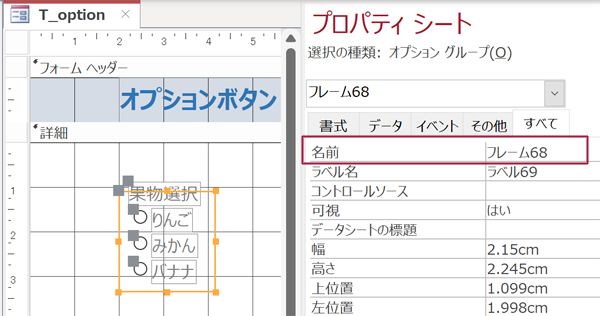
ACCESSのオプションボタン入力方法とVBAによる値取得の仕方について紹介していきます。ACCESSでは、オプションボタンを使用して複数の選択肢から一つを選択する入力方法が可能です。この方法を使用することで、ユーザーの入力値を効率的に取得し、さらにデータの分析や処理を行うことができます。この記事では、オプションボタンの作成方法と、VBA(Visual Basic for Applications)を使用して入力値を取得する方法について解説していきます。
イントロダクション
ACCESS では、オプションボタン を使用することで、複数の選択肢から一つを選択する入力方法が可能です。このような入力方法は、ユーザーが簡単に選択肢を選ぶことができ、データの入力作業を効率化するのに役立ちます。さらに、VBA (Visual Basic for Applications) を使用することで、オプションボタンの入力値を取得し、データの分析や処理を自動化することが可能です。この記事では、ACCESS のオプションボタンの作成方法と、オプションボタンの入力値を VBA で取得する方法について解説します。
ACCESS オプションボタンの概要
ACCESS のオプションボタンは、ユーザーが複数の選択肢から一つを選択する入力方法を提供します。この機能により、ユーザーは簡単に選択肢を選択でき、データ入力の効率が向上します。オプションボタンは、フォームや報告書などに使用できます。
オプションボタンの基本的な構成は、ボタンのラベルと値の組み合わせで構成されます。ボタンのラベルは、ボタンに表示されるテキストです。値は、ボタンが選択されたときに取得される値です。値は、数値や文字列など、様々なデータ型を使用できます。
VBA を使用して、オプションボタンの入力値を取得できます。VBA は、ACCESS に組み込まれたプログラミング言語で、ユーザーが自作のプログラムを作成できます。VBA を使用して、オプションボタンの入力値を取得し、さらにデータ処理や出力などを行うことができます。
オプションボタンの作成方法
ACCESSでオプションボタンを作成するには、まずテーブルまたはフォームを設計する必要があります。オプションボタンは、フォームに追加されることが多いため、ここではフォームに追加する方法を紹介します。フォームを新規作成するか、既存のフォームを開きます。次に、「デザイン」タブをクリックし、「コントロール」グループの「オプションボタン」をクリックします。ここで、フォーム上にオプションボタンのコントロールを追加します。
オプションボタンのコントロールを追加したら、オプションボタンのプロパティを設定する必要があります。オプションボタンのプロパティ設定は、「プロパティ」シートで行います。ここでは、オプションボタンの名前、値、ラベルなどのプロパティを設定します。名前は、VBAでオプションボタンを参照するために使用するので、わかりやすい名前を付けることが重要です。
オプションボタンのプロパティを設定したら、オプションボタンに選択肢を追加する必要があります。選択肢は、オプションボタンのアイテムプロパティに設定します。ここでは、選択肢の値とラベルを設定します。値は、VBAで取得する値であり、ラベルは、ユーザーが選択するときに表示されるラベルです。
オプションボタンの入力値をVBAで取得する方法
ACCESSのオプションボタンを使用することで、複数の選択肢から一つを選択する入力方法が可能です。このような入力方法は、データの精度を高める上で非常に有効です。しかしながら、オプションボタンの入力値をVBA(Visual Basic for Applications)で取得する方法については、初心者泣かせのポイントとなっていることがあります。
オプションボタンの入力値をVBAで取得するには、まずオプションボタンのプロパティを理解する必要があります。オプションボタンのプロパティには、選択された値を取得するためのValueプロパティがあります。このValueプロパティを使用することで、選択された値をVBAで取得することができます。
具体的には、以下のようなVBAコードを使用することで、オプションボタンの入力値を取得することができます。Dim selectValue As Variant selectValue = Me.オプションボタン名.Value このコードを使用することで、オプションボタンの入力値を取得し、変数selectValueに格納することができます。
実践:オプションボタンを作成しVBAで入力値を取得する
ACCESSのオプションボタンは、複数の選択肢から一つを選択する入力方法としてよく使用されます。オプションボタンを作成するには、フォームデザインビューで「コントロール」ボックスから「オプションボタン」を選択します。ここで、オプションボタンのプロパティを設定する必要があります。名前、キャプション、値などを設定することで、オプションボタンをカスタマイズできます。
オプションボタンの入力値をVBAで取得するには、VBAコードを記述する必要があります。VBAコードでは、オプションボタンの値を取得することができます。具体的には、オプションボタンの名前を使用して、オプションボタンの値を取得することができます。たとえば、オプションボタンの名前が「optButton」である場合、以下のようにVBAコードを記述することができます。
Dim optValue As Variant

optValue = Me.optButton.Value
このようにVBAコードを記述することで、オプションボタンの入力値を取得することができます。
まとめ
ACCESS では、オプションボタン を使用して複数の選択肢から一つを選択する入力方法が可能です。オプションボタンは、チェックボックスやドロップダウンリストなどとともに、フォームやレポートで使用される入力コントロールの一種です。オプションボタンを使用することで、ユーザーが簡単に選択肢を選択できるようにし、データの入力を効率化することができます。
オプションボタンを作成するには、フォームやレポートに コントロールツールボックス を表示し、オプションボタン をクリックして、必要な場所にドラッグアンドドロップします。オプションボタンを作成したら、プロパティ シートを使用して、オプションボタンのプロパティを設定できます。たとえば、オプションボタンのラベルを設定したり、選択肢を追加したりすることができます。
VBA を使用してオプションボタンの入力値を取得する場合、フォーム オブジェクトの Controls コレクションを使用します。たとえば、フォームにオプションボタンが配置されている場合、次のコードを使用して入力値を取得できます。Dim optButton As OptionButton Set optButton = Me.Controls("オプションボタン名") If optButton.Value = True Then ' 選択された場合の処理 Else ' 選択されていない場合の処理 End If このように、VBA を使用してオプションボタンの入力値を取得することで、フォームやレポートの動作を制御することができます。
Preguntas frecuentes
ACCESS オプションボタン入力方法とは
ACCESS のオプションボタン入力方法は、ユーザーが複数の選択肢から一つを選択する入力方法のひとつです。オプションボタンを使用することで、ユーザーは複数の選択肢から一つを選択し、選択した値をデータベースに保存することができます。オプションボタンは、フォームデザインで作成することができ、コントロールソースを設定することで選択した値を取得することができます。
VBAを使用してオプションボタンの値を取得する方法
VBAを使用してオプションボタンの値を取得するには、まずオプションボタンのコントロールソースを設定する必要があります。コントロールソースを設定することで、選択した値を取得することができます。次に、VBAコードを記述する必要があります。VBAコードでは、オプションボタンの値を取得するための関数を使用します。この関数は、オプションボタンの値を取得し、変数に代入することができます。
オプションボタンの値を取得する際の注意点
オプションボタンの値を取得する際の注意点は、値の型です。オプションボタンの値は、数値型または文字列型のどちらかになります。値の型によって、取得方法が異なります。また、選択肢が複数ある場合、値を取得する際には、複数の値を取得する必要があります。
ACCESSのバージョンによるオプションボタンの値取得方法の違い
ACCESSのバージョンによって、オプションボタンの値取得方法が異なります。たとえば、ACCESS 2010 以前では、オプションボタンの値を取得するために、DoCmdオブジェクトを使用する必要がありましたが、ACCESS 2013 以降では、オプションボタンの値を直接取得することができます。バージョンによる違いを理解することで、適切な値取得方法を選択することができます。
コメントを残す
コメントを投稿するにはログインしてください。
関連ブログ記事