
ACCESSピボットテーブル作成方法:クロス集計クエリの使い方

ACCESSピボットテーブル作成方法:クロス集計クエリの使い方
本記事では、ACCESSピボットテーブルの作成方法を紹介します。ACCESSピボットテーブルとは、EXCELのピボットテーブルのように、テーブルの値を複数のフィールドで集計することができる機能です。この機能を使用することで、データの分析や集計が容易になります。さらに、ACCESS VBAピボットテーブルを使用することで、自動化やカスタマイズも可能になります。
ACCESSクロス集計やアクセスクロス集計は、データを複数の軸で集計することができる機能です。この機能を使用することで、データの傾向やパターンを把握することができます。また、クロス集計クエリを使用することで、複雑な集計条件を実現することができます。
この記事では、クロス集計クエリの基本的な使い方から、実践的な応用例まで紹介します。ACCESSを使用した業務の効率化や自動化を目指している方に役立つ内容となっています。
イントロダクション
ACCESSピボットテーブルを作成するには、クロス集計クエリを使用することができます。クロス集計クエリは、複数のフィールドでテーブルの値を集計することができる機能であり、EXCELのピボットテーブルのような動作を実現することができます。ACCESS VBAピボットテーブルを使用するよりも、クロス集計クエリを使用する方が、より直感的かつ効率的にピボットテーブルを作成することができます。
アクセスクロス集計は、複数のフィールドでテーブルの値を集計することができます。例えば、売上データを月別に集計する場合、月別の売上金額を把握することができます。また、顧客別に売上データを集計する場合、顧客別の売上金額を把握することができます。クロス集計クエリを使用することで、こうした集計を容易に行うことができます。
ACCESSクロス集計を使用することで、業務の効率化や自動化が実現することができます。例えば、月次の売上報告書を自動的に作成することができます。また、売上データを分析することで、将来の売上予測を行うことができます。
クロス集計クエリとは
ACCESSでは、複数のフィールドでデータを集計する際にクロス集計クエリを使用することができます。この機能は、EXCELのピボットテーブルに似ており、データを柔軟に集計して分析することができます。クロス集計クエリを使用することで、データを複数の軸で分析し、詳細な集計結果を得ることができます。さらに、ACCESS ピボット テーブルやACCESS VBA ピボット テーブルを使用することで、より高度なデータ分析が実現できます。
クロス集計クエリは、データを多角的に分析するために不可欠なツールです。たとえば、売上データを月別、商品別、地域別に集計したい場合、クロス集計クエリを使用することで簡単に実現できます。また、アクセス クロス 集計機能を使用することで、データの関係性を視覚的に表現し、ビジネス上の意思決定をサポートすることができます。
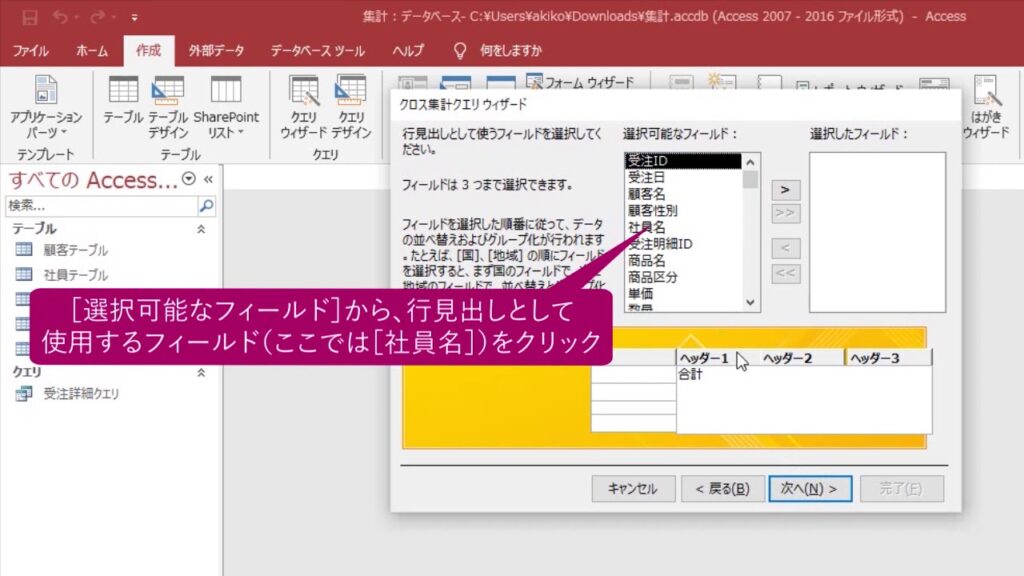
クロス集計クエリを作成するには、クエリウィザードを選択し、対象となるテーブルを指定し、行見出しと列見出しに使用するフィールドを選択します。さらに、集計する値と集計方法を指定することで、クロス集計クエリを実行し、集計結果を確認することができます。
クロス集計クエリの作成方法
ACCESS ピボット テーブルを作成するには、まずクロス集計クエリの作成方法を理解する必要があります。クロス集計クエリは、データを複数のフィールドで集計し、ピボットテーブル形式で表示することができる機能です。この機能を使用することで、複雑なデータの分析が簡単に行えます。
クロス集計クエリを作成するには、クエリウィザードを使用します。クエリウィザードでは、対象となるテーブルを指定し、行見出しと列見出しに使用するフィールドを選択します。また、集計する値と集計方法も指定する必要があります。例えば、データベースに保存されている販売データを月別に集計して表示したい場合は、集計方法として「合計」を選択し、集計する値として「売上額」を選択することができます。
ACCESS VBA ピボット テーブルを作成する場合も、クロス集計クエリの作成方法は同様です。ただし、VBAを使用することで、より高度なデータ分析が可能になります。クロス集計クエリを作成することで、ACCESS クロス 集計やアクセス クロス 集計が簡単に行えるようになります。さらに、クロス集計クエリを使用することで、クロス 集計 クエリを作成することができます。これにより、データの分析がより効率的に行えるようになります。
クエリウィザードの使用方法
ACCESS ピボット テーブルを作成するには、まずクエリウィザードを使用する必要があります。クエリウィザードは、ACCESSに標準で搭載されている機能であり、複雑なクエリを作成する際に役立ちます。クエリウィザードを使用することで、テーブルやフィールドを指定するだけで簡単にクエリを作成できます。
クエリウィザードを使用して、アクセス クロス 集計を行うには、まずクエリウィザードの起動ボタンをクリックします。次に、対象となるテーブルを指定し、行見出しと列見出しに使用するフィールドを選択します。また、集計する値と集計方法も指定する必要があります。集計方法には、合計、平均、最大値、最小値などが選択できます。
ACCESS VBA ピボット テーブルを作成する際にも、クエリウィザードは便利です。VBAを使用することで、さらに高度な集計処理が可能になります。ただし、VBAの知識が必要となるため、初心者にはお勧めしません。クロス 集計 クエリを作成する際には、クエリウィザードの設定内容に注意する必要があります。設定内容によって、集計結果が異なる場合があるため、注意が必要です。
行見出しと列見出しフィールドの選択
ACCESS ピボット テーブルを作成するために、まず行見出しと列見出しフィールドの選択が必要です。これらのフィールドは、データを分析するための軸となります。行見出しフィールドはテーブルの行を分類するために使用され、列見出しフィールドはテーブルの列を分類するために使用されます。行見出しと列見出しフィールドは、テーブルのフィールドを選択することで設定できます。
行見出しフィールドの選択では、通常はカテゴリ別の分類を行うために使用します。たとえば、年別、月別、地域別などの分類を行うことができます。列見出しフィールドの選択では、通常は項目別の分類を行うために使用します。たとえば、売上、数量、平均価格などの分類を行うことができます。ACCESS VBA ピボット テーブルを作成する場合は、VBAコードで行見出しと列見出しフィールドを設定する必要があります。
ACCESS クロス 集計を実行する場合、行見出しと列見出しフィールドの選択が重要となります。クロス集計は、2つのフィールドを使用してデータを分析するため、適切なフィールドを選択する必要があります。アクセス クロス 集計の場合は、クロス集計クエリを作成し、行見出しと列見出しフィールドを設定する必要があります。行見出しと列見出しフィールドの選択が正しく行われれば、クロス 集計 クエリを実行し、データを分析することができます。
集計値と集計方法の指定
Access ピボット テーブルを作成する際に、集計値と集計方法を指定することは非常に重要です。この指定は、データをどのように集計し、視覚化するかを決定するため、正確な情報を取得するために必要です。集計値は、テーブルの特定のフィールドの値を使用して計算されます。たとえば、売上高や数量などの値を集計することができます。集計方法は、平均値、合計値、最大値、最小値などの方法を選択できます。
Access クロス 集計とアクセス クロス 集計を使用すると、複数のフィールドを指定して集計することができます。たとえば、地域別の売上高を集計する場合、地域フィールドと売上高フィールドを指定することができます。また、フィールドを複数指定することで、より詳細な集計が可能です。
クロス 集計 クエリを使用することで、複雑な集計も実現できます。また、Access VBA ピボット テーブルを使用することで、自動化された集計処理も可能です。これらの機能を使用することで、Access ピボット テーブルを作成し、データを効果的に視覚化することができます。
実行結果の確認方法
Access ピボット テーブルを作成する際、実行結果を確認することは非常に重要です。デザインビューで設定したクロス集計クエリを実行すると、データが自動的に集計されてテーブルに表示されます。このテーブルは、EXCELのピボットテーブルと似た機能を持ち、データを複数のフィールドで分析することができます。実行結果を確認することで、データの傾向やパターンを把握し、業務の改善や意思決定の参考にすることができます。
また、Access VBA ピボット テーブルを使用することで、さらに高度なデータ分析が可能です。VBAを使用することで、ユーザーの入力に応じてピボットテーブルを動的に変更することができます。さらに、データの更新や削除にも対応することができます。Access クロス集計やアクセス クロス集計を使用することで、データをより深く分析することができます。クロス集計クエリを使用することで、データを複数のフィールドで分析し、相関関係を把握することができます。
トラブルシューティングと注意点
ACCESSピボットテーブル作成にあたって、よくあるトラブルと注意点を紹介します。まず、クロス集計クエリを作成する際、フィールドの選択ミスや集計方法の誤りは、集計結果の正確性に影響を及ぼします。さらに、データの量が多い場合、クエリの実行時間が長くなり、パフォーマンスの低下につながる可能性があります。対策としては、データの整理やインデックスの設定を実施することで、クエリの実行速度を向上させることができます。また、ACCESS ピボット テーブルやACCESS VBA ピボット テーブルの使用時には、データの更新や変更が正しく反映されるように、定期的なメンテナンスが必要です。ACCESS クロス 集計やアクセス クロス 集計を使用する際には、データの関係性や集計方法を十分に理解しておく必要があります。
まとめ
クロス集計クエリは、EXCELのピボットテーブルのように、テーブルの値を複数のフィールドで集計することができる機能です。この機能を使うことで、データをより深く分析し、ビジネス上の意思決定を支援することができます。
この記事では、ACCESS ピボット テーブルを作成する方法を紹介します。具体的には、クロス集計クエリの作成方法を解説します。この機能は、データを複数の軸で分析する必要がある場合に非常に便利です。
また、ACCESS VBA ピボット テーブルの作成も可能です。VBAを使用することで、より複雑なデータ処理や自動化を実現することができます。
アクセス クロス 集計は、データを効率的に分析するための重要なツールです。この機能を使うことで、データをより深く理解し、ビジネス上の成果を向上させることができます。
Preguntas frecuentes
ACCESSピボットテーブルとは何か
ACCESSピボットテーブルとは、Microsoft Office Accessに搭載されている機能の1つです。データを分析し、集計するために使用されます。データを自動的に集計して表に変換することができ、データの分析を効率化することができます。特に、クロス集計クエリを使用することで、複数のフィールドのデータを同时に分析することができます。
クロス集計クエリの使い方は
クロス集計クエリは、ACCESSピボットテーブルを作成する上で重要な役割を果たします。まず、データを分析したいテーブルを選択し、クエリを作成するために必要なフィールドを選択します。その後、ピボットテーブルを作成し、フィールドをドラッグ&ドロップすることで、データを自動的に集計することができます。さらに、条件を設定することで、特定の条件に合致するデータのみを抽出することができます。
ピボットテーブルを作成するメリットは
ピボットテーブルを作成することで、データの分析を効率化することができます。大量のデータを自動的に集計することができ、データの傾向を把握することができます。さらに、グラフやチャートを作成することで、データを視覚化することができ、より深い分析が可能です。また、ピボットテーブルは、データを更新するたびに自動的に更新されるため、最新のデータを使用して分析することができます。
ピボットテーブルの作成に必要なスキルは
ピボットテーブルを作成するには、ACCESSの基本的な操作と、データ分析の基礎知識が必要です。特に、SQLの基礎知識があれば、より複雑なクエリを作成することができます。また、データを分析する上で、エクセルの基礎知識があれば、ピボットテーブルのデータをエクセルにエクスポートすることができます。
コメントを残す
コメントを投稿するにはログインしてください。
関連ブログ記事