
ACCESSで簡単請求書作成方法STEPバイSTEP

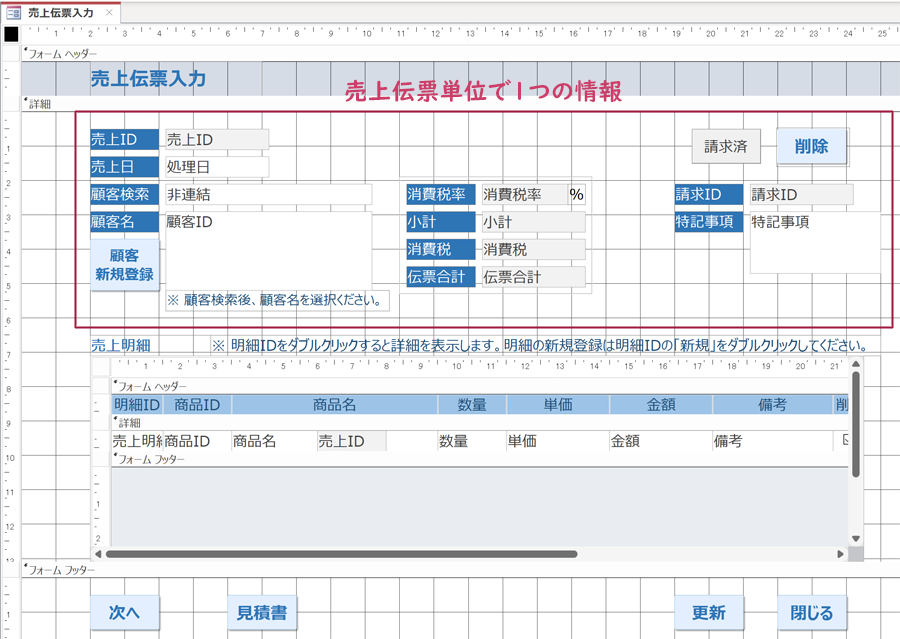
ACCESSで簡単請求書作成方法についてご紹介します。この記事では、ACCESSを使用して、効率的に請求書を作成するための手順を説明します。売上情報の入力から請求書の出力まで、ステップバイステップでご案内します。売上情報を管理し、請求書を作成するためのテーブルの作成やリレーションシップの設定、フォームやレポートの作成などについて詳しく説明します。
イントロダクション
ACCESSで請求書を作成する際には、売上情報を効率的に管理することが重要です。売上情報を正確に把握することで、請求書の作成がスムーズになります。まずは売上情報を格納するためのデータベース構造を整える必要があります。これには、2つのテーブルが必要です。売上テーブルと売上明細テーブルで、売上テーブルには伝票ごとに必ず1つになる情報のみが入り、売上明細テーブルには1つの売上伝票で複数回繰り返される情報が格納されます。
この2つのテーブルを整えることで、売上情報を明確に管理することができます。また、リレーションシップを設定することで、売上情報を紐付けることができます。これにより、請求書を作成する際に必要な情報を効率的に取得することができます。次に、フォームとサブフォームを売上テーブルの主キーである売上IDを元にリレーションさせることで、請求書を作成するための基盤を整えることができます。
ACCESSで請求書を作成するための準備
ACCESSで請求書を作成するには、まずデータベースの設計が必要です。売上情報を格納するために、2つのテーブルを作成する必要があります。売上テーブルと売上明細テーブルです。売上テーブルには伝票ごとに必ず1つになる情報のみが入り、売上明細テーブルには1つの売上伝票で複数回繰り返される情報が格納されます。
売上テーブルには、売上ID、顧客名、伝票日などを格納します。一方、売上明細テーブルには、売上ID、商品名、数量、単価などを格納します。これらのテーブルを作成することで、売上情報を効率的に管理することができます。
これらのテーブルを作成したら、リレーションシップを設定する必要があります。リレーションシップを設定することで、売上テーブルと売上明細テーブルを関連付けることができ、売上情報を一括して管理することができます。
売上情報の格納方法
ACCESSで請求書を作成するには、まず売上情報を格納する方法を理解する必要があります。売上情報を格納するには、2つのテーブルが必要です。売上テーブルと売上明細テーブルで、それぞれの役割が異なります。売上テーブルには、伝票ごとに必ず1つになる情報のみが入り、売上明細テーブルには1つの売上伝票で複数回繰り返される情報が格納されます。この2つのテーブルを使用することで、売上情報を効率的に管理することができます。
売上情報を格納する際には、データベースの設計が重要です。売上テーブルと売上明細テーブルの関係を設定することで、情報を迅速に取得し、請求書を作成することができます。リレーションシップを設定することで、売上情報を正確に管理することができます。
テーブルの作成とリレーションシップの設定
ACCESSで請求書を作成するには、まずは売上情報を格納するためのテーブルを作成する必要があります。売上情報を格納するには、2つのテーブルが必要です。売上テーブルと売上明細テーブルです。売上テーブルには伝票ごとに必ず1つになる情報のみが入り、売上明細テーブルには1つの売上伝票で複数回繰り返される情報が格納されます。
売上テーブルには、売上ID、顧客名、売上日などの情報を格納します。一方、売上明細テーブルには、商品名、数量、単価などの情報を格納します。これらのテーブルを作成することで、売上情報を効率的に管理することができます。
次に、売上テーブルと売上明細テーブルをリレーションさせる必要があります。リレーションシップを設定することで、売上テーブルと売上明細テーブルを関連付けることができます。リレーションシップを設定するには、売上テーブルの売上IDを売上明細テーブルの売上IDと関連付ける必要があります。これにより、売上テーブルと売上明細テーブルを関連付けることができ、効率的なデータ管理が可能になります。
フォームとサブフォームの作成
ACCESSで請求書を作成するには、まずフォームとサブフォームを作成する必要があります。フォームは、売上情報を入力するための画面であり、サブフォームは売上明細情報を入力するための画面です。フォームを作成するには、まずテーブルを作成し、売上情報を格納するために必要なフィールドを設定します。次に、フォームデザイナーを使用してフォームを設計し、必要なフィールドを配置します。
サブフォームを作成するには、売上明細情報を格納するためのテーブルを作成し、必要なフィールドを設定します。次に、フォームデザイナーを使用してサブフォームを設計し、必要なフィールドを配置します。サブフォームは、フォームの詳細セクションに配置されます。サブフォームは、フォームの売上IDを参照して、売上明細情報を表示します。
フォームとサブフォームを作成したら、リレーションシップを設定する必要があります。リレーションシップを設定することで、フォームとサブフォームが正しく接続され、売上情報と売上明細情報が正しく表示されます。リレーションシップを設定するには、フォームの売上IDとサブフォームの売上IDを接続します。
レポートの作成方法
ACCESSで請求書を作成する際には、まず売上情報を売上テーブルと売上明細テーブルに格納する必要があります。売上テーブルには伝票ごとに必ず1つになる情報のみが入り、売上明細テーブルには1つの売上伝票で複数回繰り返される情報が格納されます。これらのテーブルを作成し、リレーションシップを設定することで、フォームとサブフォームを売上テーブルの主キーである売上IDを元にリレーションさせることができます。
次に、レポートを作成するために、売上テーブルと売上明細テーブルをリレーションさせ、請求書レポートを作成します。レポート全体のレコードソースは「売上テーブル」で、レポートヘッダーに設置されている値はすべて売上テーブルを参照して表示します。詳細セクションにはサブレポートを配置し、メインレポートとサブレポートは売上IDでリレーションさせます。
レポートを作成する際には、フォームとサブフォームを使用します。フォームでは売上情報を入力し、サブフォームでは売上明細情報を入力します。これらのフォームとサブフォームを使用することで、ユーザーは簡単に売上情報を入力し、請求書を出力することができます。
レポートの詳細設定
レポートの詳細設定は、ACCESSで請求書を作成する上で非常に重要なステップです。 まず、売上テーブルと売上明細テーブルをリレーションさせ、請求書レポートを作成します。 レポート全体のレコードソースは「売上テーブル」で、レポートヘッダーに設置されている値はすべて売上テーブルを参照して表示します。 これにより、請求書のヘッダー部分に必要な情報、たとえば顧客情報や売上日などを表示することができます。
詳細セクションでは、売上明細テーブルを参照して、請求書の明細部分を作成します。 この部分には、商品名、数量、単価などの情報を表示する必要があります。 サブレポートを配置することで、メインレポートとサブレポートは売上IDでリレーションさせ、正確な明細情報を表示することができます。 これらの設定を正しく行うことで、正確で簡単に請求書を作成することができます。
請求書ボタンの作成と設定
請求書ボタンの作成と設定
ACCESSで請求書を作成する上で重要なのは、売上情報をフォームで入力し、その情報を元に請求書を出力することです。 そのためには、まずは売上テーブルと売上明細テーブルを作成し、リレーションシップを設定する必要があります。 売上テーブルには伝票ごとに必ず1つになる情報のみが入り、売上明細テーブルには1つの売上伝票で複数回繰り返される情報が格納されます。
これらのテーブルを作成し、リレーションシップを設定すると、フォームとサブフォームを売上テーブルの主キーである売上IDを元にリレーションさせることができます。 これにより、フォームに入力された売上情報を基に、正確な請求書を出力することが可能になります。
請求書ボタンを押した際に、開いているフォームの売上IDと同じ請求書が開くように設定する必要があります。 これにより、ユーザーは簡単に請求書を作成および表示できるようになります。
まとめ
ACCESSで請求書を作成する方法を紹介します。 売上情報 をフォームで入力し、その情報を元に 請求書 を出力します。 この方法では、2つの テーブル が必要です。 売上テーブル と 売上明細テーブル で、 売上テーブル には伝票ごとに必ず1つになる情報のみが入り、 売上明細テーブル には1つの売上伝票で複数回繰り返される情報が格納されます。 これらのテーブルを作成し、 リレーションシップ を設定することで、フォームとサブフォームを 売上ID でリレーションさせることができます。
これらの設定が完了したら、 レポート を作成する手順に移ります。 売上テーブル と 売上明細テーブル をリレーションさせ、 請求書レポート を作成します。 レポート全体のレコードソースは 売上テーブル で、レポートヘッダーに設置されている値はすべて 売上テーブル を参照して表示します。 また、 詳細セクション には サブレポート を配置し、メインレポートとサブレポートは 売上ID でリレーションさせます。
このように設定することで、フォームで 請求書ボタン を押した際に、開いているフォームの 売上ID と同じ 請求書 が開くように設定することができます。
Preguntas frecuentes
ACCESSで簡単請求書作成方法を知りたい
ACCESSで請求書を作成するには、まずデータベース作成から始めます。テーブル作成で、顧客情報や請求内容などを入力し、フォーム作成で入力したデータを表示します。その後、レポート作成で入力したデータを基に請求書を作成します。ACCESSには、レポートウィザードという便利な機能があり、簡単に請求書を作成できます。まずは、レポートウィザードを使用して、基本的な請求書を作成してみましょう。
ACCESSで請求書を作成するのに必要なスキルは?
ACCESSで請求書を作成するには、基本的なコンピュータスキルとACCESSの基礎知識が必要です。特に、データベース作成やテーブル作成、フォーム作成、レポート作成などのスキルが必要です。また、VBAプログラミングの知識もあれば、より高度な請求書を作成できますが、初心者でもACCESSの基礎的な機能を使用すれば、簡単な請求書を作成できます。
ACCESSで作成した請求書をPDFで出力する方法
ACCESSで作成した請求書をPDFで出力するには、まずレポートビューで請求書を開き、ファイルメニューから印刷を選択します。印刷ダイアログボックスで、プリンタとしてAdobe PDFを選択し、印刷ボタンをクリックします。すると、請求書がPDFファイルとして保存されます。また、ACCESS 2016以降のバージョンでは、PDF出力ボタンが用意されており、簡単にPDFで出力できます。
ACCESSで作成した請求書をメールで送信する方法
ACCESSで作成した請求書をメールで送信するには、まずレポートビューで請求書を開き、ファイルメニューから送信を選択します。送信ダイアログボックスで、メールクライアントとしてOutlookを選択し、送信ボタンをクリックします。すると、請求書がメールとして送信されます。また、ACCESS 2016以降のバージョンでは、メール送信ボタンが用意されており、簡単にメールで送信できます。
コメントを残す
コメントを投稿するにはログインしてください。
関連ブログ記事