
ACCESSコンボボックスの作り方と使い方の基本

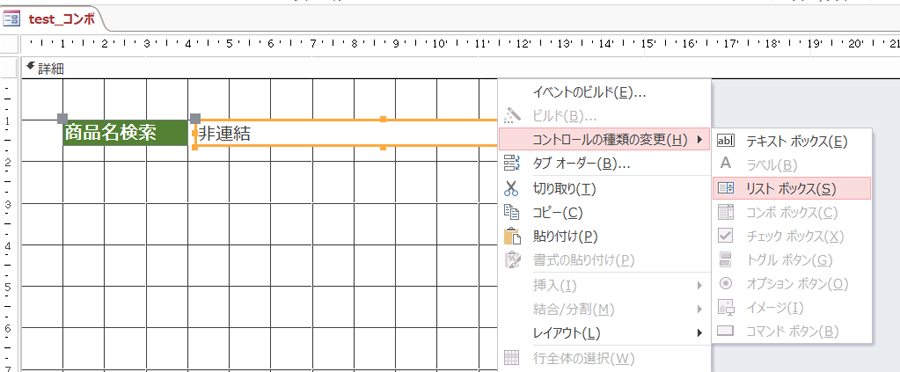
ACCESS でのデータ入力の効率化を図るためには、ユーザーが簡単に選択できるようにすることが重要です。このため、プルダウンメニュー形式で選択肢を提示する コンボ ボックス を使用することが一般的です。 however この記事では、ACCESS での コンボ ボックス 作り方 を解説し、その基本的な使い方について説明します。ACCESS での コンボ ボックス の作成方法については、フォームのデザインビューで作成し、空のフォームに コンボ ボックス を追加することで実現できます。
イントロダクション
ACCESSのフォームでは、プルダウン入力を実現するためにコンボ ボックスがよく使用されます。この機能により、ユーザーは簡単に選択肢から値を選択できるようになります。しかし、ACCESS初心者にとっては、コンボ ボックス 作り方が分からずに困っている人もいるかもしれません。本稿では、ACCESSのコンボ ボックスの基本的な作り方と使い方について説明します。
まず、空のフォームを作成し、デザインビューでコンボ ボックスを追加する必要があります。次に、コンボ ボックスの値集合ソースを設定することで、表示する値を指定できます。これらの基本的な手順を理解することで、コンボ ボックスを効果的に使用できるようになります。
また、コンボ ボックスは、別のテーブルを参照させることで、内容の修正や更新が容易になります。これにより、効率的なデータ管理が可能になります。さらに、コンボ ボックスとリストボックスは、選択肢の数や表示方法の違いにより使い分けられるため、適切な使い方を理解することが重要です。
ACCESSコンボボックスの基本
ACCESSでは、コンボ ボックスを利用することで、フォーム上でプルダウン入力を実現することができます。コンボ ボックスは、ユーザーが選択肢の中から値を選択するための機能を提供し、データ入力の効率化に役立ちます。コンボ ボックス 作り方については、フォームをデザインビューで作成し、空のフォームにコンボ ボックスを追加することで始まります。
コンボ ボックスを作成する際には、値集合ソースを設定する必要があります。値集合ソースを設定することで、コンボ ボックスに表示する値を指定することができます。また、別のテーブルを参照させることで、コンボ ボックスの内容の修正や更新が容易になります。
コンボ ボックスは、リストボックスとともに、フォーム上でよく利用されるコントロールの一つです。コンボ ボックスとリストボックスの使い分けについては、選択肢の数や表示方法の違いにより、ケースバイケースで判断する必要があります。
コンボボックスの作り方
ACCESSのフォームでプルダウン入力を実現するためにコンボボックスを使用することができます。コンボボックス作り方は比較的簡単で、フォームをデザインビューで作成し、空のフォームにコンボボックスを追加することで実現できます。まずはフォームを作成し、空のフォームに移動して、コンボボックスを追加します。次に、コンボボックスの値集合ソースを設定することで、コンボボックスに表示する値を指定できます。
この際、値集合ソースとして別のテーブルを参照させることで、コンボボックスの内容の修正や更新が容易になります。たとえば、商品カテゴリの選択にコンボボックスを使用する場合、商品カテゴリが記載された別のテーブルを参照させることで、商品カテゴリの追加や削除が簡単にできるようになります。
また、コンボボックスとリストボックスは、選択肢の数や表示方法の違いにより使い分けられることがあります。たとえば、選択肢が少ない場合はコンボボックス、選択肢が多い場合はリストボックスを使用するのが一般的です。
コンボボックスの値集合ソース設定
コンボボックスを作成するには、まずフォームをデザインビューで作成し、空のフォームにコンボボックスを追加する必要があります。フォームにコンボボックスを追加することで、ユーザーが簡単に選択できるプルダウン形式の入力フィールドを作成することができます。コンボボックス作り方では、重要なステップの1つが値集合ソースの設定です。値集合ソースを設定することで、コンボボックスに表示する値を指定し、ユーザーが選択できる選択肢を制御することができます。
値集合ソースを設定するには、コンボボックスのプロパティを編集し、「値集合ソース」という項目を探します。この項目では、テーブルやクエリなどのデータソースを指定し、表示する値を選択することができます。たとえば、顧客名や商品名などの値を表示する場合には、顧客名や商品名が含まれるテーブルを指定します。
別のテーブルを参照させることで、コンボボックスの内容の修正や更新が容易になります。たとえば、顧客名のテーブルを更新した場合には、コンボボックスの選択肢も自動的に更新されます。これにより、データの整合性を維持し、ユーザーが正確な情報を入力できるようにすることができます。
別のテーブルを参照させる方法
別のテーブルを参照させることで、コンボ ボックスの内容の修正や更新が容易になります。そのためには、まず参照したいテーブルのデータを取得する必要があります。ACCESSでは、テーブルを参照するためにクエリを使用します。クエリを使用することで、複雑なデータ操作も容易になります。
コンボ ボックス作り方の基本は、空のフォームにコンボ ボックスを追加し、値集合ソースを設定することです。値集合ソースを設定することで、コンボ ボックスに表示する値を指定できるようになります。また、別のテーブルを参照させることで、コンボ ボックスの内容の修正や更新が容易になります。
別のテーブルを参照させることで、コンボ ボックスの内容を動的に更新できるようになります。たとえば、商品のカテゴリを選択するコンボ ボックスを作成する場合、カテゴリのテーブルを参照させることで、カテゴリの追加や削除が容易になります。
コンボボックスとリストボックスの違い
ACCESSのフォームでプルダウン入力を実現するために使用されるコンボ ボックスは、リストボックスとよく似ています。しかし、選択肢の数や表示方法が異なります。リストボックスは複数行の選択肢を表示できるのに対し、コンボ ボックスは1行に複数の選択肢を表示することができます。また、リストボックスは通常、複数選択を許可するのに対し、コンボ ボックスは1つしか選択できません。
これらの違いにより、フォームの設計者はフォームの目的とユーザーのニーズに応じて、コンボ ボックスとリストボックスを適切に使用できます。たとえば、ユーザーが複数の選択肢から1つを選択する必要がある場合、コンボ ボックスが適しています。一方、ユーザーが複数の項目を選択する必要がある場合は、リストボックスが適しています。
コンボ ボックス 作り方は、フォームをデザインビューで作成し、空のフォームにコンボ ボックスを追加することから始まります。その後、値集合ソースを設定することで、コンボ ボックスに表示する値を指定できます。さらに、別のテーブルを参照させることで、コンボ ボックスの内容の修正や更新が容易になります。
コンボボックスの実際の使い方
コンボボックスは、ACCESSのフォームでプルダウン入力を実現するために使用するコントロールの一つです。このコントロールは、ユーザーが事前に設定した値の中から選択することができるため、データの入力ミスを防ぐことができます。また、フォームのレイアウトを効率的に設計することも可能です。
コンボボックス作り方については、フォームをデザインビューで作成し、空のフォームにコンボボックスを追加することで始められます。次に、コンボボックスの値集合ソースを設定することで、コンボボックスに表示する値を指定できます。これは、テーブルやクエリから値を取得することができます。さらに、別のテーブルを参照させることで、コンボボックスの内容の修正や更新が容易になります。
コンボボックスとリストボックスは、選択肢の数や表示方法の違いにより使い分けられます。たとえば、選択肢が多数ある場合は、コンボボックスが適しています。一方、選択肢が少数で、すべての選択肢を画面上に表示したい場合は、リストボックスが適しています。
まとめ
ACCESSのフォームでプルダウン入力を実現するために、コンボボックスは不可欠な機能の一つです。コンボボックス作り方を理解することで、ユーザーが簡単にデータを選択できるようにすることができます。
コンボボックスを作成するには、フォームをデザインビューで作成し、空のフォームにコンボボックスを追加します。次に、コンボボックスの値集合ソースを設定することで、コンボボックスに表示する値を指定できます。値集合ソースには、テーブルやクエリを指定することができます。
別のテーブルを参照させることで、コンボボックスの内容の修正や更新が容易になります。たとえば、商品名や部門名などのマスターデータを別のテーブルに格納し、コンボボックスで参照させることで、データの整合性を保つことができます。さらに、コンボボックスとリストボックスは、選択肢の数や表示方法の違いにより、使い分けが可能です。
Preguntas frecuentes
ACCESSコンボボックスとは何か
ACCESSコンボボックスとは、ACCESS のデータベース内で使用される、ドロップダウンリスト形式のコントロールオブジェクトの一種です。コンボボックス は、ユーザーがリストから選択肢を選択することができるように設計されており、ユーザーが特定のデータを入力する際に便利な機能を提供します。コンボボックスを使用することで、ユーザーは簡単にリストから選択肢を選択することができ、データの入力ミスを減らすことができます。
ACCESSコンボボックスを作成する方法は
ACCESSコンボボックスを作成するには、まずフォームデザイナー を開き、コンボボックス コントロールをフォームに追加します。次に、コンボボックス のプロパティを設定し、リストのデータソースを指定します。リストのデータソースは、テーブル または クエリ から取得することができます。データソースを指定し、リストの項目を設定すると、コンボボックスが作成されます。
ACCESSコンボボックスの使い方
ACCESSコンボボックスを使うには、まずフォームを開き、コンボボックスをクリックします。すると、リストが表示され、ユーザーはリストから選択肢を選択することができます。選択した項目は、フォームの他のフィールドに自動的に反映されます。コンボボックスを使用することで、ユーザーは簡単にリストから選択肢を選択することができ、データの入力ミスを減らすことができます。
ACCESSコンボボックスの利点
ACCESSコンボボックスを使用する利点は、データの入力ミスを減らすことができることです。コンボボックスを使用することで、ユーザーは簡単にリストから選択肢を選択することができ、データの入力ミスを減らすことができます。また、コンボボックスを使用することで、フォームの項目を簡素化することができ、ユーザーが簡単にデータを入力することができます。
コメントを残す
コメントを投稿するにはログインしてください。
関連ブログ記事