
ACCESS Shiftキー起動でメニューフォームや起動時処理をスキップする方法

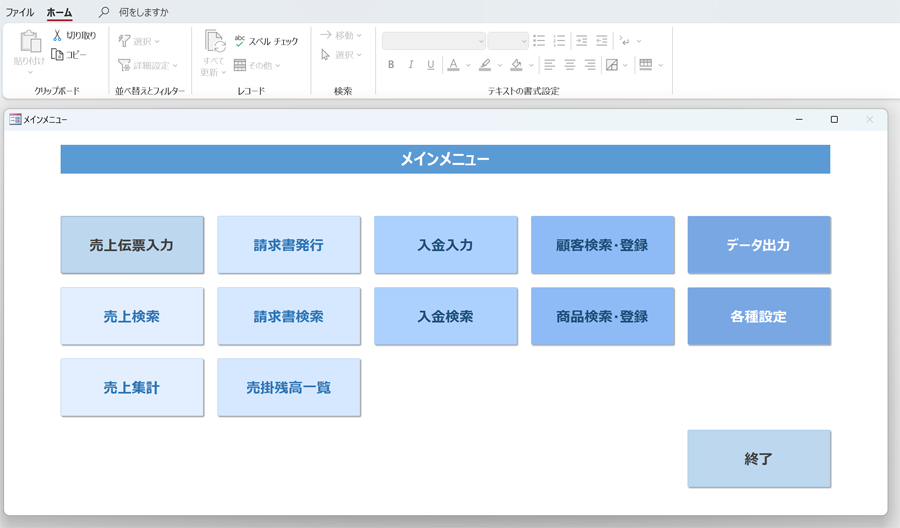
ACCESSは高度なデータベース管理機能を備えており、ユーザーにとって便利なツールとなっています。ただし、開発者にとっては、メニューフォームや起動時処理が修正の際に邪魔となる場合があります。この記事では、Shiftキーを押しながらACCESSを起動することで、起動時処理をスキップする方法について解説します。
ACCESSでは、メニューフォームの表示やメニューバーの非表示など、起動時の設定を変更することが可能です。しかし、これらの設定が開発の際に不便となる場合があります。Shiftキーを押しながら起動することで、これらの設定を一時的に解除することができます。
イントロダクション
ACCESS は、開発者にとって便利なツールですが、起動時の処理は邪魔になることがあります。メニューフォームや起動時処理をスキップすることで、開発の効率を上げることができます。この記事では、Shiftキー起動 でメニューフォームや起動時処理をスキップする方法について説明します。 ACCESS の起動時の設定を解除する以外にも、Shiftキーを押しながら起動することで起動時処理をスキップすることが可能です。
Shiftキー起動 は、ACCESS の起動時に Shiftキー を押すことで実行されます。この方法は、ACCESS の起動設定を変更することなく、起動時処理をスキップすることができます。開発者にとっては、修正やデバッグの際に便利な機能です。
ACCESS の起動時の処理は、メニューフォームの表示やメニューバーの非表示など、ユーザーに使いやすく設定をすることが可能です。However、開発者にとっては、これらの起動時の処理が邪魔になる場合があります。 Shiftキー起動 を使用することで、これらの処理をスキップすることができます。
ACCESS Shiftキー起動の概要
ACCESS Shiftキー起動は、開発者にとって便利な機能です。起動時に メニューフォーム を表示したり、 メニューバー を非表示にしたりする設定が可能です。しかし、開発者が修正作業を行う際には、これらの起動時の処理が邪魔になることがあります。そこで、Shiftキーを押しながらACCESSを起動することで、起動時の処理をスキップすることができます。
起動時処理をスキップする方法
ACCESSの起動時処理は、ユーザーにとっては便利な機能ですが、開発者にとっては修正やデバッグの際に邪魔になる場合があります。起動時処理をスキップする方法を知っていると、開発効率を向上させることができます。この文脈で、Shiftキーを押しながらACCESSを起動することで、起動時処理をスキップできることがわかっています。起動時処理をスキップすることで、メニューフォームの表示やメニューバーの非表示設定を一時的に解除することができます。
この方法は、特にアプリケーションの開発やデバッグの際に役立ちます。開発者は、起動時処理をスキップすることで、直ちにアプリケーションの内部構造にアクセスすることができ、開発の効率を向上させることができます。さらに、Shiftキーを押しながら起動することで、起動時処理をスキップすることが可能であるため、開発者はアプリケーションの動作を確認する際に便利に利用できます。
ACCESSの起動時処理をスキップする方法は、開発者にとって非常に有用な機能です。起動時処理をスキップすることで、開発効率を向上させることができ、開発のproductivityも向上させることができます。
Shiftキー起動でメニューフォームをスキップする
ACCESS を使用する際、メニューフォームが自動的に表示される場合があります。 これは ACCESS の起動時に実行される設定により、フォームが表示されるためです。 ただし、開発者や管理者にとっては、このメニューフォームが不要な場合があります。 これは、メニューフォームが不要な処理を実行したり、不要なデータを読み込んだりするため、開発や管理作業を遅くする原因となる場合があります。
Shiftキー を押しながら ACCESS を起動することで、メニューフォームの表示をスキップすることができます。 この方法は、 ACCESS の起動時の設定を変更せずに、メニューフォームを表示しないようにする方法として便利です。 これにより、開発者や管理者はすぐに ACCESS の開発や管理作業に着手することができます。
メニューフォームをスキップする以外にも、 Shiftキー を押しながら ACCESS を起動することで、起動時処理をスキップすることが可能です。 これにより、開発者や管理者は ACCESS の起動時処理を実行せずに、すぐに開発や管理作業に着手することができます。
Shiftキー起動で起動時処理をスキップする
Shiftキー起動で起動時処理をスキップする方法について説明します。ACCESSを開発する際、メニューフォームや起動時処理が邪魔になる場合があるかもしれません。メニューフォームは、ユーザーがデータベースを使用する際に最初に表示される画面で、メニューバーやボタンを配置して操作を簡素化することができます。起動時処理は、* ACCESS*が起動した際に自動で実行される処理で、データベースを初期化したり、特定のフォームを表示するなどの処理が含まれます。
ただし、開発者にとっては、メニューフォームや起動時処理が修正作業の妨げになることがあります。たとえば、特定のフォームを修正する際に、毎回メニューフォームが表示されるのは煩わしいでしょう。そんなときは、Shiftキーを押しながらACCESSを起動することで、起動時処理をスキップすることができます。この方法を使用することで、開発者は効率的に修正作業を進めることができます。
Shiftキー起動の活用方法
Shiftキー起動は、ACCESSの起動時に実行される処理をスキップするための便利な方法です。通常、ACCESSを起動すると、メニューフォームや起動時処理が実行されますが、Shiftキーを押しながら起動することでこれらの処理をスキップできます。開発者にとっては、修正やデバッグの際にこれらの起動時の処理が邪魔になる場合があります。Shiftキー起動を使用することで、これらの処理をスキップし、すぐに開発に集中できるようになります。
Shiftキー起動は、メニューフォームやメニューバーの設定を解除する以外にも使用できます。たとえば、起動時に特定の処理を実行するように設定している場合でも、Shiftキー起動を使用することでこれらの処理をスキップできます。さらに、Shiftキー起動は、ACCESSの起動時に発生するエラーを回避するための方法としても使用できます。
ACCESSの起動時の設定を解除する以外にも、Shiftキー起動を使用することで、開発やデバッグの効率を向上させることができます。Shiftキー起動の活用方法を理解することで、開発者はより効率的な開発プロセスを実現できます。
トラブルシューティング
トラブルシューティング
ACCESSの起動時にメニューフォームや起動時処理が実行され、開発の邪魔になる場合があります。特に、デバッグやテストの際に、毎回起動時の処理が実行されるのは煩わしいものです。Shiftキーを押しながらACCESSを起動することで、起動時の処理をスキップすることができます。この方法は、デバッグやテストの際に非常に便利です。起動時の処理をスキップすることで、開発者の作業効率を向上させることができます。
Shiftキーを押しながらACCESSを起動することで、起動時の処理をスキップすることができます。具体的には、ACCESSのアイコンをクリックする際にShiftキーを押しながらクリックするか、ショートカットキーを使用してShiftキーを押しながら起動する必要があります。起動時の処理がスキップされ、より迅速に開発作業を進めることができます。
この方法は、開発者にとって非常に便利です。特に、複雑な起動時処理を設定している場合、Shiftキーを押しながら起動することで、起動時の処理をスキップすることができます。ACCESSの起動時の設定を解除する以外にも、Shiftキーを押しながら起動することで起動時処理をスキップすることが可能です。
まとめ
ACCESS Shiftキー起動でメニューフォームや起動時処理をスキップする方法
ACCESSを起動する際、Shiftキーを押しながら起動することで、起動時の処理をスキップできる。起動時に実行される処理には、メニューフォームの表示や、特定のマクロの実行などがあります。開発者にとっては、これらの起動時の処理が修正作業の邪魔になる場合があります。
Shiftキーを押しながら起動することで、これらの処理をスキップし、すぐにデータベースを操作できるようになります。また、起動時の設定を解除する以外にも、Shiftキーを押しながら起動することで起動時処理をスキップすることが可能です。
この方法は、頻繁にデータベースの修正作業を行う開発者にとって、とても便利です。また、データベースの動作をテストする際にも、起動時の処理をスキップすることで、効率よくテストを行うことができます。
Preguntas frecuentes
Shiftキー起動でメニューフォームや起動時処理をスキップする方法はありますか。
ACCESSでは、 Shiftキー起動でメニューフォームや起動時処理をスキップすることができます。Shiftキーを押しながらACCESSを起動すると、通常の起動プロセスがスキップされ、すぐにデータベースが開きます。この方法は、起動時処理やメニューフォームを必要としない場合や、特定の状況でデータベースを素早く開きたい場合に便利です。また、Shiftキー起動を使用することで、オートイベントやフォームイベントをスキップすることもできます。
Shiftキー起動でメニューフォームや起動時処理をスキップする方法はどのように行いますか。
Shiftキー起動でメニューフォームや起動時処理をスキップする方法は非常に簡単です。まず、ACCESSのアイコンをクリックして起動する代わりに、Shiftキーを押しながらACCESSのアイコンをクリックします。Shiftキーを押したままACCESSが起動し、データベースが開かれるのを待ちます。 Shiftキーを離すと、通常の起動プロセスがスキップされ、データベースが開きます。Shiftキー起動を使用することで、メニューフォームや起動時処理をスキップし、データベースを素早く開くことができます。
Shiftキー起動でメニューフォームや起動時処理をスキップする場合、どのような制限がありますか。
Shiftキー起動でメニューフォームや起動時処理をスキップする場合、特定の制限があります。たとえば、オートイベントやフォームイベントをスキップする場合、データベースの初期化処理が行われません。また、Shiftキー起動を使用すると、データベースのセキュリティ設定が無視される場合があります。さらに、Shiftキー起動を使用することで、データベースの一貫性や整合性が損なわれる場合があります。したがって、Shiftキー起動を使用する前には、十分な注意と検討が必要です。
Shiftキー起動でメニューフォームや起動時処理をスキップする方法はセキュリティに問題ありませんか。
Shiftキー起動でメニューフォームや起動時処理をスキップする方法は、セキュリティに問題を引き起こす可能性があります。たとえば、データベースのセキュリティ設定が無視される場合があります。また、Shiftキー起動を使用すると、データベースのアクセス権限が変更される場合があります。さらに、Shiftキー起動を使用することで、データベースの機密情報が漏洩する場合があります。したがって、Shiftキー起動を使用する前には、セキュリティの影響を十分に考慮する必要があります。
コメントを残す
コメントを投稿するにはログインしてください。
関連ブログ記事