
ACCESS VBAで入力値に応じてリストボックスを変更する方法とコード

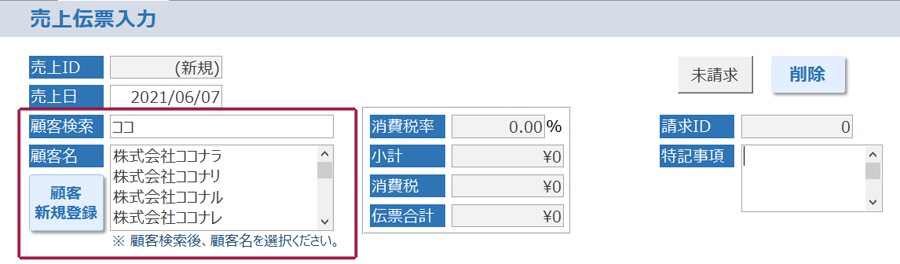
ACCESSのフォームでは、入力値に応じてリストボックスの値を変える機能を作成できます。この機能は、複雑な検索条件を設定せずに、簡単にリストボックスの値を変更できるようにします。たとえば、売上入力画面で担当者を選択すると、その担当者が担当する顧客のみがリストボックスに表示されるようにすることができます。この機能は、入力効率を上げるために非常に有効です。
この記事では、この機能を作成する方法を詳しく説明します。具体的には、フォームの作成方法やVBAコードの設定方法について述べます。リストボックスの値を変更するために必要なSQL文の設定方法についても説明します。また、フォームの更新後処理にイベントプロシージャを設定する方法についても触れます。
この機能は、様々なフォームで使用できます。たとえば、顧客検索画面や商品検索画面などで使用できます。入力値に応じてリストボックスの値を変えることで、ユーザーの入力効率を上げることができます。
イントロダクション
ACCESSのフォームで入力値に応じてリストボックスの値を変える機能は、ユーザーの入力効率を上げるのに役立ちます。この機能を作成することで、フォームの操作性を向上させ、業務処理の効率化を実現できます。たとえば、売上入力画面で担当者を選択すると、その担当者が担当する顧客のみがリストボックスに表示されるようにすることができます。この機能は、VBA (Visual Basic for Applications) を使用して実現できます。 ACCESS VBA を使用することで、フォームの動的変更やデータの動的取得を行うことが可能です。
この記事では、売上入力画面 の例を使用して、入力値に応じてリストボックスの値を変える方法とコードについて説明します。フォームの作成方法や VBAコード の設定方法を具体的に説明し、実際の操作方法を示します。さらに、 SQL文 を使用してリストボックスのレコードソースを更新する方法についても説明します。この記事を読むことで、 ACCESS VBA を使用したフォームの高度な操作方法を学ぶことができます。
フォームの作成方法
ACCESS VBA を使用して、入力値に応じてリストボックスを変更するには、まずフォームを作成する必要があります。フォームを作成する際には、フォームデザイナー を使用します。フォームデザイナーでは、テキストボックス、リストボックス、コンボボックス などのコントロールを配置し、デザインすることができます。
リストボックスを変更するために、フォームには少なくとも2つのコントロールが必要です。一つは、リストボックスの値を変えるための入力値コントロール(例:担当者名のコンボボックス)であり、もう一つは、値を変えるリストボックス خودです。入力値コントロールの値が変更されたときに、リストボックスの値も変更されるように、後述するVBAコードを設定する必要があります。
フォームの作成後、フォームのプロパティ を設定する必要があります。フォームのプロパティでは、フォームの名前、サイズ、レイアウトなどの設定を行います。また、イベントプロシージャ の設定も行います。イベントプロシージャは、フォームのコントロールが特定のイベント(例:クリック、変更)を発生させたときに実行されるコードです。
VBAコードの設定方法
VBAコードを設定するには、まずACCESSのフォームに移動し、デザインビューでリストボックスを選択します。その後、プロパティシートを開き、イベントタブをクリックします。ここで、After Updateイベントをクリックし、コードビルダーを起動します。ここで、VBAコードを書き始めます。
入力値に応じてリストボックスを変更するには、SQL文を使ってリストボックスのレコードソースを更新する必要があります。まず、リストボックスのレコードソースを取得し、SQL文を使用して新しいレコードソースを作成します。その後、リストボックスのレコードソースを更新するために、Requeryメソッドを使用します。
例えば、売上入力画面で担当者を選択すると、その担当者が担当する顧客のみがリストボックスに表示されるようにする場合、以下のようなVBAコードを書くことができます。
vb

Private Sub cmb担当者_AfterUpdate()

Dim strSQL As String

strSQL = "SELECT * FROM 顧客 WHERE 担当者 = '" & Me.cmb担当者 & "'"

Me.lst顧客.RowSource = strSQL

Me.lst顧客.Requery

End Sub
このVBAコードは、担当者を選択した後にリストボックスのレコードソースを更新し、選択された担当者が担当する顧客のみを表示します。
イベントプロシージャの設定
ACCESSのフォームでは、ユーザーの入力値に応じてリストボックスを変更する機能を実現するために、イベントプロシージャを設定する必要があります。イベントプロシージャは、フォーム上のコントロールに対するイベントを処理するためのVBAコードです。たとえば、売上入力画面で担当者を選択する際、担当者が担当する顧客のみがリストボックスに表示されるようにするには、顧客検索の更新後処理にイベントプロシージャを設定し、SQL文を使ってリストボックスのレコードソースを更新する必要があります。
フォームの作成は、ACCESSのフォームデザイナを使用して行います。まず、売上入力画面のフォームを作成し、担当者名と顧客名を表示するリストボックスを配置します。その後、担当者名のコンボボックスにイベントプロシージャを設定し、VBAコードを実装します。このコードは、担当者名の変更イベントが発生した際に実行され、SQL文を使ってリストボックスのレコードソースを更新します。
VBAコードの実装は、ACCESSのVBAエディタで行います。VBAエディタでは、フォームのコントロールに対するイベントプロシージャを設定し、VBAコードを記述します。イベントプロシージャは、たとえば担当者名の変更イベントが発生した際に実行され、SQL文を使ってリストボックスのレコードソースを更新します。この機能は、ユーザーの入力値に応じてリストボックスを変更するために使用でき、入力効率を上げるために活用できます。
リストボックスのレコードソースの更新
ACCESSのフォームで入力値に応じてリストボックスの値を変える機能を作成する場合、リストボックスのレコードソースを更新する方法を使用します。この機能は、売上入力画面や顧客検索画面など、様々なフォームで使用できます。フォームの作成方法やVBAコードの設定方法を理解することで、入力値に応じてリストボックスの値を変えることが可能です。
VBAコードを使ってリストボックスのレコードソースを更新するには、まずフォームの更新後処理にイベントプロシージャを設定する必要があります。これは、リストボックスの値を更新する前に行う処理を定義するものです。次に、SQL文を使ってリストボックスのレコードソースを更新します。このSQL文は、入力値に応じてリストボックスに表示する値を選択するためのものです。
これらの設定を実施することで、入力値に応じてリストボックスの値を変えることができ、入力効率が向上します。さらに、顧客情報や在庫情報など、様々なデータを使用するフォームでこの機能を活用できます。
実際のコード例
ACCESS のフォームで入力値に応じてリストボックスの値を変える機能を作成する方法について説明します。この機能は、売上入力画面で担当者を選択すると、その担当者が担当する顧客のみがリストボックスに表示されるようにする例を挙げて説明します。
この機能を作成するには、まずフォームを作成し、リストボックスを追加する必要があります。その後、リストボックスのレコードソースを更新するために VBA コードを設定する必要があります。具体的には、顧客検索の更新後処理にイベントプロシージャを設定し、 SQL 文を使ってリストボックスのレコードソースを更新することで、入力値に応じてリストボックスの値を変えることが可能です。
この機能は、様々なフォームで使用でき、入力効率を上げるために活用できることが強調されています。たとえば、商品の種類を選択すると、その商品の在庫情報が表示されるようにすることもできます。また、顧客の情報を入力すると、その顧客の販売履歴が表示されるようにすることもできます。
実際のコード例
この機能を作成するための VBA コードの例を以下に示します。
例外処理とエラー対応
ACCESSのフォームで入力値に応じてリストボックスの値を変える機能を作成する場合、まずはフォームの基本的な構造を理解する必要があります。フォームでは、テキストボックスやコンボボックス、リストボックスなどのコントロールを使用して、ユーザーからの入力値を受け取ります。これらのコントロールは、イベントプロシージャを使用して制御することができます。
リストボックスの値を変えるには、VBAコードを使用します。VBAコードを使用すると、フォームのコントロールのイベントに応じて、リストボックスの値を更新することができます。たとえば、売上入力画面で担当者を選択すると、その担当者が担当する顧客のみがリストボックスに表示されるようにすることができます。この機能は、顧客検索の更新後処理にイベントプロシージャを設定し、SQL文を使ってリストボックスのレコードソースを更新することで実現できます。
この機能は、様々なフォームで使用でき、入力効率を上げるために活用できます。たとえば、在庫管理システムや注文管理システムなどで、入力値に応じてリストボックスの値を変えることで、作業効率を向上させることができます。
まとめ
ACCESSのフォームで入力値に応じてリストボックスの値を変える機能を作成するには、まずフォームの設計と構築から始めます。フォーム上にリストボックスを配置し、リストボックスのレコードソースを設定することで、データベース内のデータをリストボックスに表示させることができます。また、フォーム上にテキストボックスやコンボボックスなどの入力コントロールを配置し、ユーザーの入力値を取得することができます。
次に、VBAコードを使用して、入力値に応じてリストボックスの値を変える機能を実装します。フォームの更新後処理イベントプロシージャを設定し、SQL文を使ってリストボックスのレコードソースを更新することで、入力値に応じてリストボックスの値を変えることが可能です。たとえば、売上入力画面で担当者を選択すると、その担当者が担当する顧客のみがリストボックスに表示されるようにすることができます。
この機能は、様々なフォームで使用でき、入力効率を上げるために活用できることが強調されています。例えば、顧客情報の検索や商品の在庫管理など、さまざまなビジネスシーンで入力値に応じてリストボックスの値を変える機能を実装することで、業務の効率化や精度の向上に寄与することができます。
Preguntas frecuentes
ACCESS VBAで入力値に応じてリストボックスを変更する方法は?
VBAを使用することで、入力値に応じてリストボックスを変更することができます。まず、リストボックスのAfterUpdateイベントを使用して、入力値が変更されたときにコードを実行します。このイベント内で、リストボックスのRowSourceTypeプロパティを変更することで、リストボックスの内容を動的に変更できます。さらに、Requeryメソッドを使用することで、リストボックスを更新することができます。
ACCESS VBAでリストボックスを変更するコードの例は?
以下は、リストボックスを変更するためのVBAコードの例です。
vb

Private Sub txtInput_AfterUpdate()

Dim strSQL As String

strSQL = "SELECT * FROM テーブル名 WHERE 条件 = '" & Me.txtInput & "'"

Me.lstBox.RowSourceType = "Table/Query"

Me.lstBox.RowSource = strSQL

Me.lstBox.Requery

End Sub
このコードでは、txtInputという名前のテキストボックスのAfterUpdateイベント内で、lstBoxという名前のリストボックスの内容を変更する処理を実行しています。
ACCESS VBAでリストボックスを変更する際の注意点は?
リストボックスを変更する際には、データの整合性を保つことが重要です。リストボックスに表示されるデータは、必ずしも実際のデータベースのデータと一致するわけではありません。したがって、データの整合性を保つために、リストボックスを更新するたびに、データベースのデータを再読み込みする必要があります。また、リストボックスに表示されるデータが多すぎると、パフォーマンスが低下する可能性があります。したがって、データを絞り込むために、条件を指定する必要があります。
ACCESS VBAでリストボックスを変更する際にエラーが発生する場合の対処方法は?
リストボックスを変更する際にエラーが発生する場合、以下の点を確認する必要があります。まず、コード内のSQL文が正しく書かれているかどうかを確認します。次に、データベースのテーブル名やフィールド名が正しく指定されているかどうかを確認します。さらに、リストボックスのプロパティが正しく設定されているかどうかを確認します。最後に、コード内の変数が正しく定義されているかどうかを確認します。
コメントを残す
コメントを投稿するにはログインしてください。
関連ブログ記事