
ACCESSサブフォームで売上情報を検索する方法とVBAプログラミングの実装

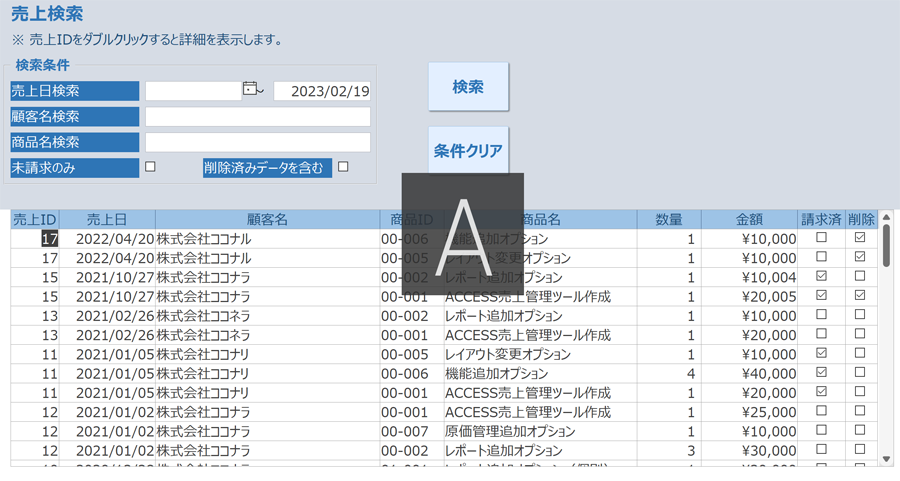
ACCESSサブフォームで売上情報を検索する方法とVBAプログラミングの実装を理解する
本稿では、ACCESSサブフォームを利用して売上情報を検索する方法と、その実装に必要なVBAプログラミングについて解説します。売上情報を効率的に検索するには、複数の条件を指定して検索する必要があります。ACCESSでは、サブフォームを利用することで、メインフォームからサブフォームに対してフィルターをかけることができます。
サブフォームとは、別のフォームを内部に表示する機能であり、レコードソースが異なるフォームを一つのフォーム内で表示できるようになります。メインフォームからサブフォームに対してフィルターをかけるには、VBAで「Me!サブフォーム名.Form.Filter = フィルター条件」のような記述を行う必要があります。サブフォーム名のあとに「.Form」を付けることで、フィルタープロパティが適用できるようになります。
売上情報を検索するフォームでは、売上日、商品名、顧客名などの検索条件を指定して、売上情報を検索する必要があります。VBAプログラミングを利用することで、検索条件を指定して、売上情報を検索することができます。検索条件を指定するには、テキストボックスやコンボボックスなどを利用して、ユーザーが検索条件を入力することができます。
イントロダクション
ACCESSサブフォームは、別のフォームを内部に表示する機能であり、レコードソースが異なるフォームを一つのフォーム内で表示できるため、複雑なデータの管理を容易に行うことができます。売上情報の検索は、多くの企業で日常的に行われているタスクであり、効率的な検索方法を実装することで業務の効率化と生産性の向上を図ることができます。この記事では、ACCESSサブフォームを使用して売上情報を検索する方法と、その実装に使用するVBAプログラミングについて説明します。
売上情報の検索には、特定の条件に基づいてデータを絞り込む必要があります。たとえば、特定の期間や商品名、顧客名などによって検索することができます。ACCESSサブフォームを使用することで、これらの条件に基づいてデータをフィルタリングすることができます。さらに、VBAプログラミングを使用することで、検索条件を動的に変更することができ、より高度な検索機能を実現することができます。
この記事では、具体的なサンプルフォームを使用して、ACCESSサブフォームとVBAプログラミングを使用した売上情報の検索方法について説明します。実際の業務で使用できるような、便利で効率的な検索機能を実装するための手順を解説していきます。
ACCESSサブフォームとは
ACCESSサブフォームは、別のフォームを内部に表示する機能であり、レコードソースが異なるフォームを一つのフォーム内で表示できる。サブフォームを使用することで、複数のテーブルやクエリからのデータを一つのフォームで表示することができる。例えば、顧客情報と売上情報を同時に表示したい場合、顧客情報用のフォームと売上情報用のフォームをサブフォームとして組み込むことができる。サブフォームは、メインフォームと呼ばれる親フォームに組み込まれる。
サブフォームを使用することで、データの関係性を視覚的に表現することができる。例えば、顧客情報と売上情報の関係性をグラフや表で表示することができる。さらに、サブフォームを使用することで、データの検索やフィルタリングが容易になる。
ACCESSサブフォームでは、VBAプログラミングを使用して、イベントプロシージャやフィルタリングなどの処理を実装することができる。例えば、ボタンのクリック時イベントにフィルタリングの処理を設定することができる。次の節では、売上情報を検索するサブフォームを例に、VBAプログラミングの実装方法について説明する。
メインフォームからサブフォームへのフィルター方法
ACCESSサブフォームでは、別のフォームを内部に表示する機能を利用することで、メインフォームからサブフォームに対してフィルターを行うことができます。この機能を利用することで、レコードソースが異なるフォームを一つのフォーム内で表示し、関連するデータを簡単に検索することができます。メインフォームからサブフォームに対してフィルターを行うには、VBAでフィルター条件を指定する必要があります。具体的には、「Me!サブフォーム名.Form.Filter = フィルター条件」という形式で記述することで、フィルタープロパティを適用することができます。サブフォーム名のあとに「.Form」を付けることで、フィルタープロパティが適用できるようになります。
サブフォームのフィルター方法を理解することで、売上情報を検索するフォームを効率的に作成することができます。具体的には、売上情報を検索するフォームを作成し、検索条件に基づいてデータをフィルターすることで、関連するデータを簡単に検索することができます。さらに、VBAプログラミングを利用することで、検索ボタンのクリック時イベントにイベントプロシージャを設定し、検索条件に基づいてデータをフィルターすることができます。このように、ACCESSサブフォームとVBAプログラミングを組み合わせることで、効率的なデータ検索フォームを作成することができます。
例:売上情報を検索するフォーム
ACCESSサブフォームを使用すると、売上情報を効率的に検索することができます。以下に、売上情報を検索するフォームの例を示します。メインフォームには、検索条件を入力するフィールドと検索ボタンが配置されています。サブフォームには、売上情報の詳細が表示されます。
この例では、メインフォームの検索フィールドに売上日や商品名などの情報を入力し、検索ボタンをクリックすると、サブフォームに該当する売上情報が表示されます。VBAプログラミングを使用して、検索ボタンのクリック時イベントにイベントプロシージャを設定し、検索条件をサブフォームに適用することができます。
サブフォームのレコードソースには、売上情報のデータベースが設定されています。検索条件に一致するデータを抽出し、サブフォームに表示することができます。フィルタープロパティを使用して、検索条件をサブフォームに適用することができます。これにより、売上情報を効率的に検索し、必要なデータを抽出することができます。
VBAプログラミングによる検索機能の実装
ACCESSサブフォームを使用することで、レコードソースが異なるフォームを一つのフォーム内で表示することができます。ここでは、売上情報を検索するフォームを例に説明し、VBAプログラミングを使用して検索機能を実装する方法について解説します。
検索ボタンのクリック時イベントにイベントプロシージャを設定することで、検索条件に基づいてサブフォームの表示内容を変更することができます。検索条件はフィルター条件として設定し、サブフォームのFilterプロパティに適用することで、検索結果を表示することができます。検索条件を変数に格納し、サブフォームのFilterプロパティに設定することで、検索結果の表示を実現することができます。
サブフォームのFilterプロパティを設定するには、Me!サブフォーム名.Form.Filter = フィルター条件という形式のコードを記述します。ここで、サブフォーム名のあとに.Formを付けることで、フィルタープロパティが適用できるようになります。検索条件を変数に格納し、サブフォームのFilterプロパティに設定することで、検索結果の表示を実現することができます。
検索ボタンのクリック時イベントの設定
検索ボタンのクリック時イベントを設定するには、まずフォームのデザインビューで検索ボタンをダブルクリックします。これにより、VBAエディターが起動し、検索ボタンのクリックイベントプロシージャが作成されます。このプロシージャ内でフィルター条件を設定し、サブフォームに適用します。
フィルター条件を設定するには、Me!サブフォーム名.Form.Filter プロパティを使用します。このプロパティにフィルター条件を設定することで、サブフォームのレコードがフィルターされます。フィルター条件は、Like 演算子や And 演算子などを使用して作成できます。
検索条件をフィルター条件に変換するには、filter_txt という変数に検索条件を格納し、フィルター条件を作成します。たとえば、filter_txt = "[商品名] Like '*" & 検索テキスト & "*'" という形式でフィルター条件を作成できます。このフィルター条件は、Me!サブフォーム名.Form.Filter プロパティに設定して、サブフォームに適用します。
検索条件の指定とフィルターの適用
ACCESSサブフォームで売上情報を検索するには、まず検索条件を指定する必要があります。検索条件は、フォーム上のテキストボックスやコンボボックスなどを使用して指定します。たとえば、売上情報の検索においては、顧客名、商品名、売上日付などを検索条件として指定することができます。
検索条件を指定した後、VBAプログラミングを使用してフィルターを適用します。検索ボタンのクリック時イベントにイベントプロシージャを設定し、検索条件をfilter_txtという変数に格納します。次に、フィルター条件を作成し、サブフォームにFilterを適用します。サブフォーム名のあとに「.Form」を付けることでフィルタープロパティが適用できることを注意してください。
たとえば、顧客名を検索条件として指定した場合、次のようなVBAコードを使用することができます。Me!サブフォーム名.Form.Filter = "[顧客名] = '" & filter_txt & "'" このコードでは、顧客名フィールドが検索条件と一致するレコードのみを表示するフィルターを適用します。
サブフォームへのフィルターの適用
ACCESSサブフォームで売上情報を検索する際、フィルターを適用することで、特定の条件に一致するデータのみを表示できます。サブフォームにフィルターを適用するには、VBAプログラミングを使用します。Me!サブフォーム名.Form.Filterというプロパティを使用して、フィルター条件を指定します。サブフォーム名のあとに「.Form」を付けることで、フィルタープロパティが適用できるようになります。
サブフォームにフィルターを適用するには、まず検索条件を取得する必要があります。検索条件は、テキストボックスやコンボボックスなどのコントロールから取得することができます。検索条件を取得したら、フィルター条件を作成する必要があります。フィルター条件は、SQL文のWHERE句に相当します。フィルター条件を作成したら、サブフォームのFilterプロパティに設定します。
サブフォームのフィルターを適用するには、VBAイベントプロシージャを使用します。イベントプロシージャは、ボタンやリンクなどのコントロールのクリックイベントに設定します。イベントプロシージャ内で、フィルター条件を作成し、サブフォームのFilterプロパティに設定します。フィルターを適用した後、サブフォームを再表示する必要があります。サブフォームを再表示するには、Requeryメソッドを使用します。
まとめ
ACCESSサブフォームで売上情報を検索する方法
ACCESS では、サブフォームを使用して複雑なデータを管理できます。サブフォームは、別のフォームを内部に表示する機能であり、レコードソースが異なるフォームを一つのフォーム内で表示できます。この記事では、メインフォームからサブフォームに対して フィルター を行う方法と、VBAプログラミング を使用した実装方法について説明します。
検索機能を実装するには、まずサブフォームをメインフォームに追加します。次に、検索条件を入力するためのテキストボックスや検索ボタンを配置します。検索ボタンのクリック時イベントにイベントプロシージャを設定し、検索条件を使用してサブフォームに フィルター を適用します。
VBAプログラミングでは、Me!サブフォーム名.Form.Filter = フィルター条件 という形式でフィルターを適用します。サブフォーム名のあとに .Form を付けることで、フィルタープロパティが適用できます。例えば、売上情報を検索するフォームでは、検索条件を filter_txt という変数に格納してフィルター分を作成し、サブフォームにフィルターを適用します。
この方法を使用すると、複雑なデータを効率的に管理できます。また、VBAプログラミングを使用することで、検索条件を柔軟に変更できます。
Preguntas frecuentes
ACCESSサブフォームで売上情報を検索する方法は?
ACCESSサブフォームで売上情報を検索する方法として、VBAプログラミングを使用することができます。まず、サブフォームを作成し、そこに売上情報を検索するためのフィールドを設置します。次に、VBAコードを記述し、検索ボタンをクリックした際に売上情報を検索するように設定します。検索結果は、サブフォームに表示されます。
VBAプログラミングで売上情報を検索する際の注意点は?
VBAプログラミングで売上情報を検索する際の注意点として、データベースの構造を理解することが重要です。テーブルやフィールドの名称を誤ると、エラーが発生する可能性があります。さらに、データの型を確認する必要があります。数値や文字列の型を間違えると、エラーが発生する可能性があります。
ACCESSサブフォームで売上情報を検索する際のパフォーマンスの改善方法は?
ACCESSサブフォームで売上情報を検索する際のパフォーマンスの改善方法として、インデックスの設定やクエリの最適化が挙げられます。インデックスを設定することで、データの検索速度が向上します。クエリを最適化することで、データの取得速度が向上します。
VBAプログラミングで売上情報を検索する際のトラブルシューティング方法は?
VBAプログラミングで売上情報を検索する際のトラブルシューティング方法として、デバッグが挙げられます。デバッグを使用することで、コードの実行を一時停止し、変数の値を確認することができます。エラーが発生した際には、エラーの内容を確認し、コードを修正する必要があります。
コメントを残す
コメントを投稿するにはログインしてください。
関連ブログ記事