
ACCESSテーブル更新クエリの使い方と注意点

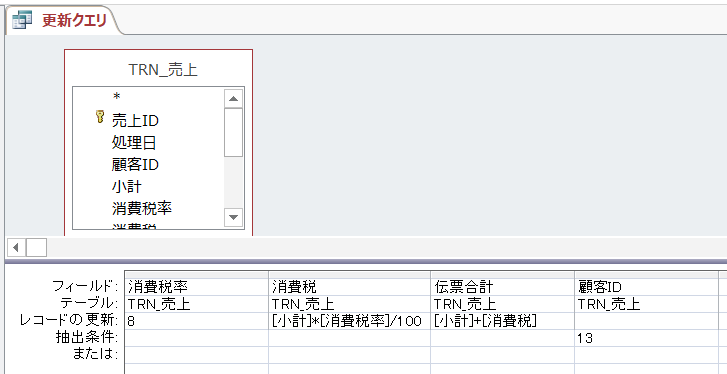
ACCESSのテーブル更新クエリは、データの不整合を修正したり、データの標準化を行ったりするために非常に便利なツールです。このクエリを使用することで、一定の条件に合致したレコードを一括で更新することができます。たとえば、顧客情報の更新や、在庫数量の更新など、業務上のデータ更新作業に効果的に利用できます。
ACCESSのテーブル更新クエリを作成するには、まずクエリ作成ウィザードやクエリデザインビューを使用して、更新するテーブルの指定や更新条件の設定を行います。その後、SQLモードを使用して、更新クエリのコードを直接編集することも可能です。さらに、VBAを使用することで、より複雑な更新処理や条件に応じた更新を行うこともできます。
ただし、更新クエリの使用には注意点もあります。更新クエリを実行する前に、必ずバックアップを取るようにしてください。また、更新条件を正しく設定しないと、意図しないレコードが更新される可能性もあります。したがって、更新クエリを使用する際には、十分な注意と確認を行うことが重要です。
イントロダクション
ACCESSのテーブル更新クエリは、一定の条件に合致したレコードを一括で更新することができる強力なツールです。業務処理において、複数のレコードを手動で更新するのは非常に時間がかかり、ミスを犯す可能性も高いです。更新クエリを使用することで、効率的にレコードを更新し、業務の生産性を向上させることができます。
更新クエリを作成するには、クエリ設計画面でテーブルとフィールドを指定し、更新条件と更新値を設定する必要があります。更新条件を指定することで、特定のレコードのみを更新することができます。更新値を設定することで、特定のフィールドの値を変更することができます。
更新クエリは、VBAと組み合わせることでさらに強力な機能を実現することができます。ADOを使用することで、レコードごとに条件に応じて更新する値を変更することができます。さらに、更新クエリを実行する前に、バックアップを取ることで、データの安全性を確保することができます。
更新クエリの基本
ACCESSのテーブル更新クエリは、一定の条件に合致したレコードを一括で更新することができます。このクエリは、業務を効率化し、ミスを減らすために欠かせないツールです。更新クエリを作成するには、まずクエリデザイン画面で「更新クエリ」を選択し、対象のテーブルを追加します。次に、更新したいフィールドと更新条件を指定します。更新条件には、ANDやORなどの論理演算子を使用することができます。
更新クエリを作成したら、実行ボタンをクリックしてクエリを実行します。すると、指定された条件に合致したレコードが更新されます。更新したレコードの数は、クエリ実行後に表示されます。更新クエリは、テーブル全体に対して実行することができますが、特定のレコードのみを更新することもできます。
更新クエリの作成方法は簡単ですが、注意点もあります。更新クエリを実行すると、レコードが一括で更新されるため、データの破損やデータの喪失につながる可能性があります。したがって、更新クエリを実行する前に、必ずデータをバックアップすることをお勧めします。また、更新クエリを実行した後は、更新されたレコードを確認することをお勧めします。
更新クエリの作成方法
ACCESSのテーブル更新クエリを作成するには、クエリデザイン画面で「更新クエリ」を選択します。次に、更新したいテーブルを追加し、必要なフィールドを指定します。更新条件を設定するために、WHERE句を使用します。WHERE句では、レコードを更新するための条件を指定します。例えば、特定の名前や年齢のレコードのみを更新するように条件を設定できます。
更新条件を設定した後、更新する値を指定します。値は、特定の値に置き換えることも、他のフィールドの値を使用して計算することもできます。例えば、他のフィールドの値に一定の値を加算して更新することもできます。値を指定したら、クエリを保存して実行できます。更新クエリは、SQL文としても表現できます。クエリデザイン画面で右クリックし、「SQLビュー」を選択すると、SQL文が表示されます。
更新クエリを作成する際には、注意点があります。更新クエリは一括更新を行うため、誤った条件を設定すると大量のレコードが更新されてしまう危険があります。更新クエリを実行する前に、必ず条件を確認し、必要に応じてバックアップを作成することをお勧めします。
更新クエリの実行方法
ACCESSのテーブル更新クエリは、一定の条件に合致したレコードを一括で更新することができます。更新クエリを実行するためには、まずクエリを作成する必要があります。クエリを作成するには、ACCESSのナビゲーションウィンドウで「クエリ」をクリックし、「デザインビュー」を選択します。次に、「テーブル」というタブをクリックし、更新したいテーブルを選択します。その後、「フィールド」というタブをクリックし、更新したいフィールドを選択します。フィールドを選択したら、「条件」というタブをクリックし、更新条件を入力します。
更新条件を入力したら、「実行」というボタンをクリックしてクエリを実行します。クエリが正常に実行されれば、指定した条件に合致するレコードが更新されます。ただし、更新クエリを実行する前に、必ずバックアップを作成することをお勧めします。更新クエリを実行すると、データが変更されるため、データの復元が必要な場合に備えて、バックアップを作成することが重要です。
更新クエリの実行結果は、ACCESSの画面上に表示されます。更新されたレコードの数や、更新に失敗したレコードの数などが表示されます。更新クエリの実行結果を確認することで、更新が正常に完了しているかどうかを判断することができます。
更新クエリの注意点と制限事項
更新クエリの注意点と制限事項
ACCESS のテーブル更新クエリは、一定の条件に合致したレコードを一括で更新することができます。しかし、このクエリを使用する際には、いくつかの注意点と制限事項を理解する必要があります。まず、更新クエリを実行する前に、必ずバックアップを作成する必要があります。更新クエリは、一度実行すると、データを元に戻すことは非常に難しいため、バックアップを作成することで、データを保護することができます。
また、更新クエリでは、WHERE 句を使用して更新するレコードを指定する必要があります。WHERE 句を使用することで、更新するレコードを正確に指定することができます。しかし、WHERE 句を使用しない場合、すべてのレコードが更新されてしまうため、データが破損する可能性があります。さらに、更新クエリでは、UPDATE 句を使用して、更新するフィールドと更新値を指定する必要があります。UPDATE 句を使用することで、正確に更新することができます。
また、更新クエリでは、トランザクション を使用することができます。トランザクションを使用することで、更新クエリを実行中にエラーが発生した場合、すべての更新を元に戻すことができます。さらに、更新クエリでは、楽観的ロック を使用することができます。楽観的ロックを使用することで、他のユーザーが更新しようとしているレコードをロックすることができます。
レコードごとに条件に応じて更新する方法
レコードごとに条件に応じて更新する方法は、VBA(Visual Basic for Applications)を使用することによって実現できます。ADO(ActiveX Data Objects)の更新メソッドを使用することで、各レコードの値を条件に応じて変更することができます。
まず、VBAエディターを開き、モジュールを作成します。その後、ADOのオブジェクトを宣言し、データベースの接続を確立します。次に、レコードセットを取得し、各レコードの値を条件に応じて変更するためのループ処理を実行します。
ループ処理の中で、条件に応じて更新する値を変更するためのIF文を使用します。条件に合致した場合、レコードセットの更新メソッドを使用して値を変更します。このように、レコードごとに条件に応じて更新する方法を実現することができます。
VBAでADOを使った更新方法
ACCESSのテーブル更新クエリを使用することで、一定の条件に合致したレコードを一括で更新することができます。この方法は、業務を効率化するために役立ちます。例えば、特定の条件に合致したレコードの価格を10%引き下げるといった処理ができます。
更新クエリを作成するには、クエリ設計画面で「更新クエリ」を選択し、更新するテーブルを指定します。その後、更新条件と更新内容を指定する必要があります。更新条件は、WHERE句で指定します。更新内容は、SET句で指定します。例えば、「価格 = 価格 * 0.9」といった式で価格を10%引き下げることができます。
ただし、更新クエリを実行する際には注意点があります。更新クエリは、データを直接更新するため、誤って更新してしまうとデータが破損する可能性があります。したがって、更新クエリを実行する前には、必ずバックアップを作成することをお勧めします。また、更新条件を慎重に指定し、更新内容を確認する必要があります。
トラブルシューティング
ACCESSのテーブル更新クエリは、データベース管理における強力なツールの一つです。ただし、使用する際には注意点も多く、不注意な使用によりデータの破損や紛失につながる可能性があります。この章では、更新クエリを使用する際のトラブルシューティングについて説明し、トラブルを回避するためのヒントを提供します。
まず、更新クエリを実行する前に、バックアップを取ることが重要です。データの破損や紛失に備え、データベースのバックアップを定期的に取ることをお勧めします。また、更新クエリを実行する前に、データの確認を必ず行いましょう。更新するデータが正しいことを確認し、不正なデータが更新されることを防ぎます。
さらに、更新クエリを使用する際には、条件を明確に定義することが重要です。更新するデータを絞り込むための条件を設定し、不必要なデータが更新されることを防ぎます。また、更新クエリを実行する際には、権限を確認することも重要です。データベースに適切な権限を持っていることを確認し、更新クエリを実行するための権限が必要な場合は、管理者に連絡してください。
VBAを使った更新クエリのトラブルシューティングについても触れておきます。VBAを使った更新クエリは、ADOやDAOを使用することで実現できますが、エラーが発生しやすいです。エラーの原因を特定し、適切な対策を講じることが重要です。
まとめ
ACCESSのテーブル更新クエリは、データベース管理における非常に便利な機能です。特定の条件に合致するレコードを一括で更新できるため、業務を効率化し、ミスを減らすことができます。更新クエリを作成するには、まずクエリ設計画面を開き、更新するテーブルを選択します。次に、更新するフィールドと条件を指定し、SQL文を使用して条件を設定します。条件には、ANDやORなどの論理演算子を使用できます。
更新クエリを作成したら、実行する前に必ずバックアップを取ることをお勧めします。更新クエリを実行すると、データが直ちに更新されます。更新クエリの実行方法は、クエリ設計画面で「実行」ボタンをクリックするか、VBAを使用して実行する方法があります。
また、レコードごとに条件に応じて更新する値を変更する必要がある場合、ADOを使用する方法があります。ADOを使用すると、レコードをループ処理し、条件に応じて更新する値を変更することができます。ADOは、ACCESSのVBAで使用することができます。
更新クエリを使用する際には、注意点もいくつかあります。更新クエリは、データを直ちに更新するため、データの整合性を維持するために、必ず条件を正しく設定する必要があります。さらに、更新クエリを実行する前に、必ずバックアップを取ることをお勧めします。
Preguntas frecuentes
ACCESSテーブル更新クエリの基本的な使い方
ACCESSテーブル更新クエリは、テーブルのデータを更新するために使用します。更新クエリを作成するには、クエリ設計画面で「更新クエリ」を選択し、更新したいテーブルを指定します。その後、更新条件と更新内容を設定する必要があります。更新条件は、テーブルのデータを更新するためのフィルタ条件であり、更新内容は更新したいフィールドと値です。更新クエリを実行すると、更新条件に合致するデータが更新されます。
ACCESSテーブル更新クエリの注意点
ACCESSテーブル更新クエリを使用する際には、データのバックアップをとることが非常に重要です。更新クエリを実行すると、テーブルのデータが変更されるため、バックアップをとっておかないと、データを元に戻すことができなくなります。また、更新クエリを実行する前に、更新条件を十分に確認する必要があります。更新条件が誤りだと、不要なデータが更新されてしまう可能性があります。さらに、更新クエリを実行する前に、テーブルのロックを確認する必要があります。テーブルがロックされていると、更新クエリを実行できない可能性があります。
ACCESSテーブル更新クエリのエラー処理
ACCESSテーブル更新クエリを実行する際には、エラーが発生する可能性があります。エラーが発生した場合には、エラーメッセージを確認する必要があります。エラーメッセージには、エラーの原因が記載されていることが多いです。また、エラーが発生した場合には、更新クエリのロールバックを実行する必要があります。更新クエリのロールバックを実行すると、更新前のデータに戻すことができます。
ACCESSテーブル更新クエリのパフォーマンス
ACCESSテーブル更新クエリのパフォーマンスを向上させるために、インデックスを設定することができます。インデックスを設定すると、更新クエリの実行速度が向上します。また、テーブルのサイズを小さくすることができます。テーブルのサイズを小さくすると、更新クエリの実行速度が向上します。さらに、更新クエリを最適化することができます。更新クエリを最適化すると、更新クエリの実行速度が向上します。
コメントを残す
コメントを投稿するにはログインしてください。
関連ブログ記事