
ACCESS マクロの使い方と設定方法、VBAとの比較

ACCESS マクロは、処理の自動化を行う機能であり、Microsoft Officeシリーズの共通機能です。この機能を使用することで、繰り返し作業を自動化し、業務効率を向上させることができます。しかし、ACCESS マクロには自由度が低く、影響範囲の調査が難しいという欠点があります。この記事では、ACCESS マクロの使い方と設定方法について説明し、さらに VBA と比較して、どちらを使用するのが適切かを検討します。
イントロダクション
ACCESS マクロとは、Microsoft Officeシリーズ共通の機能であり、処理の自動化を行うための機能です。Excelなどの他のアプリケーションでも利用されるこの機能は、ACCESSでも便利に使うことができます。マクロを作成することで、繰り返し作業を自動化することができ、業務の効率化に役立ちます。ただし、ACCESS マクロには限界があり、より高度な自動化処理を行うためには、VBA (Visual Basic for Applications) を利用することが推奨されています。
ACCESS マクロとは
ACCESS マクロとは、Microsoft Officeシリーズ共通の機能であり、処理の自動化を行うことができます。マクロは、特定の操作を事前に設定しておくことで、繰り返し行うタスクを自動化することができます。そのため、処理の効率化や業務の省力化に効果的です。ACCESSでは、マクロを使ってデータの入力や加工、表示を自動化することができます。
マクロは、GUI(グラフィカルユーザーインターフェース)上で操作することができます。ACCESSのメニューから「作成」→「マクロ」を選択することで、マクロを作成することができます。マクロ作成画面では、フォームを開くやデータを保存するなどの処理を設定することができます。マクロは、一次的な処理の自動化には便利ですが、複雑な処理には対応しづらいという欠点があります。
このため、ACCESSでは、マクロよりもVBA(Visual Basic for Applications)を使用することをお勧めします。VBAは、マクロよりも自由度が高く、複雑な処理にも対応することができます。さらに、VBAはテキストベースのプログラミング言語であるため、検索やデバッグが容易に行うことができます。
ACCESS マクロの使い方
ACCESS マクロとは、処理の自動化を行う機能のことであり、Microsoft Officeシリーズ共通の機能です。ACCESSだけでなく、ExcelやWordなどでもよく利用される機能です。ACCESSではマクロを使って処理の自動化をすると便利です。たとえば、データの入力や出力、フォームの操作など、繰り返し行う処理を自動化することができます。
マクロを作成するには、ACCESSのメニューから「作成」→「マクロ」を選択し、マクロ作成画面でフォームを開くなどの処理を設定します。マクロ作成画面では、アクションを選択して処理を設定します。たとえば、「フォームを開く」というアクションを選択すると、指定したフォームが開きます。マクロには複数のアクションを設定することも可能です。
しかし、マクロには自由度が低く、影響範囲の調査が難しいという欠点があるため、ACCESSではマクロよりもVBAがお勧めします。VBAを使うと、より高度な自動化処理が可能となります。さらに、VBAはテキストベースのプログラミング言語なので、検索やデバッグが容易です。
ACCESS マクロの設定方法
ACCESS マクロの設定方法は比較的簡単です。まず、ACCESS のメニューから「作成」→「マクロ」を選択し、マクロ作成画面を開きます。この画面では、マクロ名を入力し、マクロの種類を選択します。 ACCESS では、イベント駆動型マクロとスタンドアロン型マクロの 2 種類のマクロが使用できます。イベント駆動型マクロは、フォームやレポートなどのオブジェクトのイベントによって実行されます。一方、スタンドアロン型マクロは、手動で実行する必要があります。
マクロ作成画面では、アクションを設定することもできます。アクションとは、マクロが実行する具体的な処理のことです。ACCESS では、フォームを開くやレポートを印刷するなどのアクションが用意されています。マクロを作成する際には、必要なアクションを選択して追加し、条件を設定することも可能です。
ただし、ACCESS マクロには自由度が低く、影響範囲の調査が難しいという欠点があります。特に、大規模なアプリケーションを開発する場合には、VBA を使用することをお勧めします。VBA は、プログラミング言語を使用してコードを記述するため、より柔軟な処理が可能です。また、デバッグ機能も充実しているため、コードの調査や修正が容易です。
ACCESS マクロの欠点
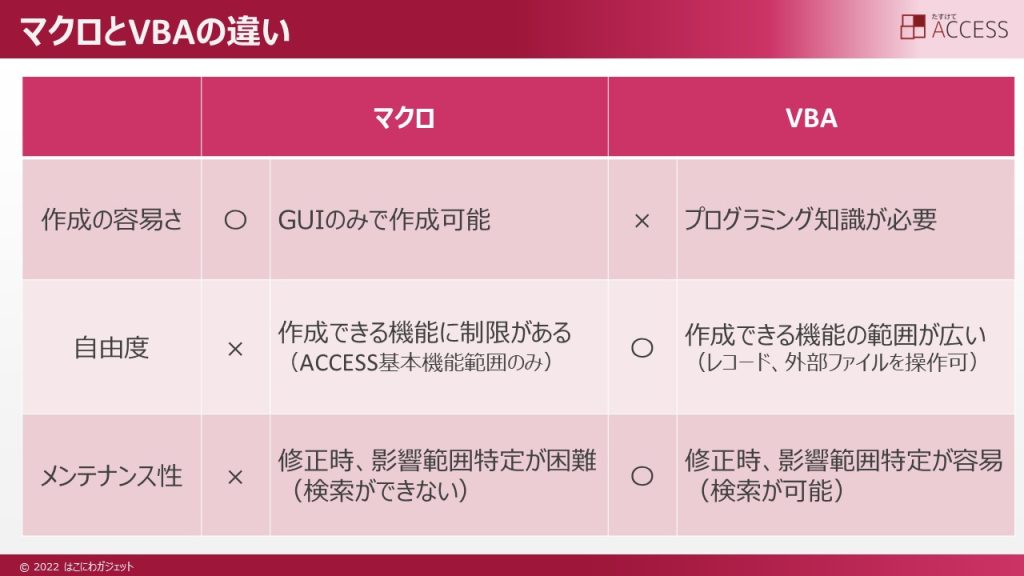
ACCESS マクロにはいくつかの欠点があります。まず、自由度が低いという点です。マクロは、GUI 画面で設定するため、自由にコードを記述することができません。これにより、複雑な処理や、特定の条件に応じた処理を実装することが難しくなります。
さらに、影響範囲の調査が難しいという点も挙げられます。マクロは、GUI 画面で設定するため、処理がどのように実行されるのかを把握することが難しくなります。これにより、エラーが発生した場合に原因を特定することが難しくなります。
また、検索ができないという点も欠点です。マクロは、GUI 画面で設定するため、特定の処理やオブジェクトを検索することができません。これにより、コードを整理したり、特定の処理を変更したりすることが難しくなります。
これらの欠点を考えると、ACCESS では VBA を使用することをお勧めします。VBA では、自由にコードを記述することができ、影響範囲の調査も容易です。さらに、検索も可能です。
VBAとの比較
VBA(Visual Basic for Applications)とは、Microsoft Officeシリーズで使用されるプログラミング言語の一つです。ACCESSでは、マクロと同様に、VBAを使用して処理の自動化を行うことができます。しかし、VBAはマクロとは異なり、自由度が高く、柔軟なプログラミングが可能です。VBAを使用することで、より複雑な処理や、特定の条件に基づく処理を行うことができます。
一方、マクロは、ACCESSのGUI画面で見ることができるため、一見可読性が高いように感じられるかもしれません。しかし、大きな課題は検索ができないことです。VBAであればテキストで検索を行うことで、オブジェクトを使用している箇所を簡単に全て洗い出すことが可能です。また、VBAはコードを管理しやすく、バージョン管理を行うことも容易です。
ACCESSでは、マクロよりもVBAをお勧めします。VBAを使用することで、より効率的な処理の自動化を行うことができます。また、VBAはMicrosoft Officeシリーズ全般で使用されるため、他のアプリケーションでも同じ言語を使用することができます。
VBAの利点
ACCESS マクロは、処理の自動化を行う機能であり、便利な使い方ができる機能ですが、VBAを使用する方がより利点が多くあります。VBAは、Visual Basic for Applicationsの略であり、ACCESSやExcelなどのMicrosoft Officeシリーズで使用できるプログラミング言語です。VBAを使用することで、より高度な自動化処理を行うことができ、また、オブジェクト指向なので、コードを再利用することができます。さらに、VBAはテキストベースなので、コードの検索や変更が容易です。ACCESS マクロでは、GUIで設定するため、一度作成したマクロを変更する際に、手作業で箇所を探す必要がありますが、VBAではテキスト検索が可能なので、より効率的な開発が可能です。
ACCESS で VBA を使用する理由
ACCESS では、VBA (Visual Basic for Applications) を使用することができます。VBA は、マイクロソフトオフィス 全般で利用できるプログラミング言語であり、ACCESS での使用には特に有効です。VBA を使用することで、自動化処理 をより高度に実行することが可能になります。
ACCESS では、マクロ を使用することもできますが、VBA を使用する方が利点が多いのです。マクロは、GUI 画面で設定するため、一見して分かりやすいように思われますが、実際には 可読性 が低いという問題があります。VBA を使用することで、テキストベース のプログラミングが可能になり、コードの管理が容易になります。
VBA を使用することで、オブジェクト を使用している箇所を検索することも容易になります。マクロの場合、検索ができないため、コードの管理が非常に難しくなります。VBA を使用することで、効率的な開発 が可能になり、開発時間を短縮することができます。
まとめ
ACCESS マクロは、Microsoft Office シリーズ共通の機能であり、処理の自動化を行うことができます。ACCESS では、マクロを作成することで、フォームを開く、データを更新する、レポートを出力するなどの処理を自動化することができます。しかし、マクロには自由度が低く、影響範囲の調査が難しいという欠点があります。
マクロを作成するには、ACCESS のメニューから「作成」→「マクロ」を選択し、マクロ作成画面で処理を設定します。マクロは GUI 画面で見ることができるため、一見可読性が高いように感じられるかもしれませんが、大きな課題は検索ができないことです。検索機能がなければ、コードの管理やデバッグが大変になります。
一方、VBA は、ACCESS のマクロよりも自由度が高く、影響範囲の調査も容易です。VBA では、テキストで検索を行うことで、オブジェクトを使用している箇所を簡単に全て洗い出すことが可能です。また、VBA には IDE があるため、コードの管理やデバッグが効率的になります。ACCESS での自動化処理には、VBA を使用することをお勧めします。
Preguntas frecuentes
ACCESS マクロとは何か
ACCESS マクロとは、Microsoft Accessで提供されている機能の一つで、自動化された処理を実行するために使用されます。マクロは、ボタンやイベントなどのアクションによって実行される一連のコマンドで構成されており、データの処理やフォームの操作など、さまざまなタスクを自動化できます。マクロは、VBA(Visual Basic for Applications)と比較して、より簡単に作成および管理できますが、VBAに比べると機能が限られていることもあります。
マクロの設定方法は
マクロの設定方法は、Microsoft Accessのマクロエディターで行います。まず、マクロを作成するには、「デザイン」ビューで「マクロ」をクリックし、「新しいマクロ」を選択します。次に、マクロに名前を付けて、必要なアクションを追加します。アクションは、「条件」、「アクション」、「引数」の3つの要素で構成されます。条件は、マクロが実行される条件を指定し、アクションは、マクロが実行する処理を指定し、引数は、アクションに必要な引数を指定します。マクロを保存すると、Accessのデータベースに保存されます。
VBAとの比較は
VBA(Visual Basic for Applications)とは、Microsoft Accessに組み込まれているプログラミング言語で、マクロと比較して、より高度な処理が可能です。VBAは、オブジェクト指向のプログラミング言語であり、Accessのオブジェクトを操作することができます。一方、マクロは、手続き型のプログラミングであるため、VBAに比べると機能が限られています。しかし、マクロは、VBAに比べると、より簡単に作成および管理できます。また、マクロは、VBAと組み合わせて使用することもできます。
ACCESS マクロの使い方
ACCESS マクロの使い方は、さまざまな方法があります。たとえば、データの処理やフォームの操作などの自動化処理に使用できます。また、マクロは、Accessのイベントによって実行されることもあります。たとえば、フォームの開閉や、ボタンのクリックなどのイベントによって、マクロを実行することができます。また、マクロは、Accessのデータベースに保存されるため、他のユーザーとも共有することができます。
コメントを残す
コメントを投稿するにはログインしてください。
関連ブログ記事