
ACCESSでExcelファイルをインポートする方法と注意点

この記事では、ACCESSでExcelファイルをインポートする方法と注意点について説明します。データベースへのデータ取り込みは、日常的な業務の一部となりますが、データの整理や保存方法を適切に行わなければ、インポートに失敗するリスクがあります。この記事では、ACCESSのインポートウィザードを使用した新規テーブルへのインポート方法と、既存テーブルへのインポート方法について解説し、注意点をまとめます。
イントロダクション
ACCESSでExcelファイルをインポートする方法は、データの分析や管理を効率化するために不可欠なステップです。ExcelファイルをACCESSにインポートすることで、データをより効果的に管理し、分析することが可能になります。しかし、インポート処理は、データの整理や形式を整えることが重要であり、特にデータ型や主キーの設定を適切に行わなければなりません。この記事では、ACCESSにExcelファイルをインポートする方法と注意点について説明します。
ACCESSでのExcelファイルのインポート方法
ACCESSでは、インポートウィザードを使用してExcelファイルをインポートすることができます。このウィザードを使用することで、複雑な手順を簡単に実行することができます。インポートウィザードを起動するには、ACCESSのメニューから「ファイル」→「インポート」を選択します。ここで、インポートするファイルの種類として「Excel」を選択し、インポートするファイルを指定します。
インポートウィザードでは、データの整理が重要なステップです。Excelファイルのデータがきれいに整理されていないと、インポートがうまくいかない場合があります。特に、欠損値や不正なデータ形式がある場合は、インポート前にデータを修正する必要があります。また、列の項目名がなければ、インポートウィザードが適切な列名を自動的に割り当てることができないため、列名を指定する必要があります。
インポートウィザードでは、データ型の選択も重要です。インポートするデータに応じて、適切なデータ型を選択する必要があります。たとえば、数値データの場合は数値型、日付データの場合は日付型を選択する必要があります。データ型を正しく選択しないと、データが正しくインポートされない場合があります。
インポートウィザードの使用方法
ACCESSのインポートウィザードを使用することで、簡単にExcelファイルをインポートすることができます。インポートウィザードを使用するには、まずACCESSで新規テーブルを作成し、「外部データ」をクリックします。その後、「からインポート」をクリックし、Excelファイルを選択します。インポートウィザードが起動したら、保存方法を選択し、インポートするファイルとデータの保存方法を選択します。この際、データの整理が重要です。特定の行が欠けていたり、列の項目名がない場合は、インポートがうまくいかない場合があります。
インポートウィザードでは、データ型を確認することができます。 ACCESSでは、自動でデータ型を判断しますが、稀にうまくいかない場合があります。この場合、手動でデータ型を指定する必要があります。また、主キーの設定も選択肢がありますが、インポート段階で主キー設定しないことも実務では多々あります。主キーは、データを一意に識別するために使用されるため、慎重に設定する必要があります。
インポートウィザードを使用することで、Excelファイルを簡単にACCESSにインポートすることができますが、データの整理が重要です。特に、既存テーブルへのインポート処理は、データの整備を行わなければいけない点が難しい処理の一つです。
新規テーブルへのインポート処理
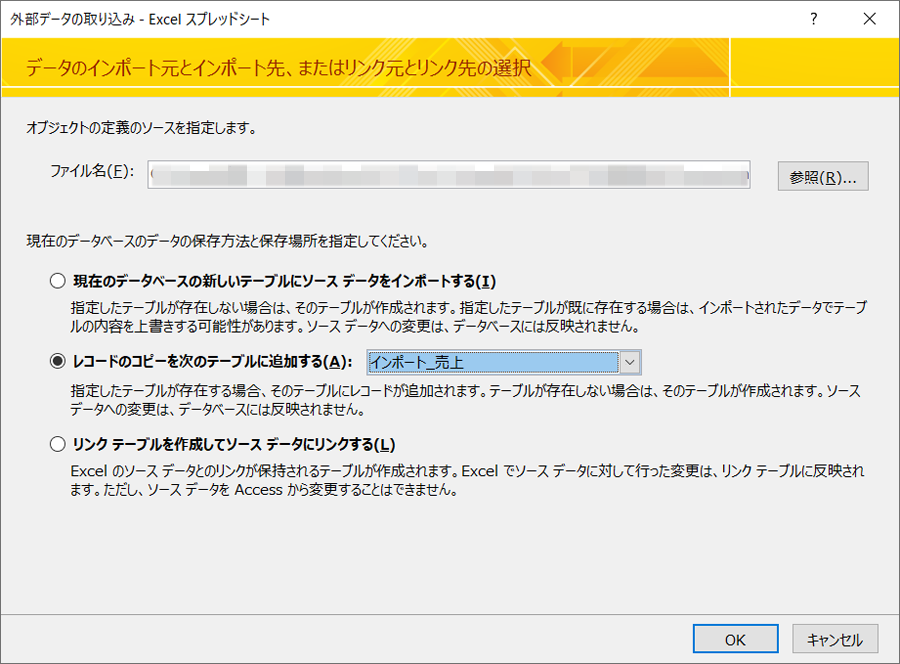
新規テーブルへのインポート処理は、ACCESSのインポートウィザードを使用して行います。まず、ACCESSのメニューから「データベース ツール」を選択し、「インポート」をクリックします。次に、インポートウィザードが起動し、インポートするファイルの種類を選択します。この場合は、Excelファイルを選択し、ファイルのパスと名前を指定します。
インポートウィザードでは、インポートするデータの保存方法を選択する必要があります。テーブルを選択し、保存するテーブルの名前を指定します。さらに、データの保存方法を選択する必要があります。新規テーブルを選択し、インポートするデータを新規テーブルに保存します。
インポート処理では、データのデータ型の確認が重要です。ACCESSのインポートウィザードでは、データ型の自動検出が行われますが、稀にうまくいかない場合があります。その場合は、手動でデータ型を指定する必要があります。
既存テーブルへのインポート処理
ACCESSで既存テーブルへのインポート処理は、データの整備を行わなければいけない点が難しい処理の一つです。まず、インポートするデータを整理し、必要な列を追加したり、不要なデータを削除したりする必要があります。また、データの型を確認し、データ型が一致していることを確認する必要があります。
インポートウィザードを使用し、保存方法を選択し、インポートするファイルとデータの保存方法を選択する必要があります。インポート時には、データの整合性を確認し、エラーが発生しないように注意する必要があります。また、主キーの設定も選択肢がありますが、インポート段階で主キー設定しないことも実務では多々あります。インポート処理の後、データを確認し、必要な処理を実施する必要があります。
データの整備を怠ると、インポート処理に失敗する可能性があります。さらに、データの不一致やエラーが発生する可能性もあります。したがって、インポート処理の前には、データをきれいに整理し、確認することが重要です。
データ型の確認と注意点
データ型の確認は、ACCESSでExcelファイルをインポートする際に非常に重要なステップの一つです。インポートウィザードを使用して、ExcelファイルのデータをACCESSに取り込む際、各フィールドのデータ型を正確に指定する必要があります。たとえば、日付フィールドの場合、日付/時刻型を指定する必要があります。数値フィールドの場合、整数型や小数点型を指定する必要があります。データ型を誤って指定すると、データが正しく取り込めなかったり、データの精度が落ちたりする可能性があります。
また、データ型の確認時には、文字コードにも注意する必要があります。Excelファイルの文字コードがSJISやEUC-JPなどの日本語文字コードの場合、ACCESS側でも同じ文字コードを指定する必要があります。文字コードが一致しないと、文字化けやデータの損傷が発生する可能性があります。
さらに、データ型の確認時には、Null値や空白値にも注意する必要があります。ExcelファイルにNull値や空白値が含まれている場合、ACCESS側でもそれらを適切に取り扱う必要があります。Null値や空白値を適切に取り扱わないと、データの精度が落ちたり、エラーが発生したりする可能性があります。
主キーの設定について
ACCESSでExcelファイルをインポートする際には、主キーの設定が重要なステップの一つです。主キーとは、テーブルの各行を一意に識別するための値であり、主キーを設定することで、データの整合性を保つことができます。
新規テーブルへのインポート処理では、インポートウィザードを使用する際に、主キーを設定するオプションが提供されます。ただし、実務では、インポート段階で主キーを設定しないことも多くあります。主キーを設定しない場合、テーブルには主キーが割り当てられず、データの整合性を保つためには、別途主キーを設定する必要があります。
既存テーブルへのインポート処理では、主キーを設定する必要性が高くなります。既存テーブルにはすでに主キーが設定されている場合があるため、インポートするデータが主キーに適合するようにする必要があります。主キーを設定する際には、一意性と不変性を保つことが重要です。
トラブルシューティングと対処法
ACCESSでExcelファイルをインポートする際に、トラブルが発生する場合があります。そうした場合には、まずインポートするデータを確認し、特定の行が欠けていないか、列の項目名が正しく設定されているかを確認する必要があります。また、データ型の不一致が原因でインポートがうまくいかない場合もあります。この場合には、データ型を確認し、必要に応じて変更する必要があります。
また、インポートするデータが大量である場合には、メモリ不足などのエラーが発生する場合があります。この場合には、データを分割してインポートするなどの対処法を講じる必要があります。さらに、インポートしたデータが文字コードの不一致により文字化けする場合もあります。この場合には、文字コードを確認し、必要に応じて変更する必要があります。
このように、ACCESSでExcelファイルをインポートする際には、様々なトラブルが発生する可能性があります。ただし、適切に対処することで、問題を解決することができます。
まとめ
ACCESSでExcelファイルをインポートする際には、データの整理が非常に重要です。特に、データがきれいに整理されていない場合や、特定の行が欠けていたり、列の項目名がない場合は、インポートがうまくいかない場合があります。そのため、Excelファイルをインポートする前に、必ずデータを整理する必要があります。
新規テーブルへのインポート処理では、ACCESSのインポートウィザードを使用します。インポートウィザードを使用することで、ファイルとデータの保存方法を選択し、データをインポートできます。インポート時には、データ型を確認することが大切です。稀に、データ型が正しく設定されていない場合は、インポートがうまくいかない場合があります。さらに、主キーの設定も選択肢がありますが、インポート段階で主キー設定しないことも実務では多々あります。
既存テーブルへのインポート処理は、データの整備を行わなければいけない点が難しい処理の一つです。既存テーブルへのインポート処理では、データの整合性を保つために、データ整合性を確認する必要があります。データ整合性を確認することで、データが正しくインポートされることを確認できます。
Preguntas frecuentes
ACCESSでExcelファイルをインポートする方法は?
ACCESSでExcelファイルをインポートするには、まずACCESSの「テーブル」をクリックし、「テーブルをインポートまたはリンク」を選択します。次に、「Excelファイル」を選択し、インポートしたいファイルを選択します。インポートする際には、ファイル形式が正しいこと、ファイルがパスワードで保護されていないこと、ファイル内のデータが正しいことを確認する必要があります。また、インポートする際には、フォーマットを維持するようオプションを選択することもできます。
ACCESSでExcelファイルをインポートする際に注意するべき点は?
ACCESSでExcelファイルをインポートする際に注意するべき点は、ファイル形式が正しいこと、ファイルがパスワードで保護されていないこと、ファイル内のデータが正しいことです。また、インポートする際には、データの型が正しく設定されるようにする必要があります。たとえば、日付形式のデータをインポートする場合、日付形式が正しく設定されていることを確認する必要があります。さらに、インポートする際には、データが重複しないようにする必要があります。
ACCESSでExcelファイルをインポートした後、データを編集する方法は?
ACCESSでExcelファイルをインポートした後、データを編集するには、まずACCESSの「テーブル」をクリックし、インポートしたテーブルを選択します。次に、編集したいデータを選択し、「編集」をクリックします。また、データを編集する際には、データの型が正しく設定されていることを確認する必要があります。たとえば、日付形式のデータを編集する場合、日付形式が正しく設定されていることを確認する必要があります。
ACCESSでExcelファイルをインポートエラーが発生した場合の対処方法は?
ACCESSでExcelファイルをインポートエラーが発生した場合の対処方法は、まずエラーの原因を確認することです。たとえば、ファイル形式が正しくない場合、ファイル形式を変更して再度インポートする必要があります。また、ファイルがパスワードで保護されている場合、パスワードを解除して再度インポートする必要があります。さらに、インポートエラーが発生した場合、ACCESSのエラーログを確認することで、エラーの原因を確認することができます。
コメントを残す
コメントを投稿するにはログインしてください。
関連ブログ記事