
ACCESS パスワード解除方法と設定手順の徹底解説

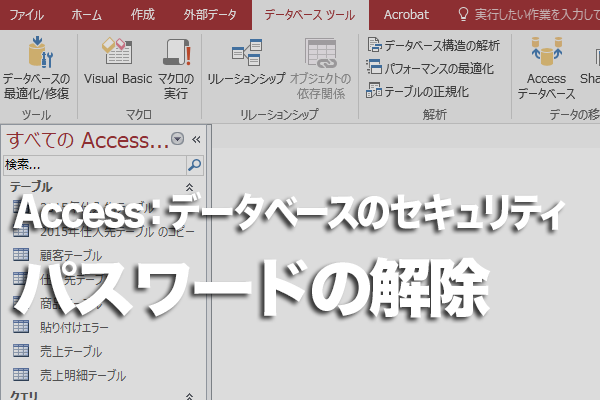
この記事では、ACCESSのパスワード解除方法と設定手順について詳しく解説します。 ACCESSは、Microsoftが提供するデータベース管理ツールであり、個人や企業などで広く使用されています。しかし、ACCESSのファイルにパスワードを設定すると、ファイルを開く際にパスワードの入力を求められます。このような場合に、パスワードを解除する方法や、パスワードを設定する方法について説明します。
ACCESSのファイルにパスワードが設定されている場合、ファイルを排他モードで開く必要があります。排他モードで開くと、ファイルを他のユーザーが開くことができなくなります。ファイルを排他モードで開いた後、データベースの解読ボタンをクリックし、パスワードを入力することで、パスワードを解除できます。この方法は、パスワードを設定する場合にも同様に適用されます。
データベースの解読ボタンをクリックすると、パスワード入力画面が表示されます。この画面で、パスワードを入力することで、パスワードを解除できます。ただし、パスワードが正しくない場合には、エラーが発生します。したがって、パスワードを解除する際には、正しいパスワードを入力する必要があります。
イントロダクション
ACCESSのデータベースでパスワードを設定すると、ファイルを保護し、不正アクセスから守ることができます。ただし、パスワードを忘れたり、変更したりする必要がある場合には、パスワードを解除する必要があります。この記事では、ACCESSのパスワード解除方法とパスワード設定方法について詳しく解説します。ACCESSのデータベース開発歴20年以上の著者が解説しているため、初心者から上級者まで、誰でも理解できる内容になっています。
ACCESSのパスワード解除方法は、ファイルを排他モードで開くことで実行できます。排他モードは、ファイルを他のユーザーが開くことを防ぐモードで、ファイルを保護するために使用されます。パスワード解除の際には、データベースの解読ボタンをクリックし、設定されたパスワードを入力する必要があります。パスワードを入力すると、ファイルのパスワードが解除され、ファイルを自由に操作できるようになります。
パスワードを設定する方法も同様の手順で行えます。ファイルを排他モードで開き、データベースの解読ボタンをクリックし、パスワードを設定します。パスワードを設定すると、ファイルは保護され、不正アクセスから守られます。
ACCESSパスワードの概要
ACCESSのパスワードは、ファイルやデータベースを保護するための重要な機能です。パスワードを設定することで、重要なデータが外部からの不正アクセスや改ざんから守られます。しかし、パスワードを忘れたり、設定したパスワードを解除したい場合には、適切な方法で解除する必要があります。この記事では、ACCESSのパスワード解除方法と設定手順について詳しく解説していきます。
ACCESSのパスワードは、ファイルやデータベースに設定できます。ファイルにパスワードを設定することで、ファイルを開く際にパスワードの入力が必要になります。また、データベースにもパスワードを設定することができ、データベース内のデータにアクセスする際にもパスワードの入力が必要になります。パスワードを設定することで、データの安全性を確保することができます。
しかし、パスワードを忘れたり、設定したパスワードを解除したい場合には、適切な方法で解除する必要があります。パスワードを解除する際には、ファイルやデータベースの権限や設定を確認する必要があります。また、パスワードを再設定する際にも、適切な方法で設定する必要があります。この記事では、ACCESSのパスワード解除方法と設定手順について詳しく解説していきます。
ACCESSパスワードを解除する方法
ACCESSのファイルにパスワードが設定されている場合、ファイルを排他モードで開く必要があります。ファイルを開くと、データベースの解読ボタンが表示されます。このボタンをクリックすると、パスワード入力画面が表示されます。ここで、設定されているパスワードを入力することで、ファイルのパスワードを解除できます。パスワード解除後は、ファイルを通常モードで開くことができます。
パスワード解除方法は、ACCESSのバージョンによって異なる場合があります。特に、ACCESS 2007以降のバージョンでは、データベースの暗号化が強化されています。このため、パスワード解除方法も異なります。ACCESS 2007以降のバージョンを使用している場合は、特別なツールやソフトウェアを使用する必要がある場合があります。
ACCESSのデータベース開発歴20年以上の著者が解説しているため、本記事では詳しく解説されています。パスワード解除方法だけでなく、パスワードを設定する方法も解説されています。ACCESSのデータベースを安全に管理するためのTipsも紹介されています。
排他モードでファイルを開く
ACCESSのパスワード解除方法を解説する前に、まずは排他モードでファイルを開く方法について説明します。ACCESSでファイルを開く際に、ファイルを開くモードを選択する画面が表示されます。この画面で、「共有モード」ではなく、「排他モード」を選択する必要があります。排他モードでファイルを開くことで、ファイルのパスワードを解除したり、設定したりすることが可能になります。
排他モードでファイルを開いた後、次の手順に進みます。ファイルを開いた後、データベースの解読ボタンをクリックします。このボタンをクリックすると、パスワードの入力画面が表示されます。ここで、設定されているパスワードを入力することで、ファイルのパスワードを解除することができます。逆に、パスワードを設定する場合も同様の手順で行えます。
ACCESSのデータベース開発歴20年以上の著者が解説しているため、詳しく解説されています。パスワード解除方法や設定方法について、詳しく知りたい場合は、次の項を参照してください。
データベースの解読ボタンをクリックする
ACCESSのデータベースファイルにパスワードが設定されている場合、ファイルを排他モードで開く必要があります。ファイルを開く際に、データベースファイルをクリックし、「開く」ボタンをクリックします。このとき、ファイルが共有モードで開かれないように注意する必要があります。共有モードで開くと、パスワードの設定や解除ができないためです。
ファイルが排他モードで開いたら、データベースウィンドウの右側にあるデータベースの解読ボタンをクリックします。このボタンをクリックすると、パスワード入力ダイアログボックスが表示されます。このダイアログボックスに設定されているパスワードを入力することで、データベースのパスワードを解除できます。
パスワードを解除したら、データベースファイルを再度開き、データベースウィンドウの右側にあるデータベースのプロパティボタンをクリックします。このボタンをクリックすると、データベースのプロパティ設定ダイアログボックスが表示されます。このダイアログボックスで、パスワードを再設定することもできます。
パスワードを入力する
ACCESSのパスワードを入力する際、ファイルを排他モードで開くことが重要です。このモードで開くことで、ファイルがロックされ、他のユーザーが同時にアクセスしようとしても拒否されます。ファイルを排他モードで開いた後、データベースの解読ボタンをクリックし、設定されているパスワードを入力してください。パスワードが正しければ、ファイル内のデータにアクセスできるようになります。
パスワードを入力する際には、大文字と小文字の区別に注意する必要があります。また、パスワードが忘れた場合には、パスワードの再設定やリセットが必要となる場合があります。パスワードを設定する際には、複雑な文字列を使用することを推奨します。複雑な文字列を使用することで、不正アクセスを防止することができます。
ACCESSのデータベース開発歴20年以上の著者が解説しているため、本書では詳しく解説されています。パスワードの設定方法や解除方法についても、詳細な手順が記載されています。
ACCESSパスワードを設定する手順
ACCESSのパスワードを設定する手順は非常に簡単です。まず、データベースを排他モードで開きます。その後、データベースの解読ボタンをクリックし、パスワードを入力する画面が表示されます。この画面で、パスワードを入力し、確認のために再度入力します。パスワードは、8文字以上の文字列でなければなりません。また、パスワードの中に数字や特殊文字を含めることで、パスワードの強度を高めることができます。
パスワードを入力し終わったら、OKボタンをクリックします。すると、パスワードが設定され、データベースが保護されます。パスワードを設定することで、不正アクセスからデータベースを守ることができます。
また、パスワードを設定する際には、パスワードの管理も重要です。パスワードを忘れないように、安全な場所に記録しておくことをお勧めします。
パスワード設定の方法
ACCESSのデータベースファイルにパスワードを設定する方法について解説します。まず、データベースファイルを管理者モードで開きます。その後、ファイルメニューからデータベースのプロパティを選択し、パスワードの設定ボタンをクリックします。ここで、設定したいパスワードを入力し、OKボタンをクリックして設定を完了します。パスワードを設定すると、データベースファイルを開く際にパスワードの入力が必要になります。
パスワード設定は、データベースファイルのセキュリティを強化するための重要な手段です。特に、多くのユーザーが共有するデータベースファイルの場合、パスワード設定は必須です。データベース管理者がパスワード設定を怠れば、データベースファイルが不正アクセスされるリスクがあります。
ACCESSのパスワード設定機能は、データベースファイルの保護に役立ちます。しかし、パスワードを忘れるとデータベースファイルを開くことができないため、パスワードを安全な場所に記録しておく必要があります。
パスワード設定の注意点
ACCESSのパスワード設定にはいくつかの注意点があります。まず、パスワードの管理は非常に重要です。パスワードを設定すると、データベースへのアクセスが制限されます。したがって、パスワードの紛失を防ぐためには、安全な場所に保管する必要があります。また、パスワードの複雑さも重要です。一般的には、8文字以上の長さと、数字や記号を含むことが推奨されています。パスワードが簡単すぎると、セキュリティ漏洩につながる可能性があります。
ACCESSのファイルにパスワードを設定する場合、ファイルを排他モードで開く必要があります。排他モードでは、他のユーザーがファイルを開くことができません。したがって、データベースのバックアップを取るなどの対策を講じる必要があります。また、パスワードを設定すると、データベースの解読ボタンが表示されます。このボタンをクリックすると、パスワードを入力する画面が表示されます。
パスワード設定の注意点を理解することで、ACCESSのデータベースを安全に管理できます。データベースのセキュリティを高めるために、パスワード設定は欠かせません。
パスワード解除のトラブルシューティング
アクセスファイルのパスワード解除に際しては、幾つかの注意点があります。まず、ファイルがパスワード保護されている場合、データベースの解読ボタンをクリックしてパスワードを入力する必要があります。しかし、パスワードを忘れてしまった場合、データベースの解読ボタンが表示されない可能性があります。このような場合、ファイルを管理者権限で開いてパスワードを解除する必要があります。
また、パスワード解除に際しては、ファイルが暗号化されている場合、パスワードを入力するだけで解除できません。ファイルの暗号化アルゴリズムを解読する必要があります。このような場合、専門的な知識とツールが必要になる可能性があります。
アクセスファイルのパスワード解除に際しては、ファイルのバックアップを取る必要があります。パスワード解除に失敗した場合、ファイルが破損し、データが失われる可能性があります。ファイルのバックアップを取ることで、データの安全性を確保することができます。
パスワードが覚えられない場合
パスワードを設定する場合、覚えられないことがよくあります。これは、パスワードが複雑だったり、頻繁に変更する必要がある場合に起こりやすいです。ACCESSのパスワードを設定する場合も例外ではありません。パスワードを覚えられない場合、ファイルを開くことができず、データベース内のデータにアクセスすることができません。
パスワードを忘れた場合、ファイルを新しく作成し直すという方法もあります。しかし、この方法は、データベース内のデータをすべて失うことになります。特に、大量のデータが格納されているデータベースの場合、データを失うことは大きな損失になります。したがって、パスワードを忘れた場合には、パスワードを解除する方法を検討する必要があります。
ACCESSのパスワードを解除する方法は、ファイルを排他モードで開いてデータベースの解読ボタンをクリックすることです。この方法は、パスワードを設定したユーザーが他人にパスワードを教える必要がないため、セキュリティ面でも優れています。
パスワードが解除できない場合
パスワードが解除できない場合、まずはファイルが正しく開けているかを確認しましょう。ACCESSのファイルは、開く際にパスワードが要求される場合がありますが、ファイルが損傷している場合や、ファイルのパスワードが変更されていない場合など、パスワードが解除できないトラブルに遭遇することがあります。
このようなトラブルが発生した場合には、まずはファイルを閉じて再度開くなど、基本的な確認作業から行います。ファイルが正常に開けずにエラーが発生する場合は、ファイルのバックアップを取っておくことをお勧めします。さらに、ファイルのパスワードを再設定することも検討する必要があります。
また、ファイルのパスワード解除に必要なデータベース解読ボタンが表示されない場合もあります。この場合には、ファイルの設定やアクセス権限の確認が必要になります。ACCESSのデータベース設定には、ユーザーごとのアクセス権限を設定することができます。この設定が原因でパスワードが解除できない場合もあります。
ACCESSパスワード管理のtips
ACCESSのパスワード管理は、データベースのセキュリティを維持する上で非常に重要な要素です。パスワードを設定することで、データベースへの不正アクセスを防ぎ、機密情報の漏洩を防ぐことができます。しかし、パスワードを設定する際には、複雑なパスワードを設定し、定期的に変更することが重要です。複雑なパスワードを設定することで、パスワードを推測または解析されるリスクを減らし、データベースのセキュリティを強化することができます。
また、パスワードを設定する際には、データベースの解読ボタンを使用することができます。このボタンを使用することで、パスワードを設定したデータベースを簡単に解除することができます。ただし、データベースを解除する際には、パスワードを入力する必要があるため、パスワードを忘れた場合には、データベースを解除することができません。
ACCESSのパスワード管理には、パスワードの設定とパスワードの解除の2つの要素があります。パスワードの設定は、データベースへのアクセスを制限するために使用され、パスワードの解除は、データベースへのアクセスを許可するために使用されます。これらの2つの要素を適切に使用することで、データベースのセキュリティを維持し、機密情報の漏洩を防ぐことができます。
まとめ
ACCESSのパスワード解除方法と設定手順について、詳しく解説します。ACCESSのファイルにパスワードが設定されている場合、ファイルを排他モードで開くことで、データベースの解読ボタンをクリックし、パスワードを入力することで解除できます。この方法は、パスワードを設定する際にも同様の手順で行えます。データベースの開発歴20年以上の著者が解説しているため、詳細な手順や注意点を網羅しています。
パスワードを解除する際、データベースのバックアップを取ることをお勧めします。パスワードを間違えて入力した場合、データが破損する恐れがあります。バックアップを取ることで、データの安全性を確保できます。また、パスワードを設定する際にも、パスワードの複雑性を意識する必要があります。強力なパスワードを設定することで、データの安全性を高めることができます。
ACCESSのパスワード解除方法と設定手順の詳細については、以下の記事で解説しています。
Preguntas frecuentes
ACCESS パスワード解除方法とは何ですか?
ACCESS パスワード解除方法とは、Microsoft Access で設定されているパスワードを解除する方法です。パスワードを設定することで、データベースを保護し、不正アクセスを防ぐことができます。しかし、パスワードを忘れた場合や、パスワードを解除する必要がある場合があります。そのような場合、パスワード解除方法を使用してパスワードを解除することができます。
ACCESS でのパスワード設定手順とは何ですか?
ACCESS でのパスワード設定手順とは、Microsoft Access でパスワードを設定する際に必要な手順です。パスワードを設定することで、データベースを保護し、不正アクセスを防ぐことができます。パスワード設定手順は、ファイルを開き、データベースのプロパティを表示し、パスワードを設定するという基本的な流れで行います。また、パスワードの強度や有効期限を設定することもできます。
ACCESS パスワード解除方法の種類は何ですか?
ACCESS パスワード解除方法には、主に2つの種類があります。一つは、VBA コードを使用する方法 であり、もう一つは、第三者提供ツールを使用する方法 です。VBA コードを使用する方法は、Access のビルトイン機能を使用してパスワードを解除する方法です。この方法は、パスワードを解除する際に、コードを実行する必要があります。第三者提供ツールを使用する方法は、Access に特化したツールを使用してパスワードを解除する方法です。この方法は、ツールをダウンロードしてインストールし、パスワードを解除する必要があります。
ACCESS パスワード解除方法の注意点は何ですか?
ACCESS パスワード解除方法の注意点は、データの安全性 と データの完全性 です。パスワードを解除する際には、データの安全性と完全性が損なわれる可能性があります。そのため、パスワードを解除する前に、データのバックアップを取るなどの予防措置を講じる必要があります。また、パスワードを解除した後は、データの安全性を確保するための措置を講じる必要があります。
コメントを残す
コメントを投稿するにはログインしてください。
関連ブログ記事