
ACCESS入力フォームの自動入力方法:既定値設定とVBAで簡単化

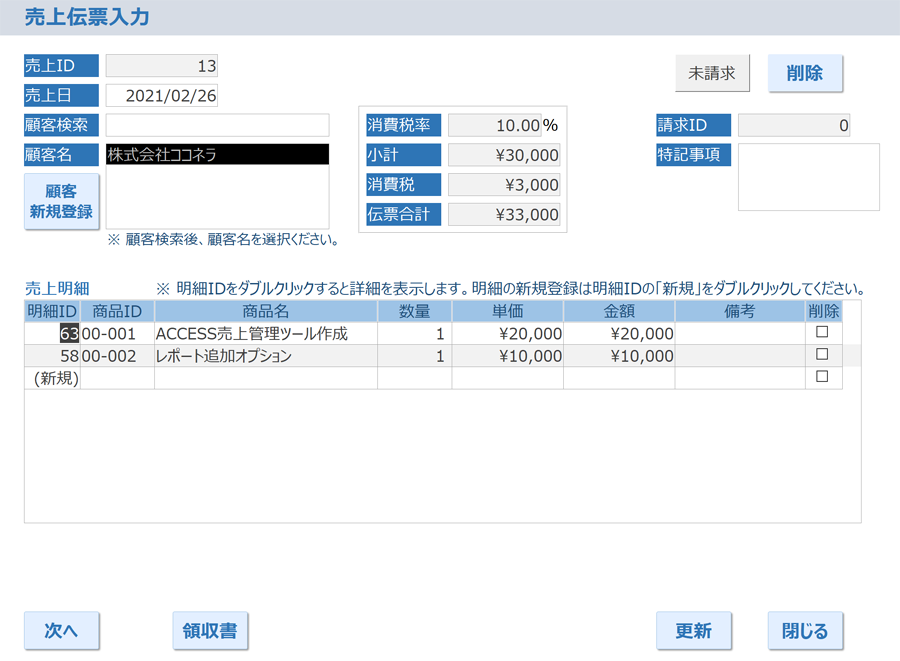
ACCESSの入力フォームで毎回特定の値を入力するのは面倒です。これは、データ入力作業の効率を低下させ、作業のストレスを増加させる要因の一つです。そこで、この記事では、フォームへの自動入力機能を作成する方法を紹介します。具体的には、既定値設定とVBAを利用して、入力フォームの自動入力機能を実現する方法を説明します。
この方法は、特定の値を入力するたびに、毎回手動で入力する必要性を解消し、データ入力作業の効率化を実現します。また、VBAを利用することで、特定の条件に基づいて値を自動入力することも可能です。例えば、特定のテキストボックスの値が更新されたら、その値に応じて他のテキストボックスに値を入力することができます。
この記事では、具体的な手順とコードの例を示しながら、ACCESS入力フォームの自動入力方法を詳しく解説します。
イントロダクション
ACCESS入力フォームでは、ユーザーが毎回同じ値を入力する必要があり、効率が悪くなる場合があります。これを解決するために、フォームへの自動入力機能を作成する方法を紹介します。この機能は、ユーザーの入力作業を自動化することで、業務の効率化に役立ちます。
新規レコード作成時の自動入力は、既定値設定を利用することで実現できます。これは、特定のフィールドに常に同じ値が入力される場合に役立ちます。たとえば、日時フィールドに現在の日時を自動的に入力したり、特定の選択肢が多数ある場合は、最も一般的な選択肢をデフォルト値として設定できます。
ただし、より高度な自動入力機能が必要な場合は、VBA(Visual Basic for Applications)を利用する必要があります。VBAを利用することで、ユーザーの入力に応じて特定のフィールドに値を自動的に入力したり、他のフィールドの値を更新したりすることができます。
既定値設定の基礎
ACCESSの入力フォームでは、毎回特定の値を入力するのは面倒です。しかし、既定値設定を利用することで、新規レコード作成時に自動的に値を設定することができます。既定値設定は、テーブル設定で行います。まずは、設定したいフィールドを選択し、既定値プロパティをクリックします。ここで、既定値を設定することができます。例えば、日付フィールドの場合、=Now()と設定することで、現在の日時を自動的に設定することができます。
このように、既定値設定を利用することで、絶対に値が入っていないといけないフィールドや他のテーブルとリレーションをさせているフィールドについては、値が入力されないことを防いでおくことが有効です。また、ユーザー定義関数を利用することで、より複雑な既定値設定も行うことができます。
既定値設定の実装方法
ACCESSの入力フォームで、毎回特定の値を入力するのは、かなり面倒です。そこで、フォームへの自動入力機能を作成する方法を紹介します。まずは、もっとも簡単な既定値設定から説明します。新規レコード作成時に自動的に値を設定する、既定値設定を利用することで、絶対に値が入っていないといけないフィールドや他のテーブルとリレーションをさせているフィールドについては、既定値設定を行って値が入力されないことを防いでおくことが有効です。これにより、ユーザーが毎回入力する手間が省け、データの入力ミスを防ぐことができます。
例えば、特定の部門のコードが毎回入力される場合、既定値設定を使用することで自動的にコードが入力されるようになります。また、日付や時間の自動入力も可能です。特定のフィールドに関数を使用することで、自動的に日付や時間が入力されるようになります。 既定値設定を使用することで、フォームの入力効率を向上させることができます。
ただし、既定値設定は、特定の値が毎回入力される場合にのみ使用できます。より複雑な自動入力機能が必要な場合は、VBAを使用する必要があります。
VBAを利用した自動入力方法
VBAを利用して、特定のテキストボックスの値が更新されたら、その値に応じて他のテキストボックスに値を入力することができます。AfterUpdateイベントを利用することで、テキストボックスの値が更新されたときに自動的にコードを実行することができます。
この方法を利用するには、まずVBAエディターを開きます。VBAエディターは、ACCESSの開発タブにある「Visual Basic」ボタンから開くことができます。次に、コードモジュールを作成し、AfterUpdateイベントを設定します。AfterUpdateイベントは、テキストボックスの値が更新されたときに実行されるイベントです。
AfterUpdateイベントのコードを書くことで、特定の値に応じて他のテキストボックスに値を入力することができます。たとえば、顧客の名前が入力されたときに、住所や電話番号などの情報を自動的に入力することができます。If文やSelect Case文を利用することで、値に応じて条件分岐することもできます。
AfterUpdateイベントの使用方法
AfterUpdateイベントは、テキストボックスの値が更新された後に発生するイベントです。このイベントを利用することで、特定のテキストボックスの値が更新されたら、他のテキストボックスに値を入力することができます。たとえば、顧客名が入力されたら、連絡先情報を自動的に入力することが可能です。
AfterUpdateイベントを使用するには、まずテキストボックスのプロパティを設定する必要があります。プロパティシートを開き、イベントタブをクリックします。ここで、AfterUpdateイベントにチェックを入れて、コードビルダーを実行します。コードビルダーで、AfterUpdateイベントのコードを記述します。
AfterUpdateイベントを使用することで、フォームの入力効率を大幅に向上させることができます。また、VBAを利用することで、さらに高度な自動入力機能を実現することが可能です。 アクセス入力フォームの自動入力機能を実現するためには、AfterUpdateイベントを利用することが有効です。
VBAコードの書き方
VBA を利用することで、ACCESS入力フォームの自動入力機能を実現することができます。VBAコードを書くには、まずはフォームのDESIGNビューで、INSERTメニューから「モジュール」を選択します。次に、モジュールウィンドウが開き、コードを書くことができます。
このとき、AfterUpdateイベント を利用することで、特定のテキストボックスの値が更新されたときに、コードを実行することができます。たとえば、顧客名を入力したときに、住所や電話番号を自動的に入力するような処理を実現することができます。コードは、Private Sub 顧客名_AfterUpdate() という形式で書きます。
コードを書く際には、オブジェクト名 や プロパティ を正しく指定する必要があります。たとえば、Me.顧客名 という形式で、オブジェクト名を指定します。さらに、Value というプロパティを利用することで、テキストボックスの値を取得することができます。
例示:実際の自動入力処理
ACCESS入力フォームでの自動入力処理は、ユーザーの入力作業を効率化し、エラーを減らすために非常に有効です。ここでは、実際の自動入力処理を例示してみましょう。
たとえば、顧客情報入力フォームで、顧客名を入力した後に自動的に住所が入力される処理を作成したいとします。この場合、VBAを利用してAfterUpdateイベントをトリガーに、顧客名に基づいて住所を取得し、自動的に入力する処理を作成することができます。
このような処理を作成することで、ユーザーは入力作業を効率化し、エラーを減らすことができます。また、既定値設定を利用することで、特定のフィールドにデフォルト値を設定し、入力作業をさらに効率化することができます。
まとめ
ACCESSの入力フォームにおける自動入力機能は、業務効率化に役立ちます。特に、新規レコード作成時や、特定の条件に基づいて値を自動入力する必要がある場合には、効果的です。ここでは、既定値設定とVBAを利用した自動入力方法を紹介します。
まず、既定値設定の方法から見てみましょう。既定値設定を利用することで、新規レコード作成時に自動的に値を設定することができます。例えば、日付や時刻、特定の文字列などを自動入力することができます。さらに、絶対に値が入っていないといけないフィールドや他のテーブルとリレーションをさせているフィールドについては、既定値設定を行って値が入力されないことを防いでおくことが有効です。
しかし、入力フォームの自動入力機能をさらに高度化したい場合には、VBAを利用する必要があります。VBAを利用することで、特定のイベントに基づいて値を自動入力することができます。例えば、特定のテキストボックスの値が更新されたら、その値に応じて他のテキストボックスに値を入力することが可能です。そのためには、AfterUpdateイベントを利用します。
Preguntas frecuentes
ACCESS入力フォームの自動入力方法とは何か
ACCESSに入力フォームを作成する場合、ユーザーが入力する手間を軽減するために、自動入力機能を実装することがよくあります。そのためには、既定値の設定やVBA(Visual Basic for Applications)を使用する方法があります。既定値の設定は、フォーム内のフィールドにデフォルト値を設定することで、ユーザーが入力する必要がある情報量を減らすことができます。一方、VBAを使用する方法は、より高度な自動入力機能を実現することができます。たとえば、フォーム内のフィールドに特定の値が入力されたときに、自動的に他のフィールドに値を設定することができます。
既定値設定の方法を教えてください
既定値設定は、ACCESSのフォーム内で行うことができます。まず、フォームのデザインビューを開き、設定したいフィールドを選択します。次に、プロパティシートを開き、「デフォルト値」プロパティを設定します。ここで設定した値が、フォーム内で自動的に入力されます。また、フォームのレコードソースを設定することで、データベース内の特定のテーブルやクエリから値を取得することもできます。
VBAを使用した自動入力方法を教えてください
VBAを使用した自動入力方法は、フォーム内のフィールドに特定のイベントが発生したときに、自動的に値を設定することができます。たとえば、フォーム内のボタンをクリックしたときに、自動的に値を設定することができます。そのためには、VBAエディターを開き、フォームのモジュールを作成します。次に、イベントプロシージャを作成し、自動入力を実現するコードを記述します。たとえば、フォーム内のフィールドに値が入力されたときに、自動的に他のフィールドに値を設定することができます。
自動入力機能の利点を教えてください
自動入力機能を実装することで、ユーザーが入力する手間を軽減することができます。また、入力ミスを減らし、データの正確性を向上させることができます。さらに、フォームの使いやすさを向上させ、ユーザーの生産性を向上させることができます。また、自動入力機能を実装することで、データベース内のデータを統合して表示することができます。
コメントを残す
コメントを投稿するにはログインしてください。
関連ブログ記事