
ACCESS VBAで改行コード(vbCrLf)を使いメッセージボックスを改行する方法

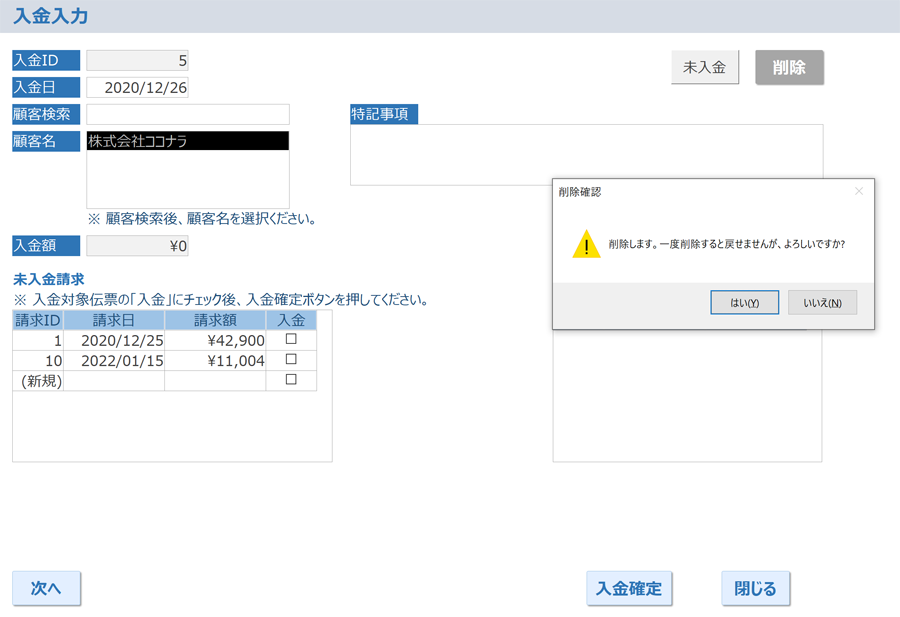
ACCESS VBAでメッセージボックスを改行する方法について説明します。メッセージボックスは、ユーザーに重要な情報を伝えたり、確認を求めたりするために使用されることがよくあります。しかしながら、メッセージボックスに表示する文字が長すぎると、読みにくくなってしまいます。そのため、改行を行う必要があります。この記事では、改行コード(vbCrLf) を使用してメッセージボックスを改行する方法を紹介します。
イントロダクション
ACCESS VBAを使用して、フォームでメッセージボックスを表示する際に、長い文字列が一行に表示されると読みにくくなります。このため、改行を挿入する必要があります。改行コードを使用することで、テキストの行を変更し、読みやすいメッセージボックスを作成できます。
改行コード(vbCrLf)は、ACCESS VBAでよく使用されるコードで、改行を挿入するために使用されます。改行コードをテキストの間に挿入することで、行を変更し、読みやすいメッセージボックスを作成できます。次のセクションでは、改行コードを使用してメッセージボックスを改行する方法を紹介します。
ACCESS VBAで改行コードを使う理由
ACCESS VBAでは、メッセージボックスを表示する際に、文字の長さが長すぎると読みにくくなります。これは、ユーザーが重要な情報を読み逃す可能性があるため、問題と考えられます。長い文章を複数行に分割することで、読みやすさを向上させることができます。このため、改行コードを使用する必要があります。
vbCrLfの使い方
ACCESS VBAでは、メッセージボックスを表示する際に改行コードを使用することで、長い文章を改行して表示することができます。改行コードにはvbCrLfを使用します。vbCrLfは「Carriage Return」と「Line Feed」の頭文字を取ったもので、Windowsの改行コードとして使用されます。
このvbCrLfを使用することで、メッセージボックス内の文章を改行して表示することができます。例えば、以下のようにMsgBox関数内でvbCrLfを使用することができます。
MsgBox(削除します。 & vbCrLf & 一度削除すると戻せませんが、よろしいですか?, vbYesNo + vbExclamation, 削除確認)
このようにvbCrLfを文章の中間に挿入することで、改行が行われます。
メッセージボックスに改行コードを使用する例
ACCESS VBAを使用する場合、メッセージボックスを出す際に改行コード(vbCrLf)を使用することで、文字を読みやすくすることができます。メッレージボックスの文字が長すぎると、読み手にとって不便です。改行コードを使用することで、文章を分割して表示することができます。
たとえば、フォームからメッセージボックスを表示させたい場合、以下のように記載します。MsgBox関数を使用し、vbCrLfをテキストの間に挿入します。MsgBox関数は、メッセージボックスを表示するために使用します。vbCrLfを使用することで、テキストを改行して表示することができます。
このように、vbCrLfを使用することで、メッセージボックスに改行を入力することができます。メッセージボックスの表示を改善することで、読み手にとって便利なユーザーインターフェースを実現することができます。
使い方の注意点
ACCESS VBAでのメッセージボックスの改行は、簡単に実現できます。ただし、いくつかの注意点があります。まず、vbCrLfを使用する際は、必ずダブルクォーテーションで囲む必要があります。ダブルクォーテーションで囲まないと、コンパイルエラーが発生する場合があります。
また、vbCrLfは半角スペース1文字分の改行になります。ただし、メッセージボックスの幅が狭いと、改行位置がずれてしまう場合があります。これは、メッセージボックスの幅が固定されているため、文字列の長さに応じて自動的に調整されるのではなく、指定された幅に収まるように折り畳まれるためです。
vbCrLfを使用する際は、必ずテキストの間に入れる必要があります。例えば、MsgBox "削除します。" & vbCrLf & "一度削除すると戻せませんが、よろしいですか?"のように、vbCrLfをテキストの間に挿入します。
トラブルシューティング
ACCESS VBAでメッセージボックスを表示する際、文字が長すぎると読みにくくなります。そのため、改行コード(vbCrLf)を使用する必要があります。改行コードをテキストの間に入れることで改行が行われます。例えば、メッセージボックスを表示させたい場合は、MsgBox関数を使用します。この関数には、表示する文字列と、ボタンやアイコンの種類を指定することができます。
vbCrLfは、改行コードを表す定数です。これをテキストの間に入れることで、改行が行われます。例えば、次のようなコードを使用することができます。MsgBox "削除します。" & vbCrLf & "一度削除すると戻せませんが、よろしいですか?", vbYesNo + vbExclamation, "削除確認"。このコードは、メッセージボックスを表示し、2つのボタン(YesとNo)を表示します。
このように、改行コード(vbCrLf)を使用することで、メッセージボックスの文字列を改行することができます。これは、文字が長すぎて読みにくい場合に特に役立ちます。さらに、ACCESS VBAのコードを書く際に、MsgBox関数を使用することで、ユーザーに情報を伝えることができます。
まとめ
ACCESSのフォームでメッセージボックスを出す際、文字が長すぎると読みにくくなります。そのため、改行を行う必要があります。ACCESS VBAで改行コード(vbCrLf)を使用することで、メッセージボックス内の文字を読みやすくすることができます。
改行コード(vbCrLf)は、テキストの間に入れることで改行が行われます。例えば、メッセージボックスを表示させたい場合は、MsgBox関数を使用します。この際、改行コード(vbCrLf)をテキストの間に入れることで、改行が行われます。
ACCESS VBAのコードを書く際には、改行コード(vbCrLf)を使用することで、メッセージボックス内の文字を読みやすくすることができます。さらに、vbCrLfの前にスペースを入れることで、改行後にもスペースが入るようにすることができます。
Preguntas frecuentes
ACCESS VBAで改行コード(vbCrLf)を使いメッセージボックスを改行する方法は?
ACCESS VBAでメッセージボックスを改行するには、vbCrLf を使用することができます。 vbCrLf は、改行コードを表す定数であり、Vertical Line Feed and Carriage Returnの略称です。メッセージボックス内で改行を実行するには、vbCrLf を文字列に組み込む必要があります。たとえば、次のようなコードを使用できます。 MsgBox "最初の行" & vbCrLf & "2行目" このコードは、メッセージボックス内に2行のテキストを表示し、改行を実行します。
ACCESS VBAで改行コード(vbCrLf)を使いメッセージボックスを改行する方法の注意点は?
ACCESS VBAで vbCrLf を使用する際には、いくつかの注意点があります。まず、 vbCrLf はWindows環境でのみ機能し、Mac環境では機能しないことを確認する必要があります。また、 vbCrLf はメッセージボックス内でのみ機能し、他のコントロールやフォームでは機能しないことも確認する必要があります。さらに、 vbCrLf は文字列内でのみ使用でき、数値や日付などのデータ型では使用できません。
ACCESS VBAで改行コード(vbCrLf)を使いメッセージボックスを改行する方法の応用は?
ACCESS VBAで vbCrLf を使用する応用例としては、複数行のテキストを表示するメッセージボックスを作成することができます。たとえば、次のようなコードを使用できます。 MsgBox "最初の行" & vbCrLf & "2行目" & vbCrLf & "3行目" このコードは、メッセージボックス内に3行のテキストを表示し、改行を実行します。また、 vbCrLf を使用して、メッセージボックス内に空行を挿入することもできます。たとえば、次のようなコードを使用できます。 MsgBox "最初の行" & vbCrLf & vbCrLf & "2行目" このコードは、メッセージボックス内に2行のテキストを表示し、1行空行を挿入します。
ACCESS VBAで改行コード(vbCrLf)を使いメッセージボックスを改行する方法のエラーは?
ACCESS VBAで vbCrLf を使用する際に発生するエラーとしては、 "Type mismatch" エラーが考えられます。このエラーは、 vbCrLf を数値や日付などのデータ型に代入した場合に発生します。 vbCrLf は文字列内でのみ使用でき、数値や日付などのデータ型では使用できないため、このエラーが発生します。また、 "Syntax error" エラーも考えられます。このエラーは、 vbCrLf を使用するコードに文法エラーがある場合に発生します。たとえば、 vbCrLf を使用するコードで引用符が閉じられていない場合にこのエラーが発生します。
コメントを残す
コメントを投稿するにはログインしてください。
関連ブログ記事