
ACCESS VBAで2つのコンボボックスを連動させる方法とVBAコード

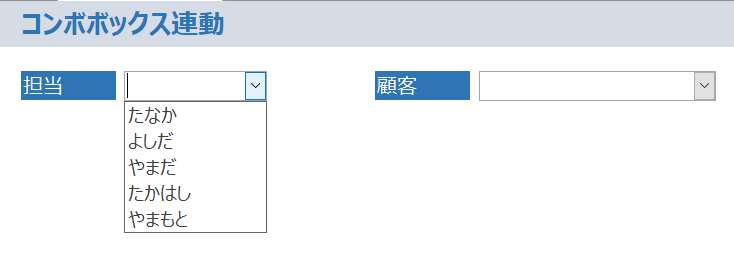
ACCESSのフォームでは、コンボボックスを使用して複数の選択肢から値を選択することができます。ただし、場合によっては、1つのコンボボックスの選択値に応じて、別のコンボボックスの選択肢を動的に変更する必要があります。このような機能を実現するために、VBAプログラミングを使用して2つのコンボボックスを連動させる方法を紹介します。具体的には、フォームに配置した2つのコンボボックスを、担当者と顧客の選択に応じて連動させる方法を説明します。
この方法を使用することで、担当者を選択すると、その担当者が担当する顧客のみが別のコンボボックスに表示されるようになります。たとえば、営業担当者が顧客を選択する際に、その担当者が担当する顧客のみを表示することで、営業担当者の仕事負担を軽減することができます。さらに、VBAプログラミングを使用することで、フォームの動作を高度にカスタマイズすることができます。
この記事では、2つのコンボボックスを連動させるための具体的な手順とVBAコードを紹介します。ACCESSのフォームの作成方法とVBAプログラミングの基礎知識がある読者を対象としています。
イントロダクション
ACCESS のフォームで コンボボックス を使用する際、1つのコンボボックスの選択によって別のコンボボックスの選択肢を変えるというシナリオはよくあります。たとえば、担当者を選択すると、その担当者が担当する顧客のみがコンボボックスに表示されるように設定したいという場合です。このような 連動 を実現するには、 VBAプログラミング を使用する必要があります。
この記事では、ACCESS のフォームで2つの コンボボックス を連動させる方法を紹介します。担当IDの コンボボックス の更新後処理に イベントプロシージャ を設定し、 SQL文 を使用してフォームの顧客IDの RowSource を更新することで、2つの コンボボックス を連動させる方法をステップバイステップで説明します。
ACCESS VBAで連動させる2つのコンボボックスを設定する
ACCESSのフォームでは、コンボボックスを使用して、ユーザーが簡単にデータを選択できるようにすることができます。しかし、2つのコンボボックスを連動させる必要がある場合、単純な設定では実現できません。そのためには、VBAプログラミングを使用して、イベントプロシージャを設定する必要があります。
フォームの作成後、担当IDのコンボボックスと顧客IDのコンボボックスを配置します。担当IDのコンボボックスの更新後処理にイベントプロシージャを設定することで、選択された担当IDに基づいて顧客IDのコンボボックスの内容を更新することができます。具体的には、SQL文を使ってフォームの顧客IDのRowSourceを更新し、担当IDに紐づく顧客IDのみを表示するように設定します。
この方法では、ユーザーが担当IDを選択するたびに、顧客IDのコンボボックスが自動的に更新されます。選択された担当IDに紐づく顧客IDのみが表示されるため、ユーザーが簡単に正しい顧客IDを選択できるようになります。次のセクションでは、この方法を実現するための具体的なVBAコードを紹介します。
フォームの作成と初期設定
フォームの作成と初期設定は、2つのコンボボックスを連動させるための第一歩です。まず、ACCESSのデータベース内にフォームを作成し、そこに2つのコンボボックスを配置します。一つは担当者を選択するためのコンボボックス、もう一つは顧客を選択するためのコンパボックスです。フォームを作成したら、各コンボボックスのControl Sourceを設定し、データソースを割り当てます。
担当者コンボボックスの場合、データソースは担当者テーブルとなり、顧客コンボボックスの場合、データソースは顧客テーブルとなります。これらのテーブルは、関係を結ぶための外部キーを持っている必要があります。外部キーは、2つのテーブルを関連付けるための重要な要素です。次に、各コンボボックスのRow Sourceを設定し、データを取得するためのSQL文を指定します。
フォームの初期設定が完了したら、VBAプログラミングを使用して、2つのコンボボックスを連動させるためのイベントプロシージャを設定します。このイベントプロシージャは、担当者コンボボックスの更新後処理に設定され、SQL文を使ってフォームの顧客IDのRow Sourceを更新します。
担当者IDのコンボボックスの更新後処理にイベントプロシージャを設定する
ACCESSのフォームで2つのコンボボックスを連動させるためには、VBAプログラミングを使用する必要があります。まず、担当者IDのコンボボックスの更新後処理にイベントプロシージャを設定します。このイベントプロシージャは、担当者IDが変更されたときに実行されます。
担当者IDのコンボボックスの更新後処理にイベントプロシージャを設定するには、フォームのデザイン画面でコンボボックスを選択し、プロパティ画面のイベントタブに移動します。ここで、更新後イベントの右側のボタンをクリックし、コードビルダーを選択します。これにより、VBAエディターが開き、イベントプロシージャのコードを記述できます。
イベントプロシージャでは、SQL文を使用してフォームの顧客IDのRowSourceを更新します。RowSourceは、フォームのデータソースを指定するプロパティであり、SQL文を使用してデータソースを更新することができます。ここでは、担当者IDを条件として、顧客IDのデータを取得し、RowSourceを更新します。
SQL文を使って顧客IDのRowSourceを更新する
ACCESS VBAで2つのコンボボックスを連動させるためには、担当者を選択すると、その担当者が担当する顧客のみがコンボボックスに表示されるように設定する必要があります。まず、フォームを作成し、2つのコンボボックスを配置します。1つは担当者ID用、もう1つは顧客ID用です。担当者IDのコンボボックスを更新した後に、顧客IDのコンボボックスを更新するのは、イベントプロシージャを使用することです。担当者IDのコンボボックスの更新後処理にイベントプロシージャを設定し、SQL文を使ってフォームの顧客IDのRowSourceを更新します。このようにすることで、2つのコンボボックスを連動させられます。
担当者IDのコンボボックスの更新後処理にイベントプロシージャを設定するには、フォームのコードビューを開きます。そこで、担当者IDのコンボボックスの更新後処理イベントを選択し、VBAコードを記述します。次に、SQL文を使ってフォームの顧客IDのRowSourceを更新し、選択された担当者が担当する顧客のみがコンボボックスに表示されるようにします。このようにすることで、2つのコンボボックスを連動させられます。
VBAコードの記述例
ACCESSのフォームで2つのコンボボックスを連動させるには、VBAプログラミングを使用する必要があります。まず、フォームに2つのコンボボックスを作成します。一つは担当者を選択するコンボボックス、もう一つはその担当者が担当する顧客を選択するコンボボックスです。
次に、担当者を選択するコンボボックスの更新後処理にイベントプロシージャを設定します。このイベントプロシージャでは、SQL文を使用して、顧客を選択するコンボボックスのRowSourceを更新します。更新後処理のイベントプロシージャは、以下のコードのように記述します。
このVBAコードは、担当者を選択するコンボボックスの値に応じて、顧客を選択するコンボボックスのリストを更新します。SQL文を使用することで、データベース内のデータを動的に取得し、フォームのコンボボックスに表示することができます。
動作確認
ACCESSのフォームで2つのコンボボックスを連動させる方法を紹介します。この方法を使うと、担当者を選択した後に、その担当者が担当する顧客のみがコンボボックスに表示されるようになります。まず、フォームを作成し、担当IDと顧客IDの2つのコンボボックスを配置します。次に、VBAプログラミングを使用して、2つのコンボボックスを連動させるためのイベントプロシージャを設定します。
担当IDのコンボボックスの更新後処理にイベントプロシージャを設定し、SQL文を使ってフォームの顧客IDのRowSourceを更新します。このイベントプロシージャは、担当IDのコンボボックスが変更されたときに自動的に実行され、顧客IDのコンボボックスの内容を更新します。ACCESS VBAのコードは非常に簡単に記述でき、直感的に理解できます。
たとえば、担当IDが"001"の担当者が担当する顧客は"顧客A"と"顧客B"である場合、担当IDのコンボボックスで"001"を選択すると、顧客IDのコンボボックスには"顧客A"と"顧客B"のみが表示されます。これにより、担当者と顧客の関係を管理するフォームを作成できます。
まとめ
ACCESSのフォームでは、ユーザーインターフェイスを向上させるために、2つのコンボボックスを連動させることがよくあります。例えば、担当者を選択すると、その担当者が担当する顧客のみを別のコンボボックスに表示したい場合などです。このように2つのコンボボックスを連動させるには、VBAプログラミングを使用する必要があります。具体的には、担当IDのコンボボックスの更新後処理にイベントプロシージャを設定し、SQL文を使ってフォームの顧客IDのRowSourceを更新します。このようにすると、2つのコンボボックスを連動させることができます。
この連動機能を実現するには、まずフォームを作成し、コンボボックスを配置する必要があります。その後、VBAエディターを開き、更新後処理のイベントプロシージャを設定します。このイベントプロシージャ内で、SQL文を使ってフォームの顧客IDのRowSourceを更新します。ここで、重要なのは、正しいSQL文を使用することです。SQL文の構文に間違いがあると、エラーが発生する可能性があります。
このように、2つのコンボボックスを連動させるには、VBAプログラミングとSQL文の知識が必要です。また、フォームの設計とコンボボックスの設定にも注意する必要があります。以下に、具体的なVBAコードを示します。
Preguntas frecuentes
ACCESS VBAで2つのコンボボックスを連動させる方法は?
ACCESS VBAで2つのコンボボックスを連動させる方法は、AfterUpdateイベントを使用することです。このイベントは、コンボボックスの値が更新されたときに発生します。 updatingされたコンボボックスの値を取得して、他のコンボボックスの値を更新することができます。たとえば、顧客情報のフォームで、都道府県のコンボボックスと市区町村のコンボボックスを連動させたい場合、都道府県のコンボボックスのAfterUpdateイベントで市区町村のコンボボックスの値を更新することができます。VBAコードでは、DoCmdオブジェクトを使用してフォームを更新することができます。
2つのコンボボックスを連動させるVBAコードの例は?
2つのコンボボックスを連動させるVBAコードの例は、次のとおりです。Private Sub cmbPrefecture_AfterUpdate() Dim strSQL As String strSQL = "SELECT * FROM tblCity WHERE PrefectureID = " & cmbPrefecture.Value cmbCity.RowSource = strSQL cmbCity.Requery End Sub このコードでは、cmbPrefectureコンボボックスのAfterUpdateイベントでcmbCityコンボボックスの値を更新しています。cmbPrefectureの値を取得して、tblCityテーブルから該当する市区町村を取得し、cmbCityコンボボックスに設定しています。
コンボボックスを連動させる際の注意点は?
コンボボックスを連動させる際の注意点は、再帰呼び出しの防止です。コンボボックスのAfterUpdateイベントで他のコンボボックスの値を更新すると、再帰呼び出しが発生する可能性があります。再帰呼び出しが発生すると、コードが無限に実行され、エラーが発生します。再帰呼び出しの防止するには、静的変数を使用して、イベントが発生しているかどうかを判定することができます。
コンボボックスの連動にDoCmdオブジェクトを使用するメリットは?
コンボボックスの連動にDoCmdオブジェクトを使用するメリットは、コードの簡素化です。DoCmdオブジェクトを使用すると、フォームの更新やリクエアリーを簡単に実行できます。また、DoCmdオブジェクトは、ACCESSの標準機能であるため、追加のライブラリやモジュールをインポートする必要がありません。
コメントを残す
コメントを投稿するにはログインしてください。
関連ブログ記事