
ACCESSカレンダーから日付を選択する方法と設定

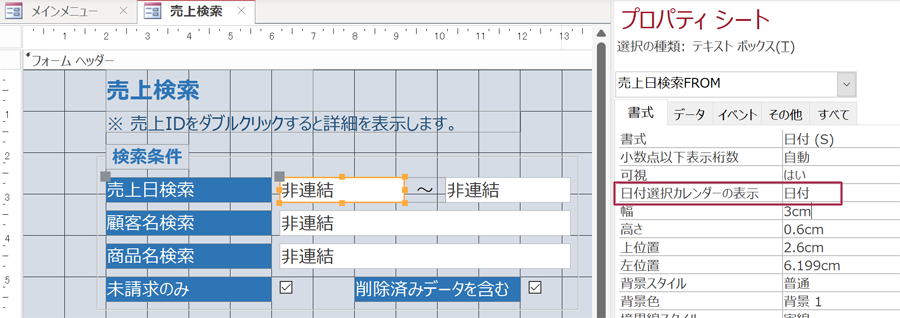
ACCESSデータベースでは、ユーザーが日付を入力する際に、テキスト入力の他にカレンダーからの選択も可能です。 この機能により、ユーザーは直感的に日付を選択でき、エラーを減らすことができます。 また、データの整合性を維持し、データベースの運用を効率化することができます。 本稿では、ACCESSデータベースでカレンダーから日付を選択する方法と設定について詳しく紹介します。
イントロダクション
ACCESSデータベースでは、日付の入力にテキスト入力の他にカレンダーからの選択も可能です。この機能は、ユーザーが簡単に日付を選択できるように設計されており、データの入力効率を向上させることができます。カレンダーからの日付選択を実現するには、フォームで日付型のテキストボックスを作成し、プロパティシートで日付選択カレンダーの表示を「日付」に設定する必要があります。
ACCESSカレンダーとは
ACCESSカレンダーは、Microsoft Accessにおける日付入力機能の一つです。ユーザーはカレンダー形式で日付を選択することができ、日付の入力が容易になります。この機能は、特にフォームやレポートを作成する際に便利です。 フォーム では、カレンダーを使用して日付を選択し、 レポート では、カレンダーから選択した日付を基にデータを抽出することができます。 カレンダーコントロール は、ACCESSの古いバージョンでは必要な機能でしたが、現在はデフォルトでカレンダーが表示されます。
カレンダーからの日付選択の設定方法
ACCESSデータベースでは、日付の入力にテキスト入力の他にカレンダーからの選択も可能です。 この機能を利用することで、ユーザーは直感的に日付を選択できるようになります。 カレンダーからの日付選択は、フォームで日付型のテキストボックスを作成し、プロパティシートで日付選択カレンダーの表示を「日付」に設定することで実現できます。 これにより、ユーザーはカレンダーから日付を選択できるようになります。
また、古いバージョンのACCESSでは、カレンダーコントロールを使用する必要がありましたが、現在はデフォルトでカレンダーが表示されるため、設定が簡素化されています。 さらに、カレンダーの表示形式を変更することも可能です。 たとえば、週の表示や月の表示を選択することができます。 これにより、ユーザーは日付を選択する際に便利な表示形式を選択できるようになります。
フォームでの日付型テキストボックスの作成
フォームでの日付型テキストボックスの作成は、ACCESSカレンダーから日付を選択するための最初のステップです。まず、ACCESSのデザインビューで新しいフォームを作成し、テキストボックスを追加します。テキストボックスのプロパティシートを開き、データ型を日付/時刻に設定します。さらに、書式を短い日付に設定することで、カレンダーからの日付選択を可能にします。
プロパティシートでのカレンダー表示の設定
ACCESSデータベースでカレンダーからの日付選択を実現するには、まずフォームで日付型のテキストボックスを作成する必要があります。次に、プロパティシートを開き、「日付」プロパティを確認します。このプロパティを設定することで、カレンダーからの日付選択が可能になります。プロパティシートでは、日付、フォーマット、ショートデートなどのプロパティを設定できますが、カレンダー表示を設定する場合には、特に日付プロパティに注目する必要があります。日付プロパティを設定することで、カレンダーの表示をカスタマイズすることができます。
また、プロパティシートでは、フォントやサイズなどの表示設定も行うことができます。これらの設定により、カレンダーの表示を調整することができます。カレンダーの表示を最適化することで、ユーザーが日付を選択する際の操作性を向上させることができます。
ACCESSのバージョンによっては、カレンダーコントロールを使用する必要がありましたが、現在はデフォルトでカレンダーが表示されます。古いバージョンのACCESSを使用している場合には、カレンダーコントロールを使用する必要があるかもしれません。
古いバージョンのACCESSでのカレンダーコントロールの使用
古いバージョンのACCESSでは、カレンダーからの日付選択を行うには、カレンダーコントロールを使用する必要がありました。カレンダーコントロールは、フォームのデザイン画面で追加する必要があります。カレンダーコントロールを追加するには、まずフォームのデザイン画面で「コントロール」ボックスを開き、「ActiveXコントロール」を選択します。その後、「カレンダーコントロール」を探し、ダブルクリックしてフォームに追加します。カレンダーコントロールを追加すると、カレンダーが表示され、日付の選択が可能になります。ただし、現在のバージョンのACCESSでは、カレンダーコントロールの使用は不要です。デフォルトのカレンダー機能が実装されているため、プロパティシートで日付選択カレンダーの表示を「日付」に設定するだけで、カレンダーからの日付選択が可能になります。
カレンダーからの日付選択の実際の使い方
ACCESSデータベースでカレンダーからの日付選択を実現するには、フォームで日付型のテキストボックスを作成する必要があります。まずは、フォームを作成し、テキストボックスを配置します。その際、テキストボックスのプロパティシートの「コントロールソース」のプロパティを設定し、日付型に変更する必要があります。これにより、テキストボックスが日付入力専用のフィールドとなり、カレンダーからの日付選択が可能になります。
また、プロパティシートで「日付選択カレンダー」の表示を「日付」に設定することで、カレンダーが表示されます。古いバージョンのACCESSでは、カレンダーコントロールを使用する必要がありましたが、現在はデフォルトでカレンダーが表示されます。したがって、古いバージョンのACCESSを使用している場合は、カレンダーコントロールをフォームに追加する必要があります。
このように、カレンダーからの日付選択を実現するには、フォームのテキストボックスのプロパティを適切に設定する必要があります。さらに、カレンダーの表示についても、フォームのレイアウトを考慮して適切に設定する必要があります。
トラブルシューティング
ACCESSカレンダーから日付を選択する方法と設定
ACCESSデータベースでは、カレンダーコントロールを使用することで、日付の入力にテキスト入力の他にカレンダーからの選択も可能です。 フォームで日付型のテキストボックスを作成し、プロパティシートで日付選択カレンダーの表示を「日付」に設定することで、カレンダーからの日付選択を実現できます。 この機能は、ユーザーが簡単に日付を選択できるようにし、誤入力を減らすことができます。
また、古いバージョンのACCESSではカレンダーコントロールを使用する必要がありましたが、現在はデフォルトでカレンダーが表示されます。 したがって、最新のACCESSバージョンを使用している場合は、追加の設定を必要とせずにカレンダーからの日付選択を使用できます。 さらに、VBAを使用することで、カレンダーの表示や動作をカスタマイズすることもできます。
まとめ
ACCESSデータベースでカレンダーから日付を選択する方法を紹介します。日付の入力には、テキスト入力の他にもカレンダーからの選択が可能です。この機能は、フォームで日付型のテキストボックスを作成し、プロパティシートで日付選択カレンダーの表示を「日付」に設定することで実現できます。古いバージョンのACCESSでは、カレンダーコントロールを使用する必要がありましたが、現在はデフォルトでカレンダーが表示されるため、設定が簡素化されています。
このように設定することで、ユーザーはカレンダーから簡単に日付を選択できるようになります。また、誤った日付の入力も減り、データの正確性が向上することが期待できます。さらに、フォームのデザインを変更することで、カレンダーの表示をカスタマイズすることも可能です。
この機能を利用することで、ACCESSデータベースのユーザーの利便性が向上し、作業の効率化にも寄与することができます。
Preguntas frecuentes
ACCESSカレンダーから日付を選択する方法は?
アクセスカレンダーから日付を選択するには、まずカレンダーコントロールをフォームに追加します。次に、フォームのプロパティシートで、「日付」 を入力するフィールドを指定します。さらに、カレンダーコントロールのプロパティシートで、「日付の範囲」 を設定できます。日付の範囲を設定すると、ユーザーが選択できる日付を制限できます。最後に、「保存」 ボタンをクリックして設定を保存します。設定を保存すると、アクセスカレンダーがフォームに表示され、ユーザーが日付を選択できるようになります。
ACCESSカレンダーの設定方法は?
アクセスカレンダーの設定方法は、フォームのプロパティシートで行います。フォームのプロパティシートを開くと、「カレンダーの設定」 セクションが表示されます。このセクションでは、カレンダーの表示形式や日付の範囲を設定できます。また、カレンダーコントロールのプロパティシートでも設定を行うことができます。カレンダーコントロールのプロパティシートでは、「日付の書式」 や 「週の表示」 などの詳細な設定を行うことができます。
ACCESSカレンダーで複数の日付を選択する方法は?
アクセスカレンダーで複数の日付を選択する方法は、カレンダーコントロールのプロパティシートで設定します。プロパティシートで、「複数選択」 オプションを有効にすると、ユーザーが複数の日付を選択できるようになります。さらに、「選択した日付の表示」 オプションを設定すると、選択した日付を表示する方法を指定できます。
ACCESSカレンダーで日付の範囲を制限する方法は?
アクセスカレンダーで日付の範囲を制限する方法は、カレンダーコントロールのプロパティシートで設定します。プロパティシートで、「日付の範囲」 オプションを設定すると、ユーザーが選択できる日付を制限できます。日付の範囲を設定するには、「開始日」 と 「終了日」 を指定します。日付の範囲を設定すると、アクセスカレンダーは指定された日付の範囲内のみ表示されます。
コメントを残す
コメントを投稿するにはログインしてください。
関連ブログ記事