
ACCESSで簡単に領収書を作成する方法とテンプレート

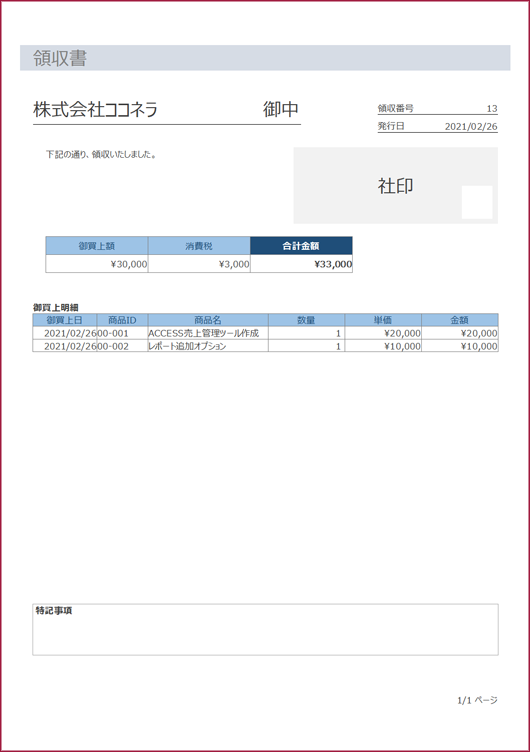
この記事では、Microsoft Access を使用して、簡単に領収書を作成する方法とテンプレートについて説明します。 Access は、データベースを作成および管理するソフトウェアであり、さまざまなビジネスニーズに対応することができます。 領収書を作成する場合、Access を使用することで、売上情報や商品情報を効率的に管理し、自動的に領収書を出力することができます。 この記事では、Access で領収書を作成する手順と、便利なテンプレートの作成方法について詳しく説明します。
イントロダクション
ACCESSは、ビジネスアプリケーションを開発するために使用されるMicrosoftのデータベース管理システムです。 データベース管理システム としての機能に加え、フォーム と レポート の作成機能も備えており、ユーザーは簡単にデータ入力フォームを作成したり、データを出力するレポートを作成したりすることができます。 本稿では、ACCESSを使用して 領収書 を簡単に作成する方法とテンプレートについて紹介します。 領収書は、企業や個人が取引の対価として受け取ったお金に対する証明書として使用されます。 そのため、領収書を作成する際には、正確性と信頼性が必要です。 ACCESSを使用することで、ユーザーは簡単に領収書を作成し、データを管理することができます。
ACCESSで領収書を作成するための準備
ACCESSで領収書を作成するには、まず売上情報を入力するための売上テーブルと売上明細テーブルを準備する必要があります。 売上テーブルには、顧客名や購入日などの情報が格納されるため、最低限必要なフィールドを設定する必要があります。 売上明細テーブルには、商品名や数量などの情報が格納されるため、必要なフィールドを設定する必要があります。 これらのテーブルをリレーションさせることで、売上情報を1つのフォームから入力することができます。
また、フォームを作成する必要があります。 フォームでは、売上情報を入力するフィールドと、商品情報を入力するサブフォームを設置します。 これにより、ユーザーは簡単に売上情報を入力することができます。 さらに、レポートを作成する必要があります。 レポートでは、売上情報を表示するヘッダー部分と、商品情報を表示する詳細部分を設置します。 これにより、ユーザーは簡単に領収書を出力することができます。
売上情報を格納するテーブルの作成
ACCESSで領収書を作成するためには、まずは売上情報を格納するテーブルを作成する必要があります。売上情報を格納するテーブルには、売上テーブルと売上明細テーブルが必要です。売上テーブルには、顧客名や購入日などの情報が格納され、売上明細テーブルには商品名や数量などの情報が格納されます。これらのテーブルをリレーションさせることで、売上情報を1つのフォームから入力することができます。
売上テーブルを作成する際には、以下のフィールドを設定する必要があります。まずは売上ID、顧客名、購入日、合計金額などのフィールドを設定します。これらのフィールドは、フォームで入力する売上情報を格納するために使用されます。
売上明細テーブルを作成する際には、以下のフィールドを設定する必要があります。まずは売上明細ID、売上ID、商品名、数量、単価などのフィールドを設定します。これらのフィールドは、フォームで入力する商品情報を格納するために使用されます。
フォームの作成と設定
ACCESSで簡単に領収書を作成するためには、まずは売上情報を入力するフォームを作成する必要があります。このフォームは、顧客名や購入日などの情報を入力するためのもので、売上テーブルと売上明細テーブルをリレーションさせることで、売上情報を1つのフォームから入力することができます。フォームには、売上情報を入力するフィールドと、商品情報を入力するサブフォームを設置する必要があります。サブフォームは、商品名や数量などの情報を入力するためのもので、売上明細テーブルに格納される情報と連動するように設定する必要があります。
フォームを作成したら、売上情報を入力するフィールドを設置する必要があります。顧客名や購入日などの情報を入力するためのフィールドを設置し、売上IDを自動で発番するように設定することができます。さらに、フォームには商品情報を入力するサブフォームを設置する必要があります。サブフォームでは、商品名や数量などの情報を入力するためのフィールドを設置し、売上明細テーブルに格納される情報と連動するように設定する必要があります。
フォームの設定が完了したら、領収書を出力するためのレポートを作成する必要があります。レポートでは、売上情報を表示するヘッダー部分と、商品情報を表示する詳細部分を設置する必要があります。これらの部分を売上IDでリレーションさせることで、売上情報と商品情報がリンクするようになります。
レポートの作成と設定
レポートの作成は、ACCESSで領収書を作成する上で重要なステップです。まずは、売上情報を表示するヘッダー部分を作成します。この部分では、顧客名、購入日、売上IDなどの情報を表示する必要があります。次に、商品情報を表示する詳細部分を作成します。この部分では、商品名、数量、単価などの情報を表示する必要があります。これらの情報は、売上テーブルと売上明細テーブルから取得し、レポートに表示する必要があります。
レポートを作成した後は、設定を調整する必要があります。まずは、レポートのレイアウトを調整し、必要な情報を表示するように設定します。さらに、フォントや色などの表示設定を調整し、見やすいように設定する必要があります。最後に、レポートを保存し、フォームとリレーションさせる必要があります。これにより、フォームで入力した売上情報がレポートに反映されるようになります。
レポートの設定を調整することで、 ACCESSで簡単に領収書を作成することができます。さらに、テンプレートを使用することで、レポートの作成を効率化し、業務をスピードアップすることができます。次のセクションでは、テンプレートの作成方法について説明します。
リレーションの設定と売上情報のリンク
ACCESSで領収書を作成するには、まずは売上情報を格納するためのテーブルを作成する必要があります。 売上テーブル と 売上明細テーブル は、領収書を作成する上で重要な役割を果たします。 売上テーブルには、顧客名や購入日などの 売上情報 が格納され、売上明細テーブルには商品名や数量などの 商品情報 が格納されます。 これらのテーブルを リレーション させることで、売上情報と商品情報を1つのフォームから入力することができます。
リレーションの設定は、売上テーブルと売上明細テーブルを 売上ID で結び付けることで行います。 これにより、売上情報と商品情報がリンクするようになり、フォームから入力した情報が正確に反映されるようになります。 また、レポートを作成する際にも、売上IDを使用することで、売上情報と商品情報を正確に表示することができます。
リレーションの設定が完了した後は、フォームを作成し、売上情報と商品情報を入力するフィールドを設置します。 レポートを作成する際にも、売上情報を表示するヘッダー部分と、商品情報を表示する詳細部分を設置し、売上IDでリレーションさせることで、正確な領収書を作成することができます。
領収書ボタンの設定
ACCESSにおける領収書の自動作成は、ビジネスユーザーにとって非常に便利な機能です。領収書ボタンを押した際に、開いているフォームの売上IDと同じ領収書が開くように設定することで、迅速かつ正確な領収書の作成が可能になります。この設定を行うには、まずはフォーム上に領収書ボタンを配置し、ボタンをクリックした際の動作を定義する必要があります。 VBAマクロ を使用することで、ボタンクリックイベントをトリガーに領収書レポートを表示するようにプログラムすることができます。さらに、 パラメータ を使用することで、売上IDをレポートに渡し、正確な領収書を表示することができます。これらの設定を実施することで、ユーザーは迅速かつ簡単に領収書を作成することが可能になります。
まとめ
ACCESSでは、売上情報のフォームを作成し、それを基に領収書のレポートを作成することで、簡単に領収書を作成することができます。 これにより、領収書の作成を効率化し、事務処理の負担を軽減することができます。 また、テンプレートを使用することで、領収書のデザインを自由に変更することもできます。 さらに、売上IDを使用することで、売上情報と商品情報をリンクすることも可能です。 これにより、領収書の作成をより迅速に行うことができます。
また、ACCESSでは、データベースを使用することで、売上情報や商品情報を効率的に管理することができます。 売上情報や商品情報は、テーブルに格納され、リレーションを設定することで、関連する情報を簡単に抽出することができます。 さらに、クエリを使用することで、特定の条件に基づいてデータを抽出することもできます。 これにより、売上情報や商品情報をより効率的に管理することができます。
ACCESSを使用することで、領収書の作成をより効率化し、事務処理の負担を軽減することができます。 また、テンプレートを使用することで、領収書のデザインを自由に変更することもできます。 これにより、領収書の作成をより迅速に行うことができます。
Preguntas frecuentes
ACCESSで領収書を作成する方法は?
ACCESSで領収書を作成する方法は、テンプレートを使用することです。テンプレートとは、すでに作成された領収書の雛形であり、必要な情報を入力するだけで簡単に領収書を作成できます。まず、ACCESSで新しいデータベースを作成し、領収書テンプレートをインポートします。次に、領収書の内容を入力し、印刷します。ACCESSには、領収書テンプレートが用意されているので、簡単に作成できます。
ACCESSで領収書を作成するテンプレートはどこで入手できますか?
ACCESSで領収書を作成するテンプレートは、Microsoftの公式サイトからダウンロードできます。Microsoft Office Onlineには、 ACCESSのテンプレートが多数用意されています。サイトにアクセスし、領収書テンプレートを検索してダウンロードできます。テンプレートは、ACCESS 2010、2013、2016、2019に対応しています。また、* ACCESSの公式サイト*でもテンプレートをダウンロードできます。
ACCESSで領収書を作成する際に注意点は?
ACCESSで領収書を作成する際に注意点は、正確性です。領収書には、金額や日付などの重要な情報が記載されているので、正確性が必要です。入力した情報を再度確認し、間違いがないことを確認してください。また、印刷設定も重要です。印刷設定を正しく行わないと、領収書が正しく印刷されません。印刷設定を確認し、必要に応じて変更してください。
ACCESSで領収書を作成するのに必要なスキルは?
ACCESSで領収書を作成するのに必要なスキルは、ACCESSの基本操作です。ACCESSの基本操作を理解していることが前提です。ACCESSの基本操作をマスターしている場合、領収書を作成することができます。また、テンプレートのカスタマイズも可能です。テンプレートをカスタマイズすることで、独自の領収書を作成することができます。
コメントを残す
コメントを投稿するにはログインしてください。
関連ブログ記事