
ACCESS メニューバー タブ 非表示設定方法 | ACCESS menu bar 表示切り替え

ACCESS のメニューバーにはデフォルトで複数のタブが表示されていますが、実際に利用するタブはごく一部である場合があります。このような場合は、不要なタブを非表示にすることで、作業効率を向上させることができます。本稿では、ACCESS タブ 表示 を切り替える方法について紹介します。
ACCESS Menu Bar のカスタマイズは、開発者以外のユーザーにも利用可能です。ただし、非表示にするには、特定の設定を変更する必要があります。この設定変更は、ACCESS のファイルメニューから行うことができます。
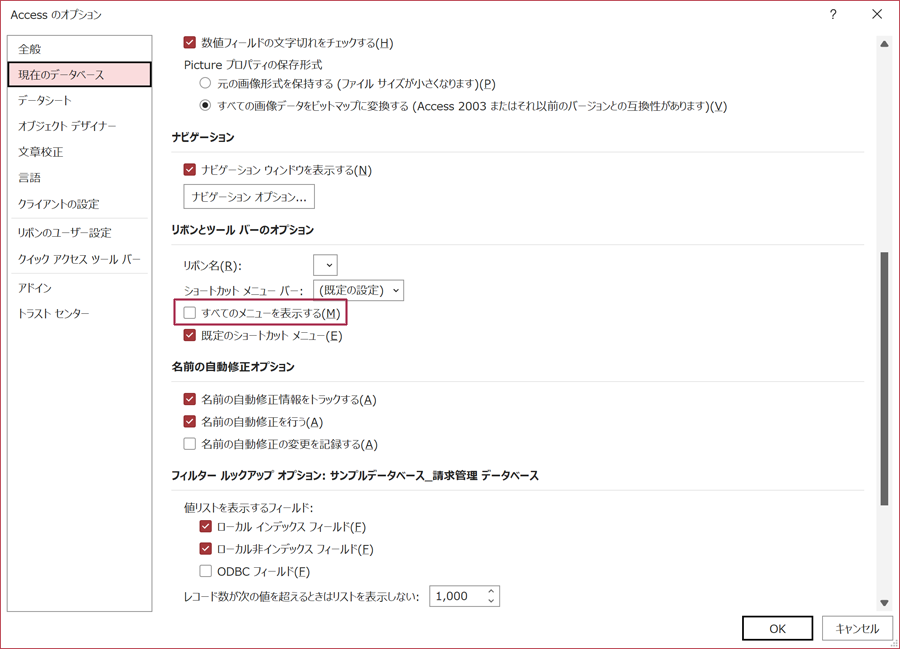
ACCESS のファイルメニューからオプションを選択すると、複数のタブが表示されます。ここで、「現在のデータベース」タブを選択し、「すべてのメニューを表示する」のチェックを外すと、不要なタブを非表示にすることができます。OK を押すと、ACCESS の再起動を求められますので、再起動すると ACCESS Menu Bar の表示が切り替わります。
イントロダクション
ACCESS メニューバー は、Microsoft Access のユーザー インターフェイスの重要な部分です。この ACCESS menu bar には、多くのタブが含まれており、データベースを操作するためのさまざまな機能を提供しています。しかし、開発者以外のユーザーにとっては、これらのタブの中には不要なものもあります。
特に、ユーザーが ACCESS タブ 表示 を簡素化し、必要な機能に集中したい場合には、不要なタブを非表示にすることが便利です。たとえば、データベース管理者は、ユーザーが特定のタブにアクセスできないようにしたい場合があります。このような場合に、不要なタブを非表示にすることで、ユーザーが不要な機能にアクセスしないようにすることができます。
この記事では、不要なタブを非表示にする方法を紹介します。具体的には、ACCESS menu bar のタブをカスタマイズする方法と、不要なタブを非表示にするための手順について説明します。
ACCESS メニューバーの構成
ACCESS のメニューバーは、さまざまな機能を使用するためのインターフェイスとして重要な役割を果たしています。このメニューバーには、ホーム、作成、外部データ、データベース ツールなどの複数のタブが含まれており、それぞれのタブは特定の機能を提供しています。しかし、開発者以外のユーザーにとっては、これらのタブの一部は不要なものとなる場合があります。
このような場合、ACCESS タブ 表示の制御が必要となります。特に、開発者以外のユーザーがシステムを使用する場合、不要なタブを非表示にすることで、作業効率を向上させることができます。さらに、ACCESS menu barのカスタマイズにより、ユーザーはシステムをより使いやすいものにカスタマイズすることができます。
バージョンによっては、メニューバーの設定方法が異なる場合がありますが、一般的には、ファイルメニューからオプションを選択し、設定を変更することで、ACCESS menu barの表示を切り替えることができます。この変更により、ユーザーはシステムの表示をカスタマイズし、作業効率を向上させることができます。
メニューバー タブ 非表示設定方法
ACCESS には数多くの便利な機能がありますが、開発者以外は利用しない機能もあります。メニューバーのタブもその例で、利用しないタブを非表示にすることで、ワークスペースを整理し、作業効率を向上させることができます。ここでは、 ACCESS タブ 表示 を切り替える方法を紹介します。
まず、ACCESS のファイルメニューからオプションを選択します。ここでは、「現在のデータベース」タブを選択し、設定を変更します。 ACCESS menu bar の表示設定は、このタブで行います。
「すべてのメニューを表示する」のチェックボックスを探し、チェックを外します。この設定を変更すると、ACCESS のメニューが簡素化され、不要なタブが非表示になります。設定を保存するには、OK を押してください。ACCESS は再起動を求めますので、再起動すると設定が反映されます。
オプション設定の変更
ACCESS のACCESS タブ 表示を非表示にするためには、まずファイルメニューからオプションを選択します。オプションウィンドウが表示されたら、「現在のデータベース」タブを選択します。このタブでは、ACCESS menu barの表示設定を変更することができます。
ここで、「すべてのメニューを表示する」のチェックボックスにチェックが入っていることを確認します。このチェックボックスにチェックが入っていると、ACCESS menu barのすべてのタブが表示されます。非表示にするためには、このチェックボックスのチェックを外します。チェックを外すと、確認メッセージが表示されますが、「OK」をクリックして変更を保存します。
変更を保存すると、ACCESS が再起動するように求められます。再起動すると、ACCESS menu barのタブが減少し、ホームタブのみが表示されるようになります。このようにして、開発者以外が利用しないタブを非表示にすることができます。
すべてのメニューを表示する のチェックを外す
ACCESS メニューバーは、デフォルトでは複数のタブが表示されますが、開発者以外は利用しないタブも含まれています。ただし、必要に応じてこれらのタブを非表示にすることができます。この設定は、ACCESS のファイルメニューからオプションを選択することで行うことができます。
オプション画面の「現在のデータベース」タブに移動し、「すべてのメニューを表示する」のチェックを外します。このチェックボックスを外すことで、ACCESS タブ 表示を制限することができます。チェックを外すと、メニューバーのタブが減少し、ホームタブのみが表示されます。
これらの設定を保存するには、OK ボタンを押す必要があります。変更を保存すると、ACCESS は再起動を求められます。再起動後、ACCESS menu barは変更された表示設定で起動されます。
ACCESS の再起動とタブの変更
ACCESS メニューバー の非表示設定を行うと、不要なタブが非表示になり、作業効率が向上します。設定変更後に ACCESS を再起動すると、タブの変更が反映されます。変更後は、デフォルトの ホームタブ のみが表示され、不要なタブは非表示になります。
この変更は、開発者以外のユーザーに ACCESS タブ 表示 を制限する場合に便利です。ユーザーが不要なタブを見ないようにすることで、作業環境を整理し、操作のミスを減らすことができます。
また、 ACCESS menu bar の表示切り替えは、個人または組織のニーズに応じて行うことができます。設定変更は、簡単な手順で行うことができるため、すぐに実施することができます。
まとめ
ACCESS の Access メニューバー のタブを非表示にする方法について、簡単に説明いたします。開発者以外は利用しないメニューバーのタブを非表示にすることで、操作性の向上や不要な情報の排除が可能になります。この設定により、初心者ユーザーが簡単にデータベースを操作できる環境を作り出すことができます。
Access タブ 表示 を非表示にする方法は、ACCESS のファイルメニューからオプションを選択することから始まります。ここで「現在のデータベース」タブを選択し、「すべてのメニューを表示する」のチェックを外します。この設定を保存すると、ACCESS の再起動を求められます。再起動後、 Access menu bar のタブが減少し、ホームのみが表示されるようになります。
この設定により、不要なタブが表示されなくなり、操作性が向上します。また、初心者ユーザーがデータベースを操作する際に、不要な情報が表示されないため、操作ミスを減らすことができます。
Preguntas frecuentes
ACCESS メニューバーを非表示にするにはどうすればよいですか。
ACCESS メニューバーを非表示にするには、ファイル メニューから オプション を選択し、アクセス オプション ダイアログ ボックスを開きます。その後、現在の データベース タブをクリックし、ナビゲーション グループの ナビゲーション パネルの表示 チェック ボックスをオフにします。さらに、メニューバー グループの メニューバーの表示 チェック ボックスもオフにします。これで、ACCESS メニューバーが非表示になります。
ACCESS メニューバーの表示を切り替えるにはどうすればよいですか。
ACCESS メニューバーの表示を切り替えるには、ファイル メニューから オプション を選択し、アクセス オプション ダイアログ ボックスを開きます。その後、現在の データベース タブをクリックし、ナビゲーション グループの ナビゲーション パネルの表示 チェック ボックスと メニューバー グループの メニューバーの表示 チェック ボックスを切り替えます。これらのチェック ボックスをオンにすると、メニューバーが表示され、オフにすると非表示になります。
ACCESS メニューバーが非表示になっている場合、表示にするにはどうすればよいですか。
ACCESS メニューバーが非表示になっている場合、表示にするには、ファイル メニューから オプション を選択し、アクセス オプション ダイアログ ボックスを開きます。その後、現在の データベース タブをクリックし、ナビゲーション グループの ナビゲーション パネルの表示 チェック ボックスと メニューバー グループの メニューバーの表示 チェック ボックスをオンにします。これで、ACCESS メニューバーが表示されます。
ACCESS メニューバーをカスタマイズするにはどうすればよいですか。
ACCESS メニューバーをカスタマイズするには、ファイル メニューから オプション を選択し、アクセス オプション ダイアログ ボックスを開きます。その後、現在の データベース タブをクリックし、ナビゲーション グループの ナビゲーション パネルの表示 チェック ボックスと メニューバー グループの メニューバーの表示 チェック ボックスを切り替えます。さらに、ツール メニューから カスタマイズ を選択し、メニューバー タブをクリックして、メニューバーの要素を追加、削除、または変更することができます。
コメントを残す
コメントを投稿するにはログインしてください。
関連ブログ記事