
ACCESS外部データ取り込み方法:Excel、csvファイル、テーブル、クエリをインポートする方法

この記事では、Microsoft Accessで外部データを取り込む方法を紹介します。Excelやcsvファイルなどの外部データを取り込むことで、データの管理や分析を効率化することができます。ここでは、アクセス インポート 機能を使用して外部データを取り込む方法について説明します。
アクセス インポート 機能は、さまざまな形式のデータを取り込むことができます。Excelやcsvファイルだけでなく、テーブルやクエリも取り込むことができます。また、取り込んだデータをアクセスのテーブルとして保存することも可能です。
アクセス インポート 機能は、データの管理や分析を効率化するために非常に役立ちます。たとえば、Excelで管理しているデータをアクセスに取り込むことで、データの分析や報告書の作成を容易に行うことができます。
イントロダクション
アクセスを使用する際、外部データを取り込む必要がある場合があります。 アクセス インポート 機能を使用すると、Excelファイルやcsvファイルなどの外部データを簡単に取り込むことができます。また、ACCESS自体のテーブルやクエリも取り込むことができます。
この機能は、ACCESSのメニューから外部データを選択し、アクセス インポート リンクをクリックすることで使用できます。取り込むデータの種類やサイズに関係なく、簡単に取り込むことができます。さらに、インポート処理の自動化も可能で、VBA(Visual Basic for Applications)を使えばインポート処理の自動化プロシージャを作成することができます。
取り込んだデータは、ACCESSのテーブルやクエリに保存することができます。取り込んだデータを使用すると、データの分析や処理が簡単になります。また、取り込んだデータを基にフォームやレポートを作成することもできます。 アクセス インポート 機能を使用することで、外部データを取り込み、データを効果的に活用することができます。
ACCESS外部データ取り込みのメリット
外部データを取り込むことで、アクセスでデータを効率的に管理することができます。データの入力作業を自動化することで、時間と労力を大幅に削減できます。また、外部データを取り込むことで、アクセスの機能をより活用することができるため、業務の効率化にもつながります。さらに、データの統合や分析が容易になるため、業務の改善にも役立ちます。
アクセス インポートは、さまざまなデータ形式を取り込むことができます。Excelやcsvファイルだけでなく、アクセスのテーブルやクエリも取り込むことができます。これにより、既存のデータをアクセスで管理することができるため、業務の全体像を把握することが容易になります。
アクセス インポートの自動化も可能です。VBA(Visual Basic for Applications)を使用することで、インポート処理の自動化プロシージャを作成することができます。これにより、定期的に外部データを取り込む必要がある場合でも、手動での操作を省略することができるため、業務の効率化に役立ちます。
外部データ取り込みの対象ファイル
ACCESSでは、さまざまな形式の外部データを取り込むことができます。取り込めるデータには、Excelファイルやcsvファイルだけでなく、ACCESS自体のテーブルやクエリも含まれます。これらのデータを取り込むことで、既存のデータベースに新しいデータを追加したり、データを統合したりすることができます。 アクセス インポート 機能を使用すると、簡単に外部データを取り込むことができます。
取り込めるファイル形式には、Excelファイル(.xlsx、.xls)、csvファイル(.csv)、テキストファイル(.txt)などがあります。また、ACCESS自体のテーブルやクエリも取り込むことができます。これらのデータを取り込むことで、データベースの管理を効率化し、データの活用を拡大することができます。 アクセス インポート 機能を使用することで、データの取り込みを自動化することも可能です。
Excelファイルを取り込む方法
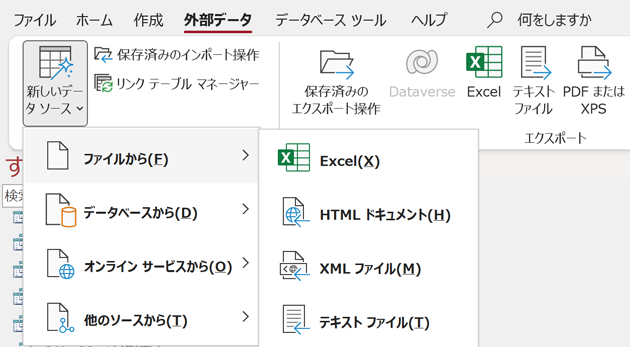
アクセス インポート機能を使うことで、Excelファイルを簡単に取り込むことができます。まず、ACCESSメニューの「データベース ツール」グループから「外部データ」ボタンをクリックします。次に、ドロップダウン メニューから「Excel」を選択し、取り込みたいファイルを指定します。ACCESSは自動的にファイルを読み込み、データをテーブルに変換します。
Excelファイルを取り込む際、データの形式や構造を考慮する必要があります。たとえば、Excelファイルに複数のシートがある場合、ACCESSはどのシートを取り込むか選択する必要があります。また、データの形式が複雑な場合は、ACCESSの「インポート ウィザード」を使用して、データを適切に取り込むことができます。
取り込んだデータは、ACCESSのテーブルに保存されます。テーブル名は、取り込んだファイル名と同じ名前になります。ただし、同じ名前のテーブルがすでに存在する場合は、ACCESSは自動的に名前を変更します。取り込んだデータを確認するには、ACCESSのナビゲーション ペインからテーブル名をクリックします。
csvファイルを取り込む方法
csvファイルを取り込む方法は、アクセス インポート機能を使用することができます。まず、ファイルメニューから「新しいデータ ソース」を選択し、「テキスト ファイル」をクリックします。次に、取り込みたいcsvファイルを選択し、「インポート」をクリックします。取り込み方法には、フィールド区切り文字や行区切り文字の指定が必要な場合がありますが、通常は自動的に認識されるため、特に設定する必要はありません。
csvファイルの取り込みでは、データの形式に応じて、フィールド名の指定やデータ型の指定が必要になる場合があります。フィールド名は、通常はcsvファイルの最初の行に記載されていますが、必要に応じて手動で指定することもできます。また、データ型も、自動的に認識される場合がありますが、必要に応じて手動で指定することもできます。
取り込んだデータは、アクセス インポート機能を使用して、ACCESSのテーブルに保存することができます。保存するテーブル名は、任意に指定することができます。また、取り込んだデータをクエリに保存することもできます。クエリは、取り込んだデータを基に、さらにデータを加工したり分析したりするために使用することができます。
ACCESSテーブルを取り込む方法
ACCESSで外部データを取り込む際、テーブルをインポートする方法は非常に便利です。テーブルをインポートすることで、すでに作成済みのデータを簡単に取り込むことができます。アクセス インポート機能を使用して、外部のデータベースやファイルからテーブルを取り込むことができます。テーブルを取り込む際には、まずACCESSのメニューから「外部データ」を選択し、「インポート」をクリックします。次に、取り込みたいテーブルの種類を選択し、インポートするデータを指定します。インポート処理が完了すると、指定したテーブルがACCESSに取り込まれます。
EXTERNALデータベースからテーブルを取り込む場合、ODBCドライバーを使用する必要があります。ODBCドライバーは、ACCESSと外部データベースの間でデータをやり取りするためのブリッジのような役割を果たします。ODBCドライバーを設定することで、EXTERNALデータベースからデータを取り込み、ACCESSのテーブルとして利用することができます。さらに、アクセス インポート機能を使用することで、取り込んだテーブルを自動的に更新することもできます。
ACCESSクエリを取り込む方法
ACCESSクエリを取り込む方法について説明します。 アクセス インポート 処理では、ACCESSのクエリを取り込むことができます。 クエリは、データベース内のデータを抽出して検索するために使用される手順です。 クエリを取り込むには、ACCESSメニューから外部データを選択し、インポートリンクからクエリを選択します。 その後、取り込みたいクエリを選択し、インポート処理を実行します。 取り込んだデータは、ACCESSのテーブルとして保存されます。 アクセス インポート 処理により、クエリを取り込むことで、データを効率的に管理することができます。
インポート処理の自動化方法
ACCESS外部データ取り込み方法の中でも、特に重要なのがインポート処理の自動化方法です。 アクセス インポート 処理を自動化することで、データの取り込み作業を効率化することができます。 これは、VBA(Visual Basic for Applications)を使用することで実現できます。 VBAは、ACCESSのマクロ機能を拡張するためのプログラミング言語であり、インポート処理を自動化するためのスクリプトを作成することができます。 インポート処理の自動化プロシージャを作成することで、定期的にデータを取り込む必要がある場合や、大量のデータを取り込む必要がある場合などに、作業の効率化が期待できます。
まとめ
ACCESS外部からデータを取り込む方法について紹介します。 アクセス インポート は、データの取り込みや統合を効率化する上で非常に重要な機能です。 この機能を使用することで、時間のかかるデータ入力作業を自動化し、データの整合性を維持することができます。
取り込めるデータは多種類あり、Excelやcsvファイル以外にもACCESSのテーブルやクエリも取り込めます。 また、インポート処理の自動化も可能で、VBAを使えばインポート処理の自動化プロシージャを作成することができます。 これにより、複雑なデータ処理や定期的なデータ取り込みを効率的に行うことができます。
ACCESSメニューから外部データを選択し、インポートリンクから アクセス インポート 処理を実行することができます。 インポート処理の設定やオプションについては、ACCESSのヘルプ機能を参照することができます。
Preguntas frecuentes
ACCESSに外部データを取り込む方法は何ですか。
ACCESSには外部データを取り込むためのいくつかの方法があります。まず、Excelファイルやcsvファイルをインポートすることができます。これらのファイルは、ACCESSの「外部データ」メニューから「インポート」を選択することで取り込むことができます。また、テーブルやクエリをインポートすることもできます。これらのデータをインポートすることで、ACCESSでより簡単にデータを管理することができます。
ACCESSでExcelファイルを取り込むにはどのようにしますか。
ACCESSでExcelファイルを取り込むには、「外部データ」メニューから「インポート」を選択します。すると、「インポートウィザード」が表示されます。このウィザードを使用して、取り込みたいExcelファイルを選択し、取り込み設定を指定することができます。また、「データのリンク」を使用して、ExcelファイルをACCESSに直接リンクすることもできます。この方法を使用することで、Excelファイルの更新に伴ってACCESSのデータも自動的に更新されます。
ACCESSでcsvファイルを取り込むにはどのようにしますか。
ACCESSでcsvファイルを取り込むには、「外部データ」メニューから「インポート」を選択します。すると、「インポートウィザード」が表示されます。このウィザードを使用して、取り込みたいcsvファイルを選択し、取り込み設定を指定することができます。csvファイルを取り込む際は、区切り文字やテキスト区切り文字などの設定を指定する必要があります。これらの設定を適切に指定することで、csvファイルのデータを正しく取り込むことができます。
ACCESSでテーブルやクエリを取り込むにはどのようにしますか。
ACCESSでテーブルやクエリを取り込むには、「外部データ」メニューから「インポート」を選択します。すると、「インポートウィザード」が表示されます。このウィザードを使用して、取り込みたいテーブルやクエリを選択し、取り込み設定を指定することができます。また、「データのリンク」を使用して、テーブルやクエリをACCESSに直接リンクすることもできます。この方法を使用することで、テーブルやクエリの更新に伴ってACCESSのデータも自動的に更新されます。
コメントを残す
コメントを投稿するにはログインしてください。
関連ブログ記事