
ACCESSレポートの文字切れを解決する印刷時拡張の活用法

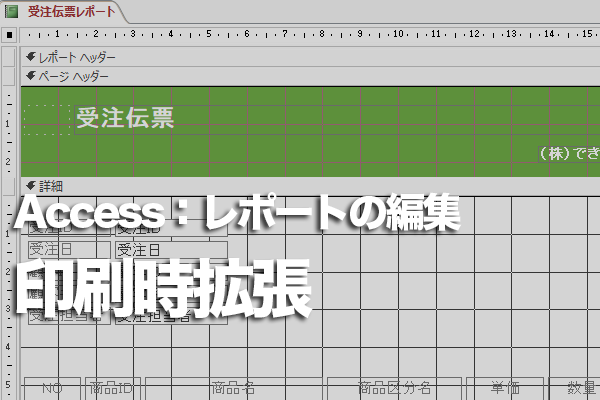
ACCESSレポートの作成において、入力された値が長すぎると印刷時に文字が切れてしまう問題はよく見られます。この問題は、レポートの行の高さが固定されているため、データの量に応じて自動的に調整されないことが原因となっています。ただし、この問題を解決するために、印刷時拡張 という機能を使用できます。印刷時拡張 は、印刷時にデータが行の高さを超えて出力されることを防ぎ、文字が切れないように自動的に行の高さを調整する機能です。
イントロダクション
ACCESSレポートを作成する際に、入力された値が長すぎると印刷時に文字が切れてしまう問題はよくあるでしょう。特に、テキストボックスやメモボックスなどのフィールドに長文を入力した場合、レポートの行の高さに収まりきれないことがあります。この問題を解決するために、ACCESSには印刷時拡張という便利な機能があります。印刷時拡張は、印刷時に行の高さがデータに対して不足していれば自動的に行を高くして文字が切れないようにする機能です。この機能を使用することで、レポートのレイアウトを手動で調整する必要がなくなります。
しかし、印刷時拡張を使用する際には、罫線がずれる問題が発生することがあります。これは、他のフィールドの高さが自動で変わらないため、罫線がずれてしまうことが原因です。特に、表形式のレポートを作成する際には、罫線がずれると見た目が悪くなることがあります。そこで、この問題を解決するために、表形式を使用する方法や罫線をなくす方法を紹介します。
ACCESSの印刷時拡張機能を使用することで、文字数に合わせて行の高さを自動調整し、レイアウトも見やすく作ることが可能です。以下では、具体的な方法を紹介します。
ACCESSレポートの文字切れ問題
ACCESSでレポートを作成する際に、よく遭遇する問題のひとつに、文字切れがあります。入力された値が長すぎると、印刷時に文字が切れてしまうことがあります。これは、ACCESSのレポートの行の高さがユーザーによって自由に変更できないため、事前に十分なサイズに設定しておく必要があるためです。ただし、実際のデータの長さを予測することは難しい場合があります。
印刷時拡張の機能
ACCESSでレポートを作成する際に、入力された値が長すぎて印刷時に文字が切れてしまう問題はよくあります。レポートの行の高さを自由に変更できる機能がなければ、事前に見越して十分なサイズにしておく必要があります。しかし、この問題を解決するために印刷時拡張という機能を使用できます。印刷時拡張は、印刷時に行の高さがデータに対して不足していれば自動的に行を高くして文字が切れないようにする機能です。この機能を使用することで、文字数に合わせて行の高さを自動調整し、印刷時の文字切れを解決できます。
印刷時拡張は、レポートの各セクションのプロパティで設定できます。セクションのプロパティを開き、印刷時拡張のオプションを有効にすると、印刷時に自動的に行の高さが調整されます。ただし、他のフィールドの高さは自動で変わらないため、罫線がずれてしまう問題があります。これを解決する方法は、表形式を使用することと罫線をなくすことの2つです。次の節で、これらの方法を詳しく説明します。
印刷時拡張を使用することで、レポートの印刷時に文字切れを解決し、見やすいレイアウトを作成できます。ただし、罫線を正しく調整するために、表形式や罫線の設定を変更する必要があります。次の節では、これらの設定方法を詳しく説明します。
印刷時拡張を使用する際の注意点
ACCESSレポートで印刷時拡張を使用する際には、いくつかの注意点があります。まず、印刷時拡張は行の高さがデータに対して不足していれば自動的に行を高くして文字が切れないようにする機能です。ただし、他のフィールドの高さは自動で変わらないため、罫線がずれてしまう問題があります。これは、レポートのレイアウトを崩す原因となり、印刷結果が見にくくなってしまいます。
また、印刷時拡張は、行の高さのみを自動調整するため、他のフィールドのサイズも合わせて調整する必要があります。特に、テーブル形式のレポートでは、罫線が整然と配置されていないと印刷結果が見にくくなってしまいます。したがって、印刷時拡張を使用する際には、罫線の調整に注意する必要があります。
そうした問題を解決するために、表形式を使用する方法や、罫線をなくす方法などがあります。これらの方法を使用することで、文字数に合わせて行の高さを自動調整し、レイアウトも見やすく作ることが可能です。
表形式を使用する方法
表形式を使用する方法では、テーブルの行を自動的に調整することで、文字の切れを解決します。まず、レポートのデザイン画面で、必要なフィールドを選択し、テーブルを作成します。次に、テーブルの行の高さを固定ではなく可変に設定します。印刷時拡張を有効にすると、行の高さは自動的に調整され、文字の切れが解決されます。ただし、テーブルの罫線はデフォルトのままなので、必要に応じて罫線のスタイルを変更する必要があります。
罫線をなくす方法
印刷時拡張を活用することで、文字数に合わせて行の高さを自動調整することができます。しかし、この方法では他のフィールドの高さは自動で変わらないため、罫線がずれてしまう問題があります。 これを解決する方法の一つとして、罫線をなくす方法があります。罫線をなくすことで、行の高さが変わってもレイアウトが崩れる心配がなくなります。 また、罫線をなくすことで、見た目のシンプルさが増し、印刷物がより見やすくなります。 ただし、罫線をなくすとデータの区別がつきにくくなる可能性もあるため、罫線をなくす場合には、代わりに背景色やテキストの色を変えるなど、視認性を高める工夫が必要です。
まとめ
ACCESSのレポート機能は、データの出力や印刷に便利なツールですが、文字数が多すぎると文字が切れてしまう問題が発生することがあります。この問題を解決するために、印刷時拡張という機能を使用できます。印刷時拡張は、印刷時に行の高さがデータに対して不足していれば自動的に行を高くして文字が切れないようにする機能です。
しかし、この機能を使用する際に注意が必要な点があります。罫線がずれてしまう問題が発生することがあります。罫線は表やレポートのレイアウトを整えるために使用されることが多いですが、印刷時拡張を使用すると罫線がずれてしまうため、見た目が悪くなってしまいます。この問題を解決するために、表形式を使用する方法や罫線をなくす方法を使用することができます。
表形式を使用する方法は、レポートのレイアウトを表形式で設計する方法です。表形式で設計すると、罫線が自動的に調整されるため、見た目が整ったレイアウトを作成することができます。また、罫線をなくす方法も有効です。罫線をなくすと、レイアウトがシンプルになり、見た目が整ったレポートを作成することができます。
Preguntas frecuentes
ACCESSレポートの文字切れを解決する印刷時拡張の活用法とは
ACCESSレポートの文字切れを解決する印刷時拡張の活用法とは、レポートの内容が多すぎて画面上に収まらない場合に、印刷時 拡張機能 [ページ送り] を利用することです。この機能により、レポートの内容を複数ページにわたって印刷することが可能となり、文字切れを解消することができます。また、ページ送りを設定することで、レポートのレイアウトを整えることができ、見やすさも向上します。
印刷時拡張のページ送りを設定するにはどうしたらいいのか
印刷時拡張のページ送りを設定するには、レポートのデザイン画面で [ページ送り] タブをクリックし、ページ送りの設定を選択します。ここでは、ページ送りの条件を指定することができ、条件に応じてページ送りが行われます。たとえば、特定のフィールドの値が変化した場合にページ送りを行うという条件を設定することができます。また、ページ送りのスタイルを指定することもでき、ページ送りの見た目をカスタマイズすることができます。
印刷時拡張のページ送りを設定すると、レポートのレイアウトが崩れることがある
印刷時拡張のページ送りを設定すると、レポートのレイアウトが崩れることがあります。この場合、ページ送りの設定を調整する必要があります。たとえば、ページ送りの条件を変更するか、ページ送りのスタイルを調整することで、レイアウトを整えることができます。また、レポートのレイアウトを整えるために、 [ページヘッダ] や [ページフッタ] を設定することも有効です。ページヘッダやページフッタには、ページ番号や現在の日付などを表示することができ、レポートのレイアウトを整えることができます。
印刷時拡張のページ送りを利用する場合、パフォーマンスに影響はあるのか
印刷時拡張のページ送りを利用する場合、パフォーマンスに影響はあまりありません。ページ送りは、レポートの印刷時にのみ行われるため、レポートの表示や編集などのパフォーマンスには影響しません。ただし、ページ送りの条件が複雑な場合や、レポートのデータ量が多い場合には、印刷処理に時間がかかる可能性があります。ただし、通常の使用シーンでは、ページ送りがパフォーマンスに影響を与えることはありません。
コメントを残す
コメントを投稿するにはログインしてください。
関連ブログ記事