
ACCESSレポートのグループ化機能の使い方と便利な活用方法

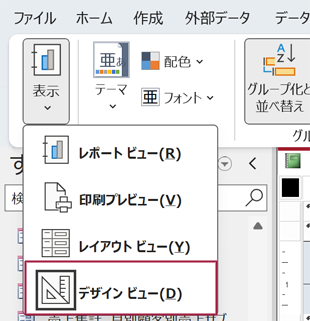
ACCESSのレポート機能の中でも重要な機能の一つがグループ化機能である。レポートのレコードを特定のフィールド単位でまとめて表示することで、複雑なデータをより分かりやすい形式で表示することができる。グループ化機能を使用することで、レポートの作成者は、レポートをより見やすく、意図したとおりに表示することが可能になる。さらに、グループ化機能は、レポートの分析と解釈を容易にするため、ビジネス上の意思決定をサポートするための強力なツールとなっている。
グループ化機能の基本的な概念は、レポートのデータを特定のフィールドに基づいて分類することである。たとえば、顧客データを都道府県別にグループ化することで、各都道府県の顧客数を把握することができる。さらに、グループ化機能は、複数のフィールドに基づいて分類することも可能である。たとえば、顧客データを都道府県別にグループ化し、その中で性別別の顧客数を把握することができる。
イントロダクション
ACCESSのレポート機能は、データを整理し、可視化するための重要なツールです。しかしながら、レポートを作成する際に、データを適切に分類して表示することが困難になる場合があります。そのような場合に役立つのが、ACCESSのグループ化機能です。グループ化機能により、レポートのレコードを特定のフィールド単位でまとめて表示することができます。グループ化を行うことで、レポートをより分かりやすく、意図したとおりに表示することが可能になります。
グループ化機能とは
ACCESSのレポート機能におけるグループ化機能とは、レポートのレコードを特定のフィールド単位でまとめて表示する機能です。レポート上のデータを整理しやすくするために、グループ化を行うことで、レポートをより分かりやすく、意図したとおりに表示することが可能です。レポートの作成者は、グループ化機能を使用することで、レポートをより見やすく、理解しやすくすることができます。
グループ化機能は、レポートのデータを分析しやすくするために使用します。たとえば、顧客のデータを地域別にグループ化することで、各地域の顧客数や売上高などを確認することができます。また、商品のデータをカテゴリ別にグループ化することで、各カテゴリの商品の売上高や在庫数などを確認することができます。
グループ化機能は、レポートの表示を柔軟に変更することができます。グループ化されたレポートは、印刷プレビューで確認することができ、グループ化の順序を変更することで、レポートの表示を変更することができます。
グループ化の使い方(デザインビュー)
ACCESSのレポート機能は、データを整理し、見やすい形式で表示するために、グループ化機能を提供しています。グループ化とは、レポートのレコードを特定のフィールド単位でまとめて表示する機能です。この機能を使用することで、レポートをより分かりやすく、意図したとおりに表示することが可能です。
デザインビューでレポートを開き、グループの追加ボタンをクリックしてグループ化を行います。このボタンをクリックすると、フィールドの一覧が表示されます。この一覧から、グループ化に使用したいフィールドを選択します。フィールドを選択すると、レポートがグループ化され、選択したフィールドに基づいてレコードがまとめられます。
グループ化されたレポートは、印刷プレビューで確認することができます。印刷プレビューでは、グループ化されたレポートがどのように表示されるかを確認することができます。グループ化の順序を変更することも可能で、レポートの表示を変更することができます。
グループ化の方法
ACCESSのレポート機能におけるグループ化を行うには、まずデザインビューでレポートを開く必要があります。レポートを開いた後、グループの追加ボタンをクリックして、グループ化したいフィールドを選択します。このフィールドは、レポートを分類するための基準となるため、適切なフィールドを選択する必要があります。フィールドを選択した後、グループ化の設定を行うことで、レポートをまとめて表示することができます。
グループ化の設定を完了すると、レポートはグループ化されたレコードとして表示されます。この際、グループ化されたレコードは、指定したフィールドの値に応じて自動的に並べ替えられます。さらに、グループ化されたレポートは、印刷プレビューで確認することができるため、実際の印刷結果を事前に確認することができます。
グループ化の順序を変更することも可能です。グループ化の順序を変更することで、レポートの表示を変更することができます。たとえば、昇順や降順に並べ替えることができます。グループ化の順序を変更することで、レポートをより分かりやすく、意図したとおりに表示することが可能です。
グループ化されたレポートの確認方法
グループ化されたレポートは、印刷プレビューで簡単に確認することができます。まず、デザインビューでレポートを開き、グループの追加からフィールドを選択してグループ化を行います。次に、印刷プレビューのボタンをクリックすることで、グループ化されたレポートを表示することができます。印刷プレビューでは、グループ化されたレポートのレイアウトやデータの確認が可能です。また、グループ化されたレポートをPDFやExcelファイルとして出力することもできます。
グループ化されたレポートの確認方法には、印刷プレビューを使用するのが一般的です。印刷プレビューでは、レポートのレイアウトやデータの確認が可能です。また、グループ化されたレポートを出力する場合でも、印刷プレビューを使用することで、出力されるファイルの内容を確認することができます。さらに、グループ化されたレポートをPDFやExcelファイルとして出力することで、データの分析や共有が容易になります。
グループ化されたレポートの確認方法を理解することで、レポート作成の効率化が図れるだけでなく、データの分析や共有も容易になります。
グループ化の順序の変更
ACCESSのレポートにおけるグループ化の順序は、レポートの表示を大きく左右する要素の一つです。グループ化の順序を変更することで、レポートの整理や分析が容易になります。たとえば、売上高や顧客名などのフィールドをグループ化することで、レポートの内容をより分かりやすくすることができます。また、グループ化の順序を変更することで、レポートの印刷プレビューも変更することができます。グループ化の順序を変更するためには、デザインビューでレポートを開き、グループの順序を変更するボタンをクリックします。次に、グループを移動することで、グループ化の順序を変更することができます。
便利な活用方法
ACCESSのレポート機能におけるグループ化の便利な活用方法について紹介する。レポートのレコードを特定のフィールド単位でまとめて表示することで、ビジネスシーンでの利用がさらに便利になる。たとえば、顧客情報を都道府県別にグループ化することで、顧客の分布を一目で把握することができる。また、売上データを月別にグループ化することで、売上の推移を簡単に確認することができる。さらに、グループ化したデータを印刷することで、簡単に報告書を作成することができる。
グループ化機能を活用することで、レポートの作成時間を短縮することができる。レポートの作成者は、データを手動で整理する必要がなくなり、より効率的な業務が可能になる。また、グループ化機能を使用することで、レポートの表示を簡単に変更することができる。たとえば、顧客情報を会社名別にグループ化する場合、グループ化順序を変更することで、会社名の頭文字によって並べ替えることができる。
ACCESSのレポート機能におけるグループ化の便利な活用方法は、ビジネスシーンでの利用がさらに便利になる。レポートの作成時間を短縮することで、業務効率を向上させることができる。グループ化機能を活用することで、より効率的な業務が可能になる。
まとめ
ACCESSのレポート機能におけるグループ化の使い方を紹介する。グループ化とは、レポートのレコードを特定のフィールド単位でまとめて表示する機能である。この機能を使用することで、レポートをより分かりやすく、意図したとおりに表示することが可能である。例えば、顧客情報のレポートを作成する際に、顧客名や住所などのフィールドを使用してグループ化を行うことができる。
また、グループ化を行うことで、レポートのデータをより深く分析することができる。例えば、売上高や利益率などのフィールドを使用してグループ化を行うと、特定の条件を満たすデータを抽出して表示することができる。さらに、グループ化されたレポートは、印刷プレビューで確認することができるため、レポートの内容を確認してから印刷することができる。
グループ化の方法として、デザインビューでレポートを開き、グループの追加からフィールドを選択してグループ化を行う。グループ化されたレポートは、グループ化の順序を変更することで、レポートの表示を変更することができる。また、フィールドの選択によって、レポートの内容を変えることができる。
Preguntas frecuentes
ACCESSレポートのグループ化機能とは?
ACCESSのグループ化機能は、レポート作成時に複数のデータをグループ化し、集計する機能です。グループ化条件を設定することで、データを簡単に分類し、集計することができます。また、サブグループを作成することもでき、さらに詳細なデータ分析を行うことができます。グループ化機能を使用することで、レポートの作成が簡素化され、より詳細なデータ分析が可能になります。
グループ化機能を使用するメリットは?
グループ化機能を使用するメリットは、データの集計と分析を簡素化できることです。自動集計機能を使用することで、データの集計を手動で行う必要がなくなります。また、データの分類が可能になり、データを簡単に分析できます。さらに、サブグループを作成することで、より詳細なデータ分析が可能になります。グループ化機能を使用することで、レポートの作成が簡素化され、より効率的なデータ分析が可能になります。
グループ化機能の設定方法は?
グループ化機能の設定方法は、以下の手順に従います。まず、レポートを作成し、データを選択します。次に、グループ化条件を設定します。グループ化条件は、データのフィールドを選択し、グループ化する条件を設定します。グループ化条件を設定したら、サブグループを作成することができます。サブグループを作成することで、より詳細なデータ分析が可能になります。グループ化機能の設定が完了したら、レポートを表示することができます。
グループ化機能の活用方法は?
グループ化機能の活用方法は、以下の例に示すように、データ分析に役立ちます。例えば、売上データを分析する場合、商品別、地域別、期間別など、さまざまなグループ化条件を設定することができます。また、顧客データを分析する場合、年齢別、性別別、地域別など、さまざまなグループ化条件を設定することができます。グループ化機能を使用することで、データの分析が簡素化され、より効率的なデータ分析が可能になります。
コメントを残す
コメントを投稿するにはログインしてください。
関連ブログ記事