
ACCESSレポートで合計を表示する方法とエラー解決策

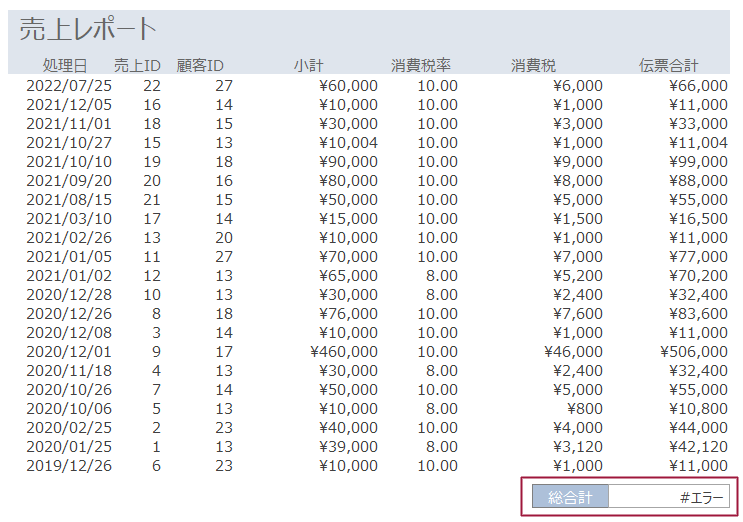
ACCESSのレポートで合計値を表示する方法は、データ分析やレポート作成の基本的なスキルです。しかし、レポートで合計を表示しようとしたらエラーになる場合があります。エラーの原因は、Sum関数の使用方法が間違っている場合や、レポートのレイアウトが適切でない場合などがあります。この記事では、レポートで合計を表示する方法と、エラーが発生した場合の解決策を紹介します。
レポートで合計を表示するためには、まずレポートフッターに「総合計」テキストボックスを配置する必要があります。次に、コントロールソースにSum関数を使用して、レコードの合計値を計算します。ただし、総合計のテキストボックスがページヘッダーに配置されていると、エラーになることがあります。このようなエラーが発生した場合は、総合計のテキストボックスをレポートヘッダーまたはレポートフッターに配置する必要があります。
イントロダクション
ACCESS のレポート機能は、データを整理して表示するために不可欠なツールです。レポートで合計値を表示することで、データの全体像を把握しやすくなります。しかし、レポートで合計を表示しようとしたらエラーになる場合があります。この記事では、レポートで合計がエラーになる場合の対処法をご紹介します。まずは、レポートで合計を表示する方法について説明します。ACCESSのレポートで合計を表示するには、レポートフッター に「総合計」テキストボックスを配置し、コントロールソース に Sum関数 を使用する必要があります。
ACCESSレポートで合計を表示する方法
ACCESSのレポートで合計値を表示する場合、レコードの合計値を計算して表示することができます。レポートで合計を表示するには、まずレポートのデザイン画面でレポートフッターを追加し、そこに総合計テキストボックスを配置する必要があります。次に、テキストボックスのコントロールソースにSum関数を設定することで、レコードの合計値を計算して表示することができます。Sum関数は、指定したフィールドの値を合計する関数であり、ACCESSのレポートでよく使用されます。
レポートのデザイン画面で、テキストボックスを配置する際には、フィールド名を指定する必要があります。ここで指定するフィールド名は、レコードの合計値を計算する際に使用されます。例えば、"合計"というフィールド名を指定した場合、ACCESSは"合計"フィールドの値を合計して結果を表示します。
ACCESSのレポートで合計を表示する場合、データソースとフィールド名を正しく設定することが重要です。データソースとフィールド名を正しく設定しないと、エラーが発生したり、正しい結果が表示されない場合があります。
レポートで合計を表示する際の注意点
ACCESSのレポートで合計値を表示する場合、レコードの合計値を計算して表示することができます。しかし、レポートで合計を表示しようとしたらエラーになる場合があります。このエラーは、総合計のテキストボックスがページヘッダーに配置されている場合に発生することが多いです。Sum関数を使って集計する場合は、レポートヘッダーやレポートフッターに配置する必要があります。
また、レポートで合計を表示する際には、Sum関数を使用する必要があります。この関数は、指定されたフィールドの値を合計することができます。ただし、フィールドの値が Null の場合は、Sum関数の結果も Null になるので注意が必要です。さらに、レポートで合計を表示する際には、レコードソースを正しく設定する必要があります。レコードソースが正しくないと、合計値が正しく表示されない可能性があります。
エラー解決策:総合計テキストボックスを正しく配置する
ACCESSのレポートで合計値を表示する場合、レコードの合計値を計算して表示することができます。しかし、レポートで合計を表示しようとしたらエラーになる場合があります。このようなエラーが発生する原因は、総合計のテキストボックスがページヘッダーに配置されている場合です。Sum関数で集計する場合は、レポートヘッダーもしくはレポートフッターに配置する必要があります。そうすることで、エラーを解決し、正しく合計値を表示することができます。
総合計のテキストボックスを配置する際には、レポートの構成要素を理解することが重要です。レポートヘッダーとレポートフッターは、それぞれレポートの先頭と末尾に表示される領域であり、ページヘッダーとページフッターは各ページの先頭と末尾に表示される領域です。Sum関数は、レコードの合計値を計算するために使用される関数であり、レポートヘッダーもしくはレポートフッターに配置することで、正しく合計値を計算して表示することができます。
エラーを解決するための具体的な手順については、ACCESSのヘルプファイルやオンラインリソースを参照することができます。また、ACCESSのコミュニティサイトでは、同じような問題を抱えたユーザーからの質問や回答が掲載されており、参考になるかもしれません。
エラー解決策:Sum関数の使用方法
ACCESSのレポートで合計値を表示する場合、Sum関数を使用することが重要です。Sum関数は、レコードの合計値を計算して表示するために使用されます。エラーになる原因は、総合計のテキストボックスがページヘッダーに配置されている場合です。Sum関数で集計する場合は、レポートヘッダーもしくはレポートフッターに配置する必要があります。そうすることで、レポートで合計値を正しく表示することができます。
また、Sum関数の使用方法にも注意が必要です。Sum関数は、コントロールソースに使用する必要があります。コントロールソースにSum関数を設定することで、レポートで合計値を正しく表示することができます。さらに、Sum関数の引数には、集計するフィールドを指定する必要があります。たとえば、Sum([金額])のように、集計したいフィールド名を指定する必要があります。
これらの注意点を守ることで、ACCESSのレポートで合計値を正しく表示することができます。エラーを解決するために、Sum関数の使用方法を確認し、総合計のテキストボックスを正しい位置に配置することが重要です。
まとめ
ACCESSのレポートで合計値を表示するには、レポートの設計時にいくつかの点に注意する必要があります。まず、レポートフッターに「総合計」テキストボックスを配置し、コントロールソースにSum関数を使用する必要があります。Sum関数は、レコードの合計値を計算して表示するための関数です。ただし、レポートで合計を表示しようとしたらエラーになる場合があります。
エラーの原因は、総合計のテキストボックスがページヘッダーに配置されている場合です。Sum関数で集計する場合は、レポートヘッダーもしくはレポートフッターに配置する必要があります。ページヘッダーには、ページごとの情報が表示されるため、合計値を計算することができません。したがって、総合計のテキストボックスをページヘッダーからレポートフッターに移動する必要があります。
また、レポートのデータソースにエラーがある場合も、合計値が表示されない場合があります。データソースのエラーを解決した後、レポートを再度実行する必要があります。レポートの設計とデータソースの確認により、ACCESSのレポートで合計値を正しく表示することができます。
Preguntas frecuentes
ACCESSレポートで合計を表示する方法は?
ACCESSレポートで合計を表示するには、合計フィールドを追加する必要があります。まず、レポートのデザインビューを開きます。次に、テーブルをクリックして、フィールドを追加します。フィールドを追加するには、「フィールド」ボタンをクリックし、「合計」を選択します。次に、「式」を入力して、合計するフィールドを選択します。合計フィールドを追加すると、レポートに合計が表示されます。
ACCESSレポートで合計を表示する際に発生する一般的なエラーとは?
ACCESSレポートで合計を表示する際に発生する一般的なエラーには、NULL値が含まれている場合のエラーや、式が不正な場合のエラーなどがあります。NULL値が含まれている場合、合計フィールドがNULL値を返すことがあります。この場合、NULL値を除外するために、IsNull関数を使用してNULL値を0に置き換えることができます。また、式が不正な場合、エラーが発生することがあります。この場合、式を再確認し、正しい式を入力する必要があります。
ACCESSレポートで合計を表示する際にNULL値を扱う方法は?
ACCESSレポートで合計を表示する際にNULL値を扱う方法には、いくつかの方法があります。まず、IsNull関数を使用してNULL値を0に置き換えることができます。また、NZ関数を使用してNULL値を0に置き換えることもできます。NULL値を除外するために、WHERE句を使用してNULL値を除外することもできます。また、合計フィールドのプロパティを変更してNULL値を扱うこともできます。
ACCESSレポートで合計を表示する際にエラーが発生した場合の解決策は?
ACCESSレポートで合計を表示する際にエラーが発生した場合の解決策には、いくつかの方法があります。まず、エラーの内容を確認して、エラーの原因を特定する必要があります。エラーがNULL値による場合、NULL値を除外するために、IsNull関数を使用してNULL値を0に置き換えることができます。また、エラーが式による場合、式を再確認し、正しい式を入力する必要があります。エラーがレポートの設定による場合、レポートの設定を確認し、正しい設定を入力する必要があります。
コメントを残す
コメントを投稿するにはログインしてください。
関連ブログ記事