
ACCESS VBAでDoCmd.ApplyFilterを使いこなす: フィルター条件の設定方法とサブフォームへの適用

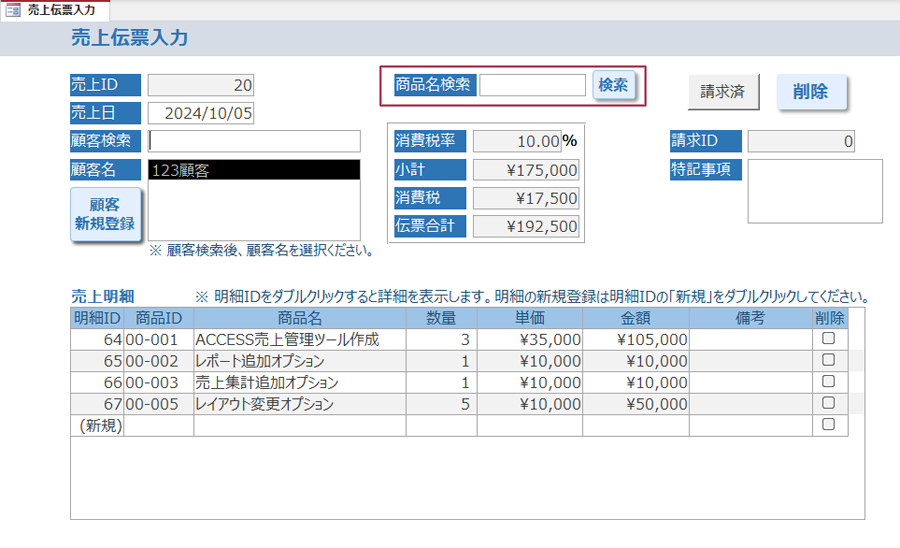
ACCESS VBAにおけるDoCmd.ApplyFilterは、フォームに表示されたレコードを一定の条件で抽出するためのメソッドです。このメソッドを使用することで、特定の条件に基づいてレコードをフィルタリングし、指定したフォームやサブフォームに絞り込んだ結果を表示することができます。
この記事では、DoCmd.ApplyFilterの基本的な使い方と、フィルター条件の設定方法を解説します。また、サブフォームへの適用方法についても詳しく説明します。さらに、DoCmd.ApplyFilterとMe.Filterの違いについても触れ、どのような場合にDoCmd.ApplyFilterを使用するべきかを説明します。
イントロダクション
ACCESSのVBAにおけるDoCmd.ApplyFilterメソッドは、フォームに表示されたレコードを一定の条件で抽出するために使用される非常に便利な機能です。このメソッドを使用することで、ユーザーが指定した条件に基づいてレコードをフィルタリングし、フォームに表示することができます。DoCmd.ApplyFilterの構文は単純であり、「DoCmd.ApplyFilter ( フィルター名 , フィルター条件 , 対象コントロール名)」という形式で使用します。ここで、フィルター名は省略可能です。
実際のアプリケーションでは、DoCmd.ApplyFilterを使用することで、フォームに表示されたデータを効率的に絞り込むことができます。たとえば、ユーザーが検索ボタンをクリックすると、フォームに表示されたレコードが指定された条件に基づいてフィルタリングされます。これにより、ユーザーは必要なデータを迅速に取得することができます。
また、DoCmd.ApplyFilterはメインフォームからサブフォームに対してフィルターをかける際などに特に便利です。Me.Filterとの違いは、アクティブなフォームに対するフィルターに限定されてしまうため、サブフォームなどのアクティブではないフォームにフィルターを適用した場合にDoCmd.ApplyFilterを利用すると便利です。
DoCmd.ApplyFilterの基本的な使い方
ACCESSのVBAにおけるDoCmd.ApplyFilterは、フォームに表示されたレコードを一定の条件で抽出するためのメソッドです。構文は「DoCmd.ApplyFilter ( フィルター名 , フィルター条件 , 対象コントロール名)」で、フィルター名は必須ではありません。DoCmd.ApplyFilterを使用することで、特定の条件に基づいてレコードを絞り込み、フォーム上で表示することができます。具体的には、フォーム上の特定のフィールドに基づいてレコードをフィルタリングすることができます。
たとえば、フォーム上に「商品名検索」というテキストボックスがあるとします。このテキストボックスに入力された文字列に基づいて、売上明細を絞り込みたいとします。この場合、DoCmd.ApplyFilterを使用してフィルタリングすることができます。検索ボタンクリック時のイベントとして、DoCmd.ApplyFilterを呼び出すコードを設定することで、実現することができます。
また、DoCmd.ApplyFilterは、メインフォームからサブフォームに対してフィルターをかける際などに便利です。Me.Filterとの違いは、アクティブなフォームに対するフィルターに限定されてしまうため、サブフォームなどのアクティブではないフォームにフィルターを適用した場合にDoCmd.ApplyFilterを利用すると便利です。
フィルター条件の設定方法
フィルター条件を設定する際には、まずはフィルター条件の構文を理解する必要があります。DoCmd.ApplyFilterメソッドは、フォームに表示されたレコードを一定の条件で抽出するためのメソッドです。構文は「DoCmd.ApplyFilter ( フィルター名 , フィルター条件 , 対象コントロール名)」です。フィルター名は必須ではありません。
フィルター条件は、SQL文のWHERE句に相当する条件式を使用します。例えば、「商品名 = 'ABC'」や「価格 > 1000」といった条件を設定することができます。また、Like演算子を使用して部分一致検索を行うこともできます。例えば、「商品名 Like '*ABC*'」と設定すると、商品名に「ABC」を含むレコードが抽出されます。
フィルター条件を設定する際には、Me!コントロール名を使用して、フォーム上のコントロールの値を参照することができます。例えば、「商品名 Like '*' & Me!商品名検索 & '*'」と設定すると、フォーム上の「商品名検索」テキストボックスの値を使用してフィルター条件を設定することができます。
サブフォームへのフィルター適用事例
ACCESSのVBAにおけるDoCmd.ApplyFilterの使い方について説明します。DoCmd.ApplyFilterは、フォームに表示されたレコードを一定の条件で抽出するためのメソッドです。このメソッドは、フォームの検索機能を実装する際に非常に便利です。ここでは、サブフォームへのフィルター適用の事例を紹介します。
実際の事例として、フォームの「商品名検索」テキストボックスに文字を入れて検索ボタンを押すと、下段の売上明細サブフォームを絞り込みできるようにする機能を作成します。この機能は、ユーザーが特定の商品の売上明細を簡単に検索できるようにします。
この機能を実装するには、検索ボタンクリック時のイベントとして、Private Sub 検索_ボタン_Click()というプロシージャを定義します。このプロシージャ内で、DoCmd.ApplyFilterメソッドを使用して、売上明細サブフォームに対してフィルターをかけます。具体的には、DoCmd.ApplyFilter , 商品名 like * & Me!商品名検索 & *, 売上明細サブフォームというコードを使用します。このコードは、売上明細サブフォームに表示されたレコードを、検索ボックスに入力された文字列に一致する商品名で絞り込みます。
DoCmd.ApplyFilterとMe.Filterの違い
DoCmd.ApplyFilter と Me.Filter は、ACCESSのVBAでよく使用されるフィルター関連のメソッドですが、両者の間には差があります。DoCmd.ApplyFilter は、フォームに表示されたレコードを一定の条件で抽出するためのメソッドであり、特にメインフォームからサブフォームに対してフィルターをかける際などに便利です。一方、Me.Filter は、フォーム自体にフィルターを適用するために使用されます。Me.Filter の場合、アクティブなフォームに対するフィルターに限定されてしまうため、サブフォームなどのアクティブではないフォームにフィルターを適用した場合には DoCmd.ApplyFilter を利用する必要があります。
たとえば、フォームの「商品名検索」テキストボックスに文字を入れて検索ボタンを押すと、下段の売上明細を絞り込みできるようにする機能を作成したい場合、DoCmd.ApplyFilter を使用するのが適しています。これは、DoCmd.ApplyFilter でサブフォームに対してフィルターをかけることができるからです。一方、フォーム自体のレコードをフィルターする場合には、Me.Filter を使用するのが適しています。
DoCmd.ApplyFilter の使用方法は、メソッド名の後にフィルター条件を指定することで実現されます。たとえば、「DoCmd.ApplyFilter , 商品名 like * & Me!商品名検索 & *」のように記述することで、フォームの「商品名検索」テキストボックスに入力された文字を含む商品名を抽出するフィルターを適用することができます。
トラブルシューティングと注意点
トラブルシューティングと注意点
DoCmd.ApplyFilterを使用する際には、いくつかの注意点があります。まず、フィルター条件を設定する際には、フィルター名は必須ではありませんが、フィルター条件は必須です。フィルター条件は、SQL文のWHERE句に相当するもので、レコードを抽出するための条件を指定します。
また、DoCmd.ApplyFilterは、メインフォームからサブフォームに対してフィルターをかける際などに便利です。しかし、Me.Filterとの違いは、アクティブなフォームに対するフィルターに限定されてしまうため、サブフォームなどのアクティブではないフォームにフィルターを適用した場合にDoCmd.ApplyFilterを利用すると便利です。
さらに、DoCmd.ApplyFilterを使用する際には、フィルター条件を正しく設定する必要があります。フィルター条件を誤って設定すると、正しくないレコードが抽出される可能性があります。したがって、フィルター条件を設定する際には十分な注意が必要です。
使いこなしのポイント
ACCESSのVBAにおけるDoCmd.ApplyFilterの使い方について詳しく説明します。DoCmd.ApplyFilterは、フォームに表示されたレコードを一定の条件で抽出するためのメソッドです。このメソッドを使用することで、特定の条件に基づいてデータを絞り込み、フォームに表示することができます。
DoCmd.ApplyFilterの構文は「DoCmd.ApplyFilter ( フィルター名 , フィルター条件 , 対象コントロール名 )」です。ここで、フィルター名は省略可能です。フィルター条件には、データを絞り込みたい条件を記述します。例えば、「商品名 like '商品名'」などの文字列を指定することができます。対象コントロール名には、フィルターを適用するフォームやサブフォームの名前を指定します。
このメソッドを使用することで、フォームの検索ボタンをクリックしたときに、検索条件に基づいてデータを絞り込むことができます。また、サブフォームにフィルターを適用することもできます。たとえば、メインフォームに検索条件を入力し、サブフォームに絞り込まれたデータを表示することができます。
まとめ
ACCESS VBAにおけるDoCmd.ApplyFilterの使い方について説明します。DoCmd.ApplyFilterは、フォームに表示されたレコードを一定の条件で抽出するためのメソッドです。構文は「DoCmd.ApplyFilter ( フィルター名 , フィルター条件 , 対象コントロール名)」です。フィルター名は必須ではありません。
DoCmd.ApplyFilterを使用することで、フォーム上の特定の条件に基づいてレコードをフィルタリングすることができます。たとえば、フォーム上に「商品名検索」というテキストボックスがある場合、ユーザーがこのテキストボックスに文字を入力して検索ボタンをクリックすると、下段の売上明細が絞り込まれるようにすることができます。
このように、DoCmd.ApplyFilterはメインフォームからサブフォームに対してフィルターをかける際などに便利です。ただし、Me.Filterとの違いは、アクティブなフォームに対するフィルターに限定されてしまうため、サブフォームなどのアクティブではないフォームにフィルターを適用した場合にDoCmd.ApplyFilterを利用すると便利です。
Preguntas frecuentes
1. DoCmd.ApplyFilterメソッドとは何か。
DoCmd.ApplyFilterメソッドは、Access VBAで使用するメソッドの一つであり、フィルター条件を設定してデータを絞り込むことができる。このメソッドは、データベース内のテーブルやクエリのフィルター条件を設定するために使用され、Where条件を指定することで、特定の条件に一致するデータのみを表示することができる。たとえば、特定の名前や年齢、住所などでデータを絞り込むことができる。さらに、フィルター条件は複数設定することができ、ANDやOR条件を使用することで、複雑な条件を指定することができる。
2. フィルター条件を設定する方法は。
フィルター条件を設定する方法は、Where条件を指定することである。Where条件は、フィルター条件として使用するフィールド名と比較演算子、値の3つの要素で構成される。たとえば、「年齢 > 20」というWhere条件は、年齢が20歳以上のデータを取得するために使用される。さらに、Where条件は複数指定することができ、ANDやOR条件を使用することで、複雑な条件を指定することができる。たとえば、「年齢 > 20 AND 性別 = '男性'」というWhere条件は、年齢が20歳以上で性別が男性のデータを取得するために使用される。
3. サブフォームへのフィルター条件の適用方法は。
サブフォームへのフィルター条件の適用方法は、サブフォームのRecordSourceプロパティにフィルター条件を設定することである。RecordSourceプロパティは、サブフォームのデータソースを指定するプロパティであり、フィルター条件を設定することで、サブフォームに表示されるデータを絞り込むことができる。たとえば、サブフォームのRecordSourceプロパティに「SELECT * FROM テーブル名 WHERE 年齢 > 20」というSQL文を設定することで、年齢が20歳以上のデータのみをサブフォームに表示することができる。さらに、サブフォームのフィルター条件は、メインフォームのフィルター条件と組み合わせることで、複雑な条件を指定することができる。
4. DoCmd.ApplyFilterメソッドのエラー処理について。
DoCmd.ApplyFilterメソッドのエラー処理については、エラーが発生した場合にエラーをキャッチして処理することが重要である。たとえば、フィルター条件が不正な場合や、データソースが存在しない場合などにエラーが発生することがある。そのため、エラー処理を実装することで、エラーが発生した場合に適切な処理を実行することができる。たとえば、エラーが発生した場合にエラーメッセージを表示することで、ユーザーにエラーの内容を通知することができる。
コメントを残す
コメントを投稿するにはログインしてください。
関連ブログ記事