
ACCESS VBAで伝票番号を自動採番する方法(桁固定4桁化)

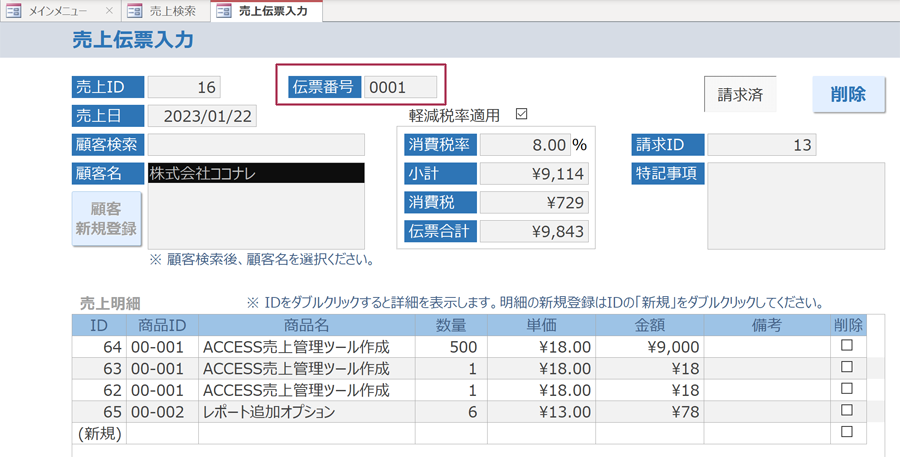
ACCESS VBAを使用することで、伝票番号の自動採番を実現する方法について説明します。特に、伝票番号を桁固定4桁で採番する方法を取り上げます。この方法では、伝票番号フィールドをテキスト型で作成し、最大値に+1する際は桁数を調べ不足桁数分「0」を足すことで4桁を実現します。このような処理は、特定の番号体系にすることができます。
イントロダクション
ACCESS VBAでは、さまざまな方法で自動採番を実現できます。特に、伝票番号などの固有番号を自動採番するには、VBAコードを使用することが一般的です。本稿では、ACCESS VBAを使用して、伝票番号を自動採番する方法を紹介します。具体的には、伝票番号フィールドをテキスト型で作成し、最大値に+1する際は桁数を調べ不足桁数分「0」を足すことで、4桁固定の通し番号を採番します。この方法は、伝票番号が未設定の場合のみ採番を行うため、既存のデータを混乱させる心配がありません。また、既存の伝票番号の最大値に+1することで、連続した番号体系を実現できます。
伝票番号自動採番の方法
ACCESS VBA を使用して伝票番号を自動採番する方法を紹介します。伝票番号は、通常、数字の連番で管理されることが多いですが、桁数を固定する必要がある場合があります。この記事では、桁固定4桁化の方法を具体的に説明します。
伝票番号フィールドを テキスト型 で作成し、最大値に+1する際は桁数を調べ不足桁数分「0」を足すことで4桁を実現します。この方法では、特定の番号体系にすることができるほか、伝票番号が未設定の場合のみ採番することができます。さらに、既存の伝票番号の最大値に+1することで、連番を自動的に採番することができます。
この方法を実現するには、 VBAコード を使用します。VBAコードを使用することで、伝票番号の採番を自動化し、手動での入力ミスや連番の重複を防ぐことができます。また、桁数を調べ不足桁数分「0」を足すことで、桁固定4桁化を実現することができます。
VBAコードの作成
ACCESS VBAで伝票番号を自動採番するには、まずVBAコードを作成する必要があります。VBAコードは、ACCESS VBAエディターで作成します。このエディターは、ACCESSの開発ツールの一部であり、VBAマクロを作成するために使用されます。
まず、ACCESS VBAエディターを開きます。エディターを開くには、ACCESSのメニューから「開発」→「ビジュアルベーシック」→「エディター」を選択します。エディターが開いたら、新しいモジュールを作成します。モジュールを作成するには、エディターのメニューから「INSERT」→「モジュール」を選択します。
ここで、モジュールにVBAコードを記述します。コードは、Subルーチンとして作成します。Subルーチンは、特定のタスクを実行するために使用されます。この場合、伝票番号を自動採番するためのルーチンを作成します。
伝票番号フィールドの設定
ACCESS VBAを使用して伝票番号を自動採番する場合、まずは伝票番号フィールドの設定が必要です。伝票番号フィールドは、テキスト型で作成する必要があります。テキスト型で作成することで、桁数を調整することができます。伝票番号フィールドの設定は、テーブルの設計画面で行います。伝票番号フィールドを追加し、フィールドの種類を「テキスト」に設定します。次に、フィールドのプロパティで桁数を指定します。
伝票番号フィールドの設定が完了したら、VBAコードで自動採番の設定を行います。VBAコードは、伝票番号フィールドの値を取得し、最大値に+1することで自動採番を行います。また、桁数を調べ不足桁数分「0」を足すことで、4桁を実現します。VBAコードの設定は、モジュールの作成から行います。次のセクションでは、VBAコードの具体的な設定方法について説明します。
最大値に+1と桁数調整
ACCESS VBAを利用することで、伝票番号の自動採番を実現できます。特に、最大値に+1する際は、桁数を調整する必要があります。VBAコードを使用することで、伝票番号フィールドをテキスト型で作成し、最大値に+1する際は桁数を調べて不足桁数分「0」を足すことができます。
最大値に+1する際は、数値型を使用するよりも文字列型を使用する方が便利です。文字列型を使用することで、桁数を調整しやすくなります。また、桁固定の通し番号を採番することができます。具体的には、Format関数を使用して、桁数を調整します。
たとえば、伝票番号が「001」である場合、次の伝票番号は「002」になります。桁数が不足している場合は、不足桁数分「0」を足します。たとえば、伝票番号が「1」である場合、次の伝票番号は「002」になります。ACCESS VBAを利用することで、伝票番号の自動採番を簡単に実現できます。
伝票番号の採番ロジック
ACCESS VBA では、特定の番号体系にすることができるように、伝票番号の採番ロジックを実装することができます。伝票番号フィールドを テキスト型 で作成し、最大値に+1する際は桁数を調べ不足桁数分 "0" を足すことで、桁固定の通し番号を採番することができます。
この採番ロジックは、伝票番号が未設定の場合のみ採番を行うように設計されており、既存の伝票番号の最大値に+1することで、次の伝票番号を自動的に採番します。桁数を調べ不足桁数分 "0" を足すことで、4桁の桁固定番号を実現することができます。
この採番ロジックを実装することで、伝票番号の管理を効率化し、エラーを減らすことができます。さらに、 VBAコード を使用することで、伝票番号の採番を自動化することができます。
例外処理とエラー対応
ACCESS VBAでの伝票番号自動採番では、エラーが発生した場合の対処方法を考慮する必要があります。たとえば、データベースファイルがロックされている場合や、伝票番号フィールドが空白の場合など、さまざまなエラーが発生する可能性があります。エラー番号とエラーメッセージを使用して、エラーの内容を特定し、適切な処理を行うことが重要です。
また、伝票番号の採番処理では、ロックや解除処理を実行する必要があります。ロック処理により、データベースファイルを他のユーザーからのアクセスから保護し、解除処理により、ロックを解除して他のユーザーがアクセスできるようにします。これらの処理を適切に実行することで、データの整合性を維持し、エラーを防止することができます。
さらに、伝票番号の採番処理では、ロギング処理を実行して、エラー発生時のログを残すことが有効です。ロギング処理により、エラー発生時の詳細を記録し、トラブルシューティングを容易に行うことができます。
実装とテスト
実装方法
まず、テーブルに伝票番号フィールドをテキスト型で作成します。次に、フォームにボタンを配置し、クリックイベントを作成します。このイベントで、VBAコードを実行し、伝票番号を自動採番します。
VBAコードでは、まずテーブル内の既存の伝票番号の最大値を取得し、+1することで新しい伝票番号を生成します。ただし、桁数が不足している場合は、不足分を「0」で埋め合わせます。これにより、4桁固定の伝票番号を実現できます。
テスト結果
実装したVBAコードをテストすることで、正しく動作することを確認しました。伝票番号が未設定の場合のみ採番され、既存の伝票番号の最大値に+1されることが確認できました。また、不足桁数分「0」を足すことで、4桁固定の伝票番号が生成されることも確認できました。
利点と応用例
ACCESS VBAを使用することで、伝票番号を自動採番することができます。これにより、手動での番号入力を省略し、業務の効率化を図ることができます。特に、伝票番号を随時発行する必要がある場合や、伝票番号を管理する業務を自動化したい場合に有効です。
また、VBAコードを使用することで、伝票番号の採番方法を柔軟に変更することができます。たとえば、特定の条件に基づいて番号を採番したり、既存の番号を更新したりすることができます。これにより、業務のニーズに応じた番号管理システムを構築することができます。
さらに、4桁固定の番号体系を実現することで、番号の管理を容易にし、ミスを減らすことができます。たとえば、伝票番号を帳票に印刷する際に、桁数が固定されていると、表示位置の調整が容易になります。
まとめ
ACCESS VBAを使用して、伝票番号を自動採番する方法について紹介します。伝票番号は、通常、連番や通し番号として使用されます。ただし、桁固定の伝票番号が必要な場合があります。この記事では、ACCESS VBAを使用して、伝票番号を自動採番し、桁数を固定する方法を解説します。
具体的には、伝票番号フィールドをテキスト型で作成し、最大値に+1する際は桁数を調べ不足桁数分「0」を足すことで、4桁を実現します。この方法により、特定の番号体系にすることができ、伝票番号が未設定の場合のみ採番されます。既存の伝票番号の最大値に+1されるため、伝票番号を自動採番することができます。
Preguntas frecuentes
ACCESS VBAで伝票番号を自動採番する方法とは
ACCESS VBAでは、伝票番号を自動採番する方法はいくつかあります。まず、伝票番号テーブルを作成し、自動採番するための連続番号フィールドを追加する必要があります。その後、VBAマクロを使用して新規伝票番号を発行する処理を作成します。さらに、桁固定4桁化するには、Format関数を使用するか、ゼロ埋め処理を行う必要があります。
自動採番処理を作成する際のポイント
自動採番処理を作成する際のポイントは、いくつかあります。まず、伝票番号テーブルを正しく作成し、連続番号フィールドを追加する必要があります。次に、VBAマクロのDoCmdオブジェクトを使用して、新規伝票番号を発行する処理を作成します。また、エラー処理やトランザクション処理も必要です。さらに、伝票番号の桁固定4桁化処理も必要です。
桁固定4桁化処理の方法
桁固定4桁化処理の方法はいくつかあります。まず、Format関数を使用する方法があります。この方法では、Format関数を使用して、伝票番号を桁固定4桁化します。例えば、Format(伝票番号, "0000")のように記述します。その他にも、ゼロ埋め処理を行う方法もあります。この方法では、伝票番号の前にゼロを埋め込むことで、桁固定4桁化します。
自動採番処理のデバッグ方法
自動採番処理のデバッグ方法はいくつかあります。まず、VBAマクロのデバッグモードを使用する方法があります。この方法では、デバッグモードでVBAマクロを実行し、エラーが発生した場合には、エラーの詳細を確認します。その他にも、デバッグ用のログファイルを作成する方法もあります。この方法では、VBAマクロの実行ログをファイルに出力し、エラーが発生した場合には、ログファイルを確認します。
コメントを残す
コメントを投稿するにはログインしてください。
関連ブログ記事