
ACCESSメニューフォームの作成方法と活用事例

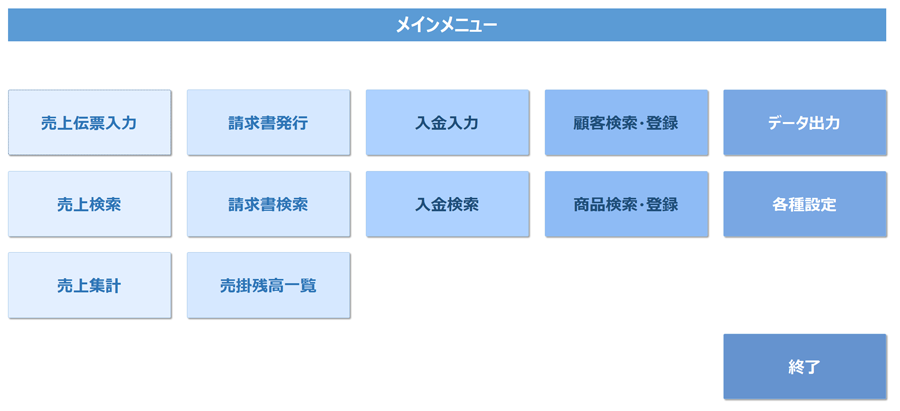
ACCESSメニューフォームの作成方法とその活用事例について説明するにあたり、まずはメニューフォームの基本的な概念を理解する必要があります。メニューフォームとは、複数のフォームを呼び出したり必要な情報を表示するための画面であり、フォームデザインを駆使して作成します。この画面は、ユーザーがさまざまな機能や情報にアクセスするためのエントリーポイントとして機能し、業務の効率化や自動化を実現する上で非常に重要な役割を果たします。
イントロダクション
ACCESS を使用することで、業務の効率化や自動化を実現することができます。ただし、初心者にとっては、複雑な操作やデータ管理が難しいと感じることもあります。しかし、メニューフォーム を作成することで、複数のフォームを呼び出したり、必要な情報を表示するための画面を作成することができます。メニューフォームは、ユーザーが直感的に操作できるように設計することで、業務の効率化に役立ちます。
メニューフォームを作成するには、まずフォームデザインで空のフォームを作成します。この空のフォームに、ボタンやラベルなどのコントロールを配置します。ボタンにイベントを設定することで、クリック時イベントにイベントプロシージャを設定することができます。イベントプロシージャでは、各フォームを呼び出すことができます。さらに、起動時にメニューフォームを自動で表示することもできます。 ACCESS の機能をうまく活用することで、業務の自動化が実現します。
メニューフォームの作成方法は、実際に ACCESS の画面で操作することで理解するのが一番です。以下では、具体的な作成手順や活用事例を紹介します。
ACCESSメニューフォームとは
ACCESSメニューフォームは、データベース管理ソフトウェアMicrosoft Accessの重要な機能の1つです。メニューフォームとは、複数のフォームを呼び出したり、必要な情報を表示するための画面です。ユーザーの操作を簡素化し、業務の効率化を図るために使用されます。
メニューフォームは、通常、データベースの起動時に自動で表示されます。ユーザーはメニューフォーム上のボタンやリンクをクリックすることで、各フォームやレポートを呼び出すことができます。メニューフォームをうまく活用することで、業務の自動化や効率化が実現し、業務の負担を軽減することができます。
メニューフォームの作成は、フォームデザインで空のフォームを作成し、ボタンやコントロールを配置することから始まります。ボタンにイベントを設定し、クリック時イベントにイベントプロシージャを設定することで、各フォームを呼び出すことができます。また、起動時にメニューフォームを自動で表示することもできます。
メニューフォームの作成方法
ACCESSでメニューフォームを作成する方法を紹介します。まず、フォームデザインで空のフォームを作成し、必要なボタンを配置します。ボタンにイベントを設定し、クリック時イベントにイベントプロシージャを設定することで、各フォームを呼び出すことができます。たとえば、「顧客情報」フォームや「注文情報」フォームを呼び出すボタンを作成し、それぞれのフォームを表示することができます。
また、起動時にメニューフォームを自動で表示することもできます。起動時イベントを設定することで、ACCESSが起動した際に自動でメニューフォームが表示されます。これにより、ユーザーはすぐに必要なフォームにアクセスすることができます。
さらに、メニューフォームはデータベース内の複数のフォームを呼び出すことができます。フォームをグループ化し、グループ内のフォームを呼び出すボタンを作成することで、複雑なデータベースを効率的に操作することができます。
フォームのデザイン
ACCESSでメニューフォームを作成するには、まずはフォームのデザインから始めましょう。フォームデザインは、フォームのレイアウトや構成を決定するための重要なステップです。フォームデザインでは、ボタンやラベル、テキストボックスなどのコントロールを配置して、メニューフォームの基本的な構成を決定します。
メニューフォームで使用するボタンは、フォームの呼び出しや処理の実行など、重要な役割を果たします。ボタンにクリック時イベントを設定することで、各フォームを呼び出すことができます。また、フォームのレイアウトや構成を変更することで、メニューフォームの見た目をカスタマイズすることもできます。
フォームデザインでは、フォームのサイズや配置も重要な要素です。フォームのサイズを適切に設定することで、メニューフォームが画面の中心に配置されるようにすることができます。また、フォームの配置を変更することで、メニューフォームの見た目を調整することもできます。
ボタンの配置とイベント設定
ACCESSメニューフォームの作成方法では、まずフォームデザインで空のフォームを作成します。これは、メニューフォームの基本的な構成要素です。次に、ボタンを配置し、各ボタンにクリック時イベントを設定します。このイベント設定により、各ボタンをクリックしたときに、特定のフォームや機能を呼び出すことができます。たとえば、ボタンをクリックしてデータ入力フォームを呼び出すか、レポート出力機能を実行することができます。ボタンにイベントを設定することで、メニューフォームをより使いやすく、効率的な業務処理を実現できます。さらに、イベントプロシージャを設定することで、ボタンクリック時に複雑な処理や計算を実行することも可能です。
メニューフォームの活用事例
ACCESSメニューフォームは、業務効率化や自動化を実現するために、非常に重要な役割を果たします。メニューフォームを活用することで、複雑な業務処理を簡素化し、エラーを減らすことができます。また、メニューフォームを使用することで、データ入力時間を短縮し、業務処理速度を向上させることができます。
さらに、メニューフォームを活用することで、業務の標準化が実現できます。メニューフォームを使用することで、業務処理の流れを標準化し、業務の品質を向上させることができます。また、メニューフォームを活用することで、業務の可視化も実現できます。メニューフォームを使用することで、業務処理の状況をリアルタイムに把握し、業務の管理を強化することができます。
ACCESSメニューフォームの活用事例は、営業管理や在庫管理、人事管理など多岐にわたります。メニューフォームを活用することで、これらの業務を効率化し、自動化することができます。また、メニューフォームを活用することで、ビジネスプロセスの改善も実現できます。メニューフォームを使用することで、ビジネスプロセスを最適化し、業務の効率を向上させることができます。
起動時自動表示の設定方法
ACCESSメニューフォームを作成する際の重要なポイントの1つは、起動時自動表示の設定です。この設定により、ACCESSを起動した際に自動的にメニューフォームが表示されるようになります。起動時自動表示を設定するためには、オートイベントを設定する必要があります。オートイベントは、フォームやテーブルなどのオブジェクトを操作したときに実行されるイベントです。メニューフォームの場合、オートイベントのフォームロードイベントを設定することで、起動時自動表示を実現できます。フォームロードイベントには、メニューフォームを表示するためのコードを設定する必要があります。
BUSINESSへの活用と効率化
ACCESSを活用することで、ビジネスプロセスの効率化や自動化が実現できます。メニューフォームを使用することで、複数のフォームを一つの画面から呼び出すことができ、作業の効率が向上します。また、フォーム内のデータを自動で処理することも可能で、業務の負担を軽減することができます。
業務自動化のためには、複数のデータベースを統合する必要があります。ACCESSでは、複数のデータベースを一つのフォームから呼び出すことができます。さらに、データの更新や入力が自動で行われるよう設定することも可能です。こうした機能を活用することで、業務の自動化が実現し、業務の効率が向上することができます。
メニューフォームを使用することで、業務の効率化に加えて、データの管理も容易になります。フォーム内のデータを自動で処理する機能を使用することで、データの管理が簡素化され、業務の負担が軽減されます。また、フォームを使用することで、データの入力や更新が自動で行われるよう設定することも可能です。
まとめ
ACCESSメニューフォームとは、複数のフォームを呼び出したり必要な情報を表示するための画面です。フォームデザインで空のフォームを作成し、ボタンを配置することで、メニューフォームを作成することができます。ボタンにイベントを設定し、クリック時イベントにイベントプロシージャを設定することで、各フォームを呼び出すことができます。
フォームデザインで作成したメニューフォームには、複数のボタンを配置することができます。各ボタンにクリックイベントを設定することで、フォームを呼び出したり、データを表示したりすることができます。また、メニューフォームには、テキストボックスやコンボボックスなどのコントロールを配置することもできます。これにより、ユーザーが簡単に入力や選択を行うことができます。
メニューフォームをうまく活用することで、業務の効率化や自動化が実現できます。例えば、メニューフォームでデータ入力フォームやデータ表示フォームを呼び出すことができます。また、メニューフォームでデータの検索やフィルタリングを行うことができます。これにより、ユーザーが必要なデータを簡単に検索し、入力や表示を行うことができます。
Preguntas frecuentes
ACCESSメニューフォームを作成する方法は?
ACCESSメニューフォームを作成する方法は、ACCESSのメニューフォームウィザードを使用することです。まず、ACCESSのメニュー「ファイル」→「新規」→「フォーム」をクリックし、メニューフォームウィザードを起動します。ウィザードの指示に従って、フォームの設計とフィールドの追加を行います。また、フォームをデザインする際に、Drag-and-Drop 機能を使用してフィールドを簡単に配置することもできます。フォームを作成したら、VBA を使用してフォームにロジックを追加することもできます。
ACCESSメニューフォームの活用事例は?
ACCESSメニューフォームの活用事例としては、データ入力フォーム、データ検索フォーム、レポート出力フォームなどがあります。データ入力フォームは、ユーザーが簡単にデータを入力できるように設計されたフォームです。データ検索フォームは、ユーザーが特定の条件でデータを検索できるように設計されたフォームです。レポート出力フォームは、ユーザーが特定の条件でレポートを出力できるように設計されたフォームです。また、フォームを使用して、ワークフロー を自動化することもできます。
ACCESSメニューフォームの注意点は?
ACCESSメニューフォームを作成する際の注意点としては、フォームのパフォーマンス があります。フォームに多くのフィールドやコントロールを追加すると、フォームのパフォーマンスが低下する可能性があります。また、フォームを使用する際の セキュリティ も重要です。フォームに機密情報を含める場合は、適切なセキュリティ対策を講じる必要があります。また、フォームの 互換性 も重要です。フォームを使用する環境が複数ある場合は、フォームがすべての環境で正常に動作することを確認する必要があります。
ACCESSメニューフォームのトラブルシューティング方法は?
ACCESSメニューフォームのトラブルシューティング方法としては、ACCESSのデバッグ機能 を使用することです。ACCESSには、フォームのデバッグに便利な機能が備わっています。たとえば、デバッグウィンドウ を使用して、フォームの変数やプロパティを確認することができます。また、エラー処理 を使用して、フォームで発生したエラーを処理することができます。また、オンラインリソース を使用して、フォームのトラブルシューティングに関する情報を収集することもできます。
コメントを残す
コメントを投稿するにはログインしてください。
関連ブログ記事