
ACCESSフォームをポップアップ表示させる方法と設定・VBAの活用

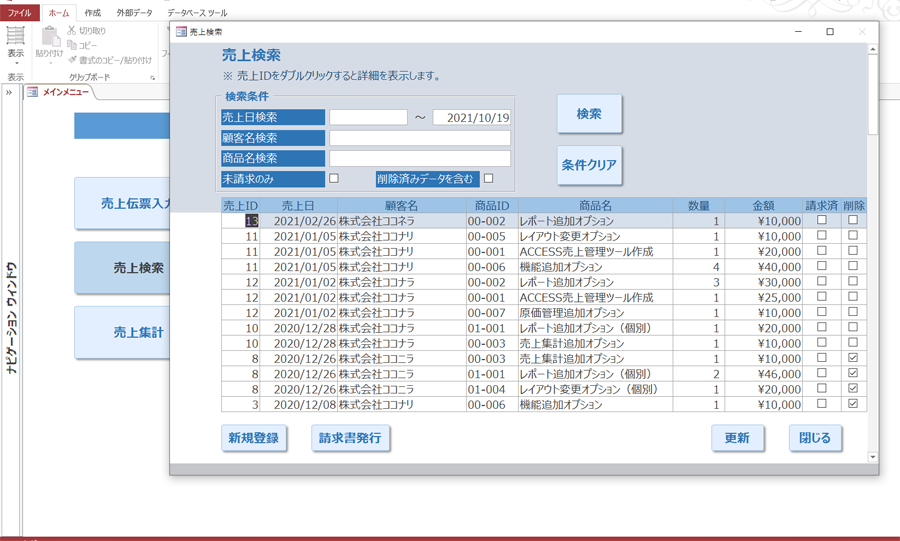
ACCESSフォームをポップアップ表示させることで、複数のフォームを開いている場合でも、特定のフォームを最前面に表示することができます。この機能を利用することで、ユーザーが特定のフォームに集中して作業することが容易になります。さらに、VBAを使用することで、フォームの表示方法をより詳細に制御することが可能です。この記事では、ACCESSフォームをポップアップ表示させる方法と、VBAを使用してポップアップ表示を実現する方法について説明します。
ACCESSフォームのポップアップ表示は、フォームのデザインビューで設定することができます。フォーム全体に対するプロパティを変更することで、ポップアップ表示を有効にすることができます。具体的には、「その他」タブの「ポップアップ」プロパティを「はい」に設定することで、フォームがポップアップ表示されるようになります。この設定により、フォームが最前面に表示されるようになります。
また、VBAを使用することで、特定の条件下でフォームをポップアップ表示させることができます。たとえば、特定のボタンをクリックしたときだけ、フォームをポップアップ表示させることができます。DoCmd.OpenFormメソッドを使用することで、フォームを開き、ポップアップ表示させることができます。このメソッドには、フォームを開くモードを指定する引数があります。この引数を「acDialog」に設定することで、フォームがポップアップ表示されるようになります。
イントロダクション
ACCESSフォームをポップアップ表示させることは、ユーザーの操作性を高めるための重要な設定です。複数のフォームを同時に開くことで混乱を招く場合があるため、特定のフォームを最前面に表示することで、ユーザーが必要な情報に素早くアクセスできるようになります。ポップアップ表示とは、ACCESSの他のフォームよりも指定のフォームが前面に表示される設定です。この設定を使用することで、ユーザーがフォーム間を移動する必要性を減らし、業務の効率化を図ることができます。
ACCESSフォームのデザインビューで、フォーム全体に対するプロパティを変更することで、ポップアップ表示の設定を行うことができます。「その他」から「ポップアップ」を「はい」に設定するだけで、該当のフォームをポップアップ表示させることが可能です。また、VBAを使用することで、より細かな制御が可能です。特定のボタンからフォームを開くときだけポップアップ表示させることができます。
ACCESSフォームのポップアップ表示とは
ACCESSフォームをポップアップ表示させるというのは、複数のフォームが開いている場合でも、特定のフォームを最前面に表示することを可能にする設定方法です。これにより、他のフォームと比較して指定のフォームが前面に表示され、ユーザーが特定のフォームに集中することができます。ACCESSフォームを複数開くことで混乱を招く場合があるため、フォームをポップアップさせることで最前面に特定のフォームを表示することが可能です。 ポップアップ表示 とは、ACCESSの他のフォームよりも指定のフォームが前面に表示されることを指します。
ポップアップ表示の設定方法
ACCESSのフォームをポップアップ表示させる設定方法は非常に簡単です。まず、デザインビューでフォームを開きます。ここで、フォーム全体に対するプロパティを表示します。このプロパティ画面で、「その他」タブをクリックし、「ポップアップ」を「はい」に設定するだけです。これで、フォームは他のフォームよりも前面に表示されます。
フォームのプロパティ画面では、ポップアップ に関連する他に設定項目があります。たとえば、「モーダル」や「ツールバー」という設定項目があります。これらの設定項目を組み合わせることで、フォームの表示方法をより細かく制御することができます。たとえば、「モーダル」を「はい」に設定することで、フォームを閉じない限り他のフォームを操作できないようにすることができます。
このように、ACCESSのフォームをポップアップ表示させることで、ユーザーが特定のフォームに集中できるようにすることができます。また、VBA を使用することで、より高度なフォーム制御や自動化処理を行うことができます。
VBAを用いたポップアップ表示
VBAを用いたポップアップ表示は、特定のフォームを最前面に表示するための強力なツールです。DoCmd.OpenFormメソッドを使って、フォームを開き、引数を「acDialog」に指定することで、該当のフォームをポップアップ表示させることができます。この方法を使用することで、フォームを表示する際に、他のフォームやウィンドウの干渉を避けることができます。
VBAのコードを記述する際には、まずDoCmd.OpenFormメソッドを使用し、引数としてフォーム名と「acDialog」を指定します。たとえば、以下のように記述します。
vb

DoCmd.OpenForm "フォーム名", acDialog
このコードを実行すると、指定されたフォームがポップアップ表示されます。フォームは最前面に表示され、他のフォームやウィンドウの操作は一時的に無効になります。
また、VBAを用いたポップアップ表示では、フォームを開く際に、特定の条件を指定することもできます。たとえば、フォームを開く前に、特定のデータをテーブルに登録する必要がある場合などです。このような条件を指定することで、フォームの表示をより細かく制御することができます。
例:特定のボタンからフォームを開くときのポップアップ表示
ACCESSのフォームをポップアップ表示させる方法は、複数のフォームを同時に開いている場合に特に役立ちます。フォームが複数開いていると、混乱を招きやすく、作業効率が低下する可能性があります。そこで、特定のフォームを最前面に表示する必要があります。フォームをポップアップさせることで、他のフォームよりも前面に表示されるため、作業効率を向上させることができます。
ポップアップ表示とは、ACCESSの他のフォームよりも指定のフォームが前面に表示される設定です。この設定により、指定のフォームが常に最前面に表示され、他のフォームは背面に表示されます。これにより、作業に集中しやすくなり、効率的な作業が可能になります。
ポップアップ表示の設定方法は、フォームをデザインビューで開き、フォーム全体に対するプロパティで「その他」から「ポップアップ」を「はい」に設定するというものです。また、VBAでポップアップ表示させる方法もあり、特定のボタンからフォームを開くときだけポップアップ表示させることが可能です。
注意点とトラブルシューティング
ACCESSフォームのポップアップ表示は非常に便利ですが、いくつかの注意点とトラブルシューティングが必要です。まず、ポップアップ表示されたフォームを閉じるには、明示的にフォームの閉じるボタンをクリックする必要があります。ただし、VBAを使用すると、フォームを自動的に閉じることも可能です。
また、ポップアップ表示されたフォームは、他のフォームよりも前面に表示されますが、他のフォームを操作することは可能です。ただし、ポップアップ表示されたフォームが複数ある場合、どのフォームが最前面に表示されるかがわかりにくくなる場合があります。この場合、フォームの順序を管理する必要があります。
さらに、ポップアップ表示されたフォームは、メインフォームと呼ばれるフォームによって制御されることがあります。メインフォームが閉じられると、ポップアップ表示されたフォームも自動的に閉じられる場合があります。この場合、フォームの関係を管理する必要があります。
まとめ
ACCESSのフォームを複数開くことで混乱を招く場合があるため、フォームをポップアップさせることで最前面に特定のフォームを表示することが可能です。ポップアップ表示とは、ACCESSの他のフォームよりも指定のフォームが前面に表示される設定です。この設定により、ユーザーが特定のフォームに集中することができます。
ポップアップ表示の設定方法は、フォームをデザインビューで開き、フォーム全体に対するプロパティで「その他」から「ポップアップ」を「はい」に設定するというものです。この設定により、フォームが常に最前面に表示されるようになります。ただし、この設定はフォームを開くたびに適用されます。
一方、VBAを使用することで、特定のボタンからフォームを開くときだけポップアップ表示させることが可能です。VBAでは、DoCmd.OpenFormメソッドを使ってフォームを開き、引数を「acDialog」と指定することで、該当のフォームをポップアップ表示させることが可能です。この方法を使用することで、フォームの表示をより細かく制御することができます。
Preguntas frecuentes
ACCESSフォームをポップアップで表示させる方法は?
ACCESSでは、フォームをポップアップで表示させるために、ドキュメントモードを設定する必要があります。フォームのプロパティシートで、ドキュメントモードを「ポップアップ」に設定し、ポップアップのプロパティを「はい」に設定します。また、フォームのサイズや位置も指定することができます。さらに、VBAを使用して、フォームの表示や非表示を制御することもできます。たとえば、フォームを表示するボタンをクリックしたときに、フォームをポップアップで表示させるようにすることができます。
ACCESSフォームのポップアップ設定方法は?
ACCESSフォームのポップアップ設定方法は、以下の手順で行います。まず、フォームを設計ビューで開き、フォームのプロパティシートを表示します。次に、ドキュメントモードを「ポップアップ」に設定し、ポップアップのプロパティを「はい」に設定します。さらに、フォームのサイズや位置を指定することもできます。フォームのサイズは、高さと幅のプロパティで指定します。フォームの位置は、左と上のプロパティで指定します。また、フォームの表示や非表示を制御するために、VBAを使用することもできます。
ACCESSフォームでVBAを使用する方法は?
ACCESSフォームでVBAを使用する方法は、以下の手順で行います。まず、フォームを設計ビューで開き、コードビューを表示します。次に、VBAコードを入力します。たとえば、フォームを表示するボタンをクリックしたときに、フォームをポップアップで表示させるようにするコードを入力することができます。VBAコードは、Private SubとEnd Subで囲み、DoCmdオブジェクトを使用してフォームを操作します。たとえば、DoCmd.OpenFormメソッドを使用してフォームを表示します。また、DoCmd.Closeメソッドを使用してフォームを閉じます。
ACCESSフォームのポップアップ表示で注意する点は?
ACCESSフォームのポップアップ表示で注意する点は、以下の点です。まず、フォームのサイズや位置を指定するときは、高さと幅のプロパティが適切に設定されていることを確認する必要があります。フォームのサイズが大きすぎると、画面全体を覆い隠す可能性があります。さらに、フォームの位置を指定するときは、左と上のプロパティが適切に設定されていることを確認する必要があります。フォームの位置が不適切だと、画面外に表示される可能性があります。また、VBAを使用してフォームを操作するときは、コードのバグやエラーが発生しないように注意する必要があります。
コメントを残す
コメントを投稿するにはログインしてください。
関連ブログ記事