
ACCESS VBAでクエリを実行する方法: DoCmd.OpenQueryとDoCmd.SetWarningsの活用

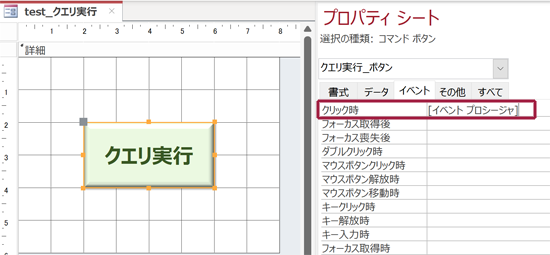
この記事では、ACCESS VBAでクエリを実行する方法について説明します。ACCESSのクエリは、GUIでテーブルの抽出や並び替え、一括更新や削除などができるため、使いやすい機能です。しかし、ユーザーにACCESSのクエリを実行させるのは、操作に慣れていないユーザーの場合は難易度が高い場合もあります。そこで、VBAでクエリを実行する方法をご紹介します。
VBAコードでは、DoCmd.OpenQueryを使用してクエリを実行します。DoCmd.OpenQueryは、クエリを実行するためのメソッドであり、指定したクエリを実行することができます。さらに、DoCmd.SetWarningsを使用してACCESS上でのメッセージ表示を一時停止し、クエリ実行後に再開させることができます。
この方法により、ACCESSの操作に不慣れなユーザーでも迷わずに処理ができるようになります。また、VBAを使用することで、複雑な処理を自動化することができ、業務効率の向上にもつながります。
イントロダクション
ACCESS VBAでクエリを実行する方法については、多くの開発者が日頃から利用しています。 ACCESSのクエリは、データ抽出やデータ更新、データ削除など、さまざまなデータ操作をGUI上で簡単に行うことができる便利な機能です。しかし、 ACCESSの操作に不慣れなユーザーにとっては、クエリの実行や操作が難しい場合もあります。そこで、本稿では、VBAを使用してクエリを実行する方法を紹介します。VBAを使用することで、ユーザーが操作する必要がなくなり、開発者がクエリの実行を自動化することができます。
ACCESS VBAでクエリを実行する方法
ACCESS VBAを使用することで、クエリを実行する方法をプログラムで制御することができます。 DoCmd.OpenQueryというメソッドを使用することで、クエリを実行することができます。DoCmd.OpenQueryは、指定されたクエリを実行し、結果を表示します。このメソッドは、クエリを実行するために必要なパラメータを設定することで、柔軟にクエリを実行することができます。
ただし、クエリを実行する際に、警告メッセージが表示される場合があります。たとえば、データを更新または削除するクエリを実行する場合、ACCESSは警告メッセージを表示し、ユーザーに確認を求めることがあります。 DoCmd.SetWarningsというメソッドを使用することで、警告メッセージの表示を一時的に停止することができます。このメソッドを使用することで、クエリを実行する際に警告メッセージが表示されないようにすることができます。
さらに、クエリの実行後に、メッセージボックスを使用することで、結果をユーザーに通知することができます。たとえば、クエリの実行が成功した場合、メッセージボックスを表示して結果を通知することができます。この方法を使用することで、ユーザーがクエリの実行結果を確認することができます。
DoCmd.OpenQueryの使用方法
ACCESS VBA では、 DoCmd.OpenQuery を使用してクエリを実行することができます。 DoCmd.OpenQuery は、ACCESSのクエリを実行するために使用されるメソッドです。このメソッドは、クエリの実行に使用するため、クエリを事前に作成しておく必要があります。 DoCmd.OpenQuery を使用する場合、クエリの名前を指定する必要があります。たとえば、以下のコードは、"クエリ1"という名前のクエリを実行する例です。
DoCmd.OpenQuery "クエリ1"
このコードを実行すると、"クエリ1"という名前のクエリが実行されます。 DoCmd.OpenQuery を使用する場合、クエリの実行後にACCESS上でメッセージが表示される場合があります。この場合、 DoCmd.SetWarnings を使用してメッセージ表示を一時停止することができます。次の項で DoCmd.SetWarnings の使用方法について説明します。
DoCmd.SetWarningsの使用方法
DoCmd.SetWarningsは、ACCESS上でのメッセージ表示を一時停止するためのコマンドです。このコマンドを使用することで、クエリの実行中にユーザーに対してメッセージを表示させずに処理を進めることができます。一般的には、クエリの実行前にDoCmd.SetWarnings Falseを実行し、クエリの実行後にDoCmd.SetWarnings Trueを実行することで、メッセージ表示を一時停止させてから再開させることができます。ただし、DoCmd.SetWarnings Falseを実行した状態でACCESSを終了すると、メッセージ表示が再開されない場合があるため、注意が必要です。
また、DoCmd.SetWarningsは、DoCmd.OpenQueryと組み合わせることでより効果的に使用できます。DoCmd.OpenQueryは、クエリを実行するためのコマンドですが、DoCmd.SetWarningsと組み合わせることで、クエリの実行中にメッセージ表示を一時停止し、実行後にメッセージを表示させることができます。たとえば、クエリの実行前にDoCmd.SetWarnings Falseを実行し、DoCmd.OpenQueryでクエリを実行し、最後にDoCmd.SetWarnings Trueを実行することで、メッセージ表示を一時停止させてから再開させることができます。
このように、DoCmd.SetWarningsを使用することで、ACCESS上でのメッセージ表示を一時停止し、クエリの実行後にメッセージを表示させることができます。さらに、DoCmd.OpenQueryと組み合わせることで、より効果的にクエリを実行することができます。
クエリの実行後にメッセージを表示させる方法
ACCESS VBAでクエリを実行する上で、クエリの実行後にメッセージを表示させる方法は、ユーザーが処理の結果を確認する上で非常に重要です。 これを実現するために、MsgBox 関数を使用することができます。 MsgBox 関数は、指定したメッセージを画面に表示し、ユーザーが確認できるようにするための関数です。 また、MsgBox 関数を使用することで、クエリの実行後にユーザーに確認メッセージを表示させることができます。 たとえば、クエリの実行後に「クエリの実行が正常に終了しました」というメッセージを表示させることができます。 このように、MsgBox 関数を使用することで、ユーザーが処理の結果を確認しやすくなるため、作業効率の向上に貢献することができます。
例示:ACCESS VBAでクエリを実行するサンプルコード
ACCESS VBAでクエリを実行する場合、DoCmd.OpenQueryメソッドを使用します。 このメソッドは、指定されたクエリを実行し、その結果を表示します。 ただし、クエリを実行する前に、DoCmd.SetWarningsメソッドを使用してACCESSの警告メッセージを一時的に無効にすることができます。 これにより、クエリの実行中に警告メッセージが表示されずに実行できます。
以下は、ACCESS VBAでクエリを実行するサンプルコードです。 このコードでは、DoCmd.OpenQueryメソッドを使用してクエリを実行し、DoCmd.SetWarningsメソッドを使用して警告メッセージを一時的に無効にします。 さらに、MsgBox関数を使用してクエリの実行後にメッセージを表示します。
このサンプルコードを実行すると、クエリが実行され、その結果が表示されます。 また、警告メッセージが表示されることもありません。 このように、ACCESS VBAでクエリを実行する場合、DoCmd.OpenQueryメソッドとDoCmd.SetWarningsメソッドを組み合わせて使用することができます。
まとめ
ACCESS VBAでクエリを実行する方法について説明します。 ACCESSのクエリ は、データベースを操作するための強力なツールであり、テーブルデータの抽出や並び替え、一括更新や削除などが簡単に実行できます。しかし、ユーザーに ACCESSのクエリ を実行させるには、操作に慣れていないユーザーの場合は、操作が複雑で難易度が高い場合もあります。
そこで、 VBA を使用してクエリを実行する方法をご紹介します。 VBAコード では、 DoCmd.OpenQuery を使用してクエリを実行します。これにより、ユーザーが手動でクエリを実行する必要がなくなります。さらに、 DoCmd.SetWarnings を使用して ACCESS上でのメッセージ表示 を一時停止し、クエリ実行後に再開させることができます。これにより、クエリの実行中にユーザーが操作を中断することがなくなります。
また、 MsgBox を使用してクエリの実行後に画面にメッセージを表示させることができます。これにより、ユーザーがクエリの実行結果を確認することができます。この方法により、 ACCESSの操作 に不慣れなユーザーでも迷わずに処理ができるようになります。
Preguntas frecuentes
ACCESS VBAでクエリを実行する方法
ACCESS VBAでクエリを実行する場合、DoCmd.OpenQueryメソッドを使用することができます。このメソッドは、指定されたクエリを実行し、結果を表示します。ただし、クエリの実行前にDoCmd.SetWarningsメソッドを使用して、警告メッセージの表示を制御する必要があります。警告メッセージの表示を制御することで、クエリの実行をスムーズに行うことができます。
クエリの実行結果を表示する方法
クエリの実行結果を表示するには、DoCmd.OpenQueryメソッドの後にDoCmd.OpenFormメソッドを使用することができます。DoCmd.OpenFormメソッドでは、結果を表示するフォームを指定します。フォームを指定することで、クエリの実行結果を表示することができます。また、結果を表示する際には、DoCmd.SetWarningsメソッドを使用して、警告メッセージの表示を制御する必要があります。
DoCmd.OpenQueryとDoCmd.SetWarningsの関係
DoCmd.OpenQueryメソッドとDoCmd.SetWarningsメソッドは、ACCESS VBAでクエリを実行する際に密接に関連しています。DoCmd.OpenQueryメソッドでクエリを実行する前に、DoCmd.SetWarningsメソッドを使用して警告メッセージの表示を制御する必要があります。警告メッセージの表示を制御することで、クエリの実行をスムーズに行うことができます。また、DoCmd.SetWarningsメソッドを使用することで、クエリの実行結果を表示する際の警告メッセージを制御することができます。
ACCESS VBAでクエリを実行する際の注意点
ACCESS VBAでクエリを実行する際には、DoCmd.OpenQueryメソッドとDoCmd.SetWarningsメソッドを使用する際の注意点があります。まず、クエリの実行前にDoCmd.SetWarningsメソッドを使用して警告メッセージの表示を制御する必要があります。また、クエリの実行結果を表示する際には、DoCmd.OpenFormメソッドを使用する必要があります。さらに、クエリの実行結果を表示する際の警告メッセージを制御するために、DoCmd.SetWarningsメソッドを使用する必要があります。これらの注意点を踏まえて、ACCESS VBAでクエリを実行することができます。
コメントを残す
コメントを投稿するにはログインしてください。
関連ブログ記事