
ACCESSのフォームにカレンダーを設置する方法: カレンダーコントロールと日付ピッカー

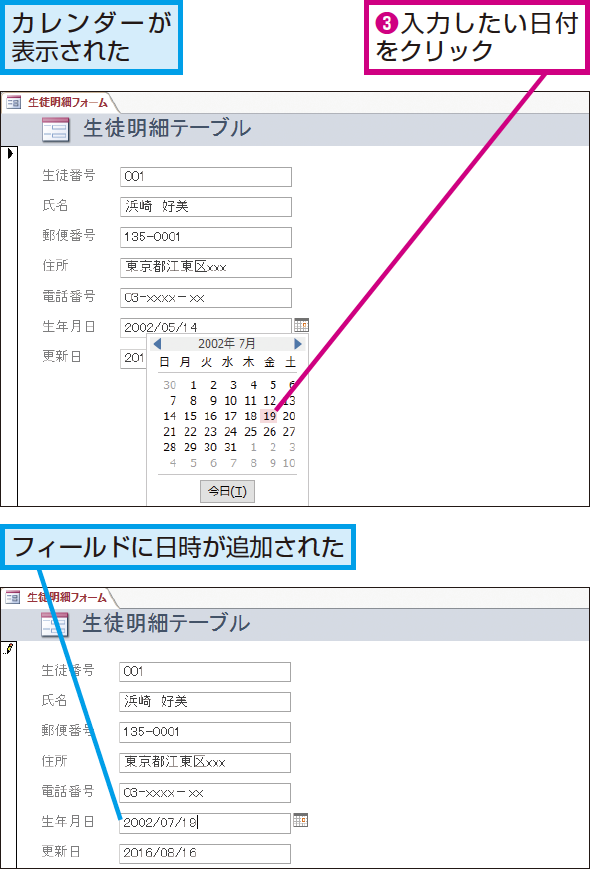
ACCESSのカレンダーをフォームに設置することで、ユーザーが日付を選択する際の利便性を向上させることができます。この記事では、ACCESSのカレンダー関連機能であるカレンダーコントロールと日付ピッカーについて説明し、フォームにカレンダーを設置する方法を紹介します。ACCESSのカレンダー関連機能を活用することで、よりユーザーに優しいデータ入力環境を構築することができます。
ACCESSの以前のバージョンでは、カレンダーをフォームに設置するためにカレンダーコントロールという機能が利用できました。しかし、ACCESS2010以降のバージョンでは、この機能は削除されています。代わりに、日付型のフィールドに設定すると自動的にカレンダー表示ができる日付ピッカーという機能が搭載されています。この機能を使用することで、カレンダーコントロールを使用しなくても日付を選択することができます。
日付ピッカーは、フォームに日付型のフィールドを設置するだけで自動的にカレンダー表示を実現することができます。ユーザーは、このカレンダーから日付を選択することができ、データ入力の効率化を図ることができます。また、日付ピッカーはカレンダーコントロールと比較して、設定や管理が容易であることから、多くのユーザーに支持されています。
イントロダクション
ACCESSのカレンダーをフォームに設置する方法について説明します。ACCESSは、マイクロソフトが提供するデータベースソフトウェアであり、ユーザーがデータを効率的に管理できるように設計されています。その中で、フォームはユーザーがデータを入力したり編集したりするためのインターフェースの一つです。フォームにカレンダーを設置することで、ユーザーは日付を選択する際に直感的かつ効率的に操作することができます。
ACCESSには、カレンダーをフォームに設置するための二つの方法があります。古いバージョンのACCESSでは、カレンダーコントロールというオブジェクトを使用することでカレンダーを設置することができます。ただし、ACCESS2010以降のバージョンではこの機能がなくなっています。
日付ピッカーという機能が搭載されており、日付型のフィールドに設定すると自動的にカレンダー表示ができるようになっています。この機能を使用することで、カレンダーコントロールを使用しなくてもフォームにカレンダーを設置することができます。
ACCESSのカレンダーコントロールとは
ACCESSのカレンダーをフォームに配置することで、ユーザーが日付を選択する際に直感的に操作できるようにすることができます。ACCESSのカレンダー フォームは、長年にわたって多くのユーザーに利用されてきました。その中でも、ACCESSのカレンダーコントロールとは、フォームに配置するカレンダーから日付を選択するためのオブジェクトです。このオブジェクトを使用することで、フォーム内にカレンダーを表示し、ユーザーは直感的に日付を選択できます。
ただし、ACCESS2010以降のバージョンでは、カレンダーコントロールの機能がなくなっています。代わりに、日付型のフィールドに設定すると自動的にカレンダー表示ができる日付ピッカーという機能が搭載されています。この機能を使用することで、カレンダーコントロールを使用しなくても日付を選択することができます。
カレンダーコントロールの導入方法
ACCESSのカレンダーをフォームに設置するには、カレンダーコントロールを使用する必要があります。カレンダーコントロールは、フォームに配置するカレンダーから日付を選択するためのオブジェクトです。ACCESS 2007以前のバージョンでは、カレンダーコントロールをフォームに追加することで、ユーザーが簡単に日付を選択できるようにすることができます。カレンダーコントロールを使用するには、まずフォームのデザイン ビューに切り替える必要があります。その後、ツール ボックスからカレンダーコントロールを選択し、フォームにドラッグ アンド ドロップすることで、カレンダーを設置することができます。
カレンダーコントロールを設置したら、プロパティ シートを使用して、カレンダーの表示形式や動作をカスタマイズすることができます。たとえば、カレンダーの表示形式を変更したり、特定の日付を選択できないようにしたりすることができます。さらに、カレンダーコントロールは、フォームのデータ ソースと連携することもできます。つまり、フォームに表示されるデータを基に、カレンダーが動的に更新されるということです。
ただし、ACCESS 2010以降のバージョンでは、カレンダーコントロールが削除されています。代わりに、日付型のフィールドに設定すると自動的にカレンダー表示ができる日付ピッカーという機能が搭載されています。この機能を使用することで、カレンダーコントロールを使用しなくても日付を選択することができます。
カレンダーコントロールの設定方法
ACCESS2010以前のバージョンでは、カレンダー を フォーム に配置することができました。これはカレンダーコントロールと呼ばれるオブジェクトで、ユーザーが カレンダー から日付を選択することができます。カレンダーコントロールを使用するには、まず フォーム のデザインビューで、コントロールボックスからカレンダーコントロールを選択します。次に、 フォーム の任意の場所にカレンダーコントロールをドラッグアンドドロップして配置します。
カレンダーコントロールを配置したら、プロパティシートで設定を行います。プロパティシートでは、カレンダーの表示形式や選択可能な日付の範囲などを指定することができます。また、カレンダーコントロールのイベントプロパティも設定することができ、ユーザーが日付を選択したときに実行されるマクロを指定することができます。
ただし、カレンダーコントロールはACCESS2010以降のバージョンでは使用できません。代わりに、日付型のフィールドに設定すると自動的に カレンダー 表示ができる日付ピッカーという機能が搭載されています。この機能を使用することで、 カレンダー を フォーム に配置したときと同じように日付を選択することができます。
ACCESS2010以降の代替機能:日付ピッカー
ACCESS2010以降のバージョンでは、カレンダーコントロールが利用できなくなりました。しかし、代わりに日付型のフィールドに設定すると自動的にカレンダー表示ができる日付ピッカーという機能が搭載されています。この機能を使用することで、カレンダーコントロールを使用しなくても日付を選択することができます。日付ピッカーは、カレンダーを表示し、ユーザーが日付を選択できるように設計されています。
日付ピッカーを使用するには、まずフォームに日付型のフィールドを作成する必要があります。次に、フィールドのプロパティを設定し、日付ピッカーを有効にする必要があります。日付ピッカーが有効になると、フォームにカレンダーが表示され、ユーザーは日付を選択することができます。日付ピッカーは、カレンダーコントロールと同様の機能を提供するため、ACCESS2010以降のバージョンでもカレンダー機能を実現することができます。
日付ピッカーは、フォームにカレンダー機能を実現するための便利な機能です。また、カレンダーコントロールと比べて、設定が簡単で、使用が容易です。 ACCESS2010以降のバージョンでカレンダー機能を実現するには、日付ピッカーが最適な選択肢となります。
日付ピッカーの使用方法
ACCESSのカレンダーをフォームに設置する方法について説明します。日付ピッカーは、ACCESS2010以降のバージョンで導入された機能であり、カレンダーコントロールに代わるものとなっています。この機能を使用することで、ユーザーはフォーム内で簡単に日付を選択することができます。
日付ピッカーを使用するためには、まずフィールドを日付型に設定する必要があります。これにより、フィールドの右側にカレンダーアイコンが表示されます。このアイコンをクリックすることで、カレンダーが表示され、ユーザーは日付を選択することができます。また、キーボードから直接日付を入力することも可能です。
日付ピッカーの使い方は非常に簡単です。まず、フィールドにカーソルを置きます。次に、カレンダーアイコンをクリックします。すると、カレンダーが表示されます。ここで、ユーザーは任意の日付を選択することができます。選択した日付は自動的にフィールドに反映されます。
カレンダーコントロールと日付ピッカーの違い
ACCESSのカレンダーをフォームに設置する方法には、主に2つの方法があります。カレンダーコントロールと日付ピッカーです。カレンダーコントロールは、ACCESSの古いバージョンで使用されていた機能で、カレンダーをフォームに直接配置することができます。しかし、ACCESS2010以降のバージョンでは、この機能はなくなってしまいました。
一方、日付ピッカーは、ACCESS2010以降のバージョンで導入された機能です。この機能を使用することで、日付型のフィールドにカレンダー表示が自動的に付与されます。つまり、カレンダーコントロールを使用しなくても、ユーザーはカレンダーを使用して日付を選択することができます。
日付ピッカーは、カレンダーコントロールに比べると手軽に設置が可能で、さらに簡単に操作することができます。また、カレンダーコントロールでは、カレンダーが常に表示されていましたが、日付ピッカーでは必要に応じてカレンダーを表示することができます。
トラブルシューティング
ACCESSのカレンダーをフォームに設置する場合、バージョンによって方法が異なります。ACCESS2010以前のバージョンの場合は、カレンダーコントロールというオブジェクトを使用する必要があります。これは、フォームに配置するカレンダーから日付を選択するためのオブジェクトです。ただし、カレンダーコントロールは、ACCESS2010以降のバージョンでは使用できません。
ACCESS2010以降のバージョンの場合は、日付型のフィールドに設定すると自動的にカレンダー表示ができる日付ピッカーという機能を使用する必要があります。この機能を使用することで、カレンダーを選択することができます。日付ピッカーは、日付型のフィールドをダブルクリックすることで表示されます。日付ピッカーを使用することで、カレンダーコントロールを使用しなくても日付を選択することができます。
まとめ
ACCESSのカレンダーをフォームに設置するには、主に2つの方法があります。1つは、カレンダーコントロールを使用する方法です。この方法は、ACCESS2007以前のバージョンで使用することができます。カレンダーコントロールは、フォームに配置するオブジェクトで、ユーザーがカレンダーから直接日付を選択することができます。ただし、ACCESS2010以降のバージョンでは、この機能はなくなっています。
ACCESS2010以降のバージョンでは、代わりに日付ピッカーという機能が搭載されています。日付ピッカーは、日付型のフィールドに設定すると自動的にカレンダー表示ができる機能です。この機能を使用することで、カレンダーコントロールを使用しなくても日付を選択することができます。日付ピッカーは、ユーザーが簡単に日付を選択できるようにするため、ユーザーインターフェイスを改善するのに役立ちます。
日付ピッカーの使用方法は、ACCESSのデザインビューでフィールドのプロパティを設定することです。日付型のフィールドに「ショートダット」などの日付形式を設定すると、自動的にカレンダー表示ができるようになります。さらに、日付ピッカーの表示形式をカスタマイズすることもできます。
Preguntas frecuentes
ACCESSのフォームにカレンダーを設置する方法は?
ACCESSのフォームにカレンダーを設置するには、カレンダーコントロールを使用することができます。カレンダーコントロールは、ACCESSに標準で搭載されているコントロールであり、日付の選択や表示に役立ちます。まず、フォームのデザイン画面で、カレンダーコントロールを追加し、必要な設定をします。その後、日付の選択や表示を実行します。また、日付ピッカーを使用することもできます。日付ピッカーは、ユーザーが日付を選択するためのダイアログボックスであり、フォームに設置することができます。フォームのデザイン画面で、日付ピッカーを追加し、必要な設定をします。その後、日付の選択や表示を実行します。
ACCESSのカレンダーコントロールの設定方法は?
ACCESSのカレンダーコントロールの設定方法は、以下の通りです。まず、フォームのデザイン画面で、カレンダーコントロールを追加します。次に、カレンダーコントロールのプロパティを設定します。カレンダーコントロールのプロパティには、表示形式や日付の範囲などが設定できます。表示形式を設定するには、カレンダーの表示プロパティを使用します。日付の範囲を設定するには、日付の範囲プロパティを使用します。設定後、カレンダーコントロールを実行し、日付の選択や表示を実行します。また、必要に応じて、カレンダーコントロールのスタイルや色などを変更することができます。
ACCESSの日付ピッカーの設定方法は?
ACCESSの日付ピッカーの設定方法は、以下の通りです。まず、フォームのデザイン画面で、日付ピッカーを追加します。次に、日付ピッカーのプロパティを設定します。日付ピッカーのプロパティには、表示形式や日付の範囲などが設定できます。表示形式を設定するには、日付ピッカーの表示プロパティを使用します。日付の範囲を設定するには、日付の範囲プロパティを使用します。設定後、日付ピッカーを実行し、日付の選択や表示を実行します。また、必要に応じて、日付ピッカーのスタイルや色などを変更することができます。さらに、日付ピッカーを使用する際には、日付ピッカーのイベントを設定する必要があります。イベントを設定するには、日付ピッカーのイベントプロパティを使用します。
ACCESSのカレンダーと日付ピッカーの違いは?
ACCESSのカレンダーと日付ピッカーの違いは、以下の通りです。カレンダーは、日付の選択や表示に役立つコントロールであり、フォームに設置することができます。日付ピッカーは、ユーザーが日付を選択するためのダイアログボックスであり、フォームに設置することができます。カレンダーは、日付の選択や表示に特化しているため、日付の選択や表示に便利です。一方、日付ピッカーは、ユーザーが日付を選択するためのダイアログボックスであるため、ユーザーが日付を選択する際に便利です。さらに、カレンダーは、フォームに設置することができますが、日付ピッカーは、ダイアログボックスとして表示されるため、フォームに設置することができません。
コメントを残す
コメントを投稿するにはログインしてください。
関連ブログ記事