
ACCESS リストボックスで選択された値を取得する方法 Columnプロパティを使用

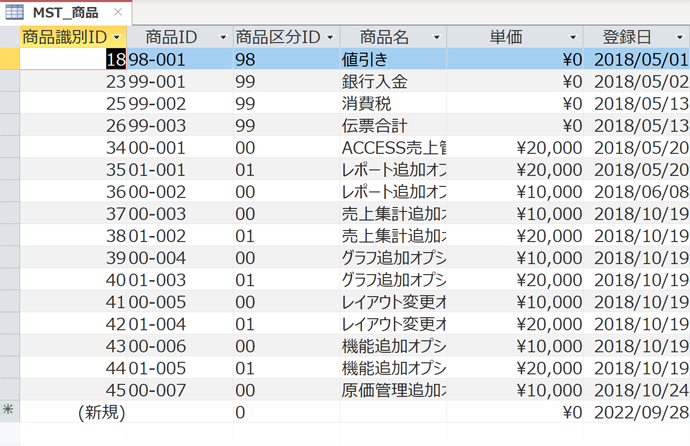
ACCESS リストボックスは、複数の値を表示し、ユーザーが選択できるようにするコントロールの一種です。この記事では、ACCESS リストボックスで選択された値を取得する方法を紹介します。具体的には、リストボックスのColumnプロパティを使って選択された値を他のテキストボックスに表示する方法を説明します。この方法は、ユーザーが選択した値を別のコントロールに表示する必要がある場合に特に役立ちます。
この記事では、まずリストボックスの値集合ソースとなるテーブルを作成し、フォームをデザインビューで作成する方法を説明します。その後、リストボックスの更新後処理にVBAでイベントプロシージャを作成し、Columnプロパティを使って選択された値を取得する方法を詳しく説明します。最後に、実際の例でこの方法を実装する方法を示し、読者が自分で試してみることができるようにします。
イントロダクション
ACCESS リストボックスは、データベースアプリケーションで頻繁に使用されるコントロールの一つです。複数の項目をリストアップし、ユーザーが選択できるようにするのが特徴です。ただし、ACCESS リストボックスで選択された値を取得する方法については、初心者にとっては少しわかりにくい部分があります。本稿では、ACCESS リストボックスで選択された値を取得する方法を紹介します。具体的には、Columnプロパティを使用して選択された値を取得する方法について説明します。
Columnプロパティを使うと、リストボックスに表示される値を取得することができます。たとえば、リストボックスに顧客名や商品名を表示している場合、Columnプロパティを使うと、選択された顧客名や商品名を取得することができます。本稿では、Columnプロパティを使って選択された値を取得する具体的な手順を紹介します。
リストボックスの値集合ソースとなるテーブルを作成する
この記事では、ACCESS リスト ボックスで選択された値を取得する方法を紹介します。まずは、リストボックスの値集合ソースとなるテーブルを作成する必要があります。テーブルを作成するには、ACCESSのナビゲーションパネルで「テーブル」をクリックし、「テーブル作成」を選択します。次に、「テーブル設計ビュー」で、必要なフィールドを追加し、データ型を指定します。たとえば、顧客情報を管理するテーブルを作成する場合、顧客ID、名前、住所、電話番号などのフィールドを追加します。
テーブルを作成したら、リストボックスの値集合ソースとして使用するためのクエリを作成する必要があります。クエリを作成するには、ACCESSのナビゲーションパネルで「クエリ」をクリックし、「クエリ作成」を選択します。次に、「クエリ設計ビュー」で、作成したテーブルを追加し、必要なフィールドを選択します。クエリを作成したら、リストボックスの値集合ソースとして使用する準備が整います。
フォームをデザインビューで作成する
ACCESS リストボックスを使用する際、選択された値を取得する必要があります。フォームをデザインビューで作成することで、ACCESS リスト ボックスを含むさまざまなコントロールを配置できます。まず、フォームのデザインビューを開き、ACCESS リスト ボックスを選択してドラッグアンドドロップで配置します。リストボックスのプロパティを設定することで、値集合ソースとなるテーブルを指定できます。値集合ソースとなるテーブルを作成する際には、リストボックスに表示する列と値を含むフィールドを設定する必要があります。
フォームのデザインビューでは、ACCESS リスト ボックスの列数や幅、行数などを自由に設定できます。また、リストボックスの見た目をカスタマイズすることも可能です。リストボックスの更新後処理にVBAでイベントプロシージャを作成することで、選択された値を取得し、他のテキストボックスに表示することができます。
フォームのデザインビューでACCESS リスト ボックスを配置した後、リストボックスのプロパティを設定する必要があります。プロパティを設定することで、リストボックスが正しく動作することを保証できます。具体的には、リストボックスの値集合ソースとなるテーブルを指定し、列数や幅、行数などを設定する必要があります。
リストボックスの更新後処理にVBAでイベントプロシージャを作成する
ACCESS リストボックスは、複数の値を選択できる便利なコントロールです。しかし、リストボックスで選択された値を取得するには、少し工夫が必要です。Columnプロパティを使用することで、選択された値を取得することができます。この記事では、ACCESS リスト ボックスで選択された値を取得する方法を紹介します。
まず、リストボックスの値集合ソースとなるテーブルを作成します。テーブルには、選択したい値のリストを格納します。次に、フォームをデザインビューで作成し、リストボックスを追加します。リストボックスのプロパティを設定することで、値集合ソースとなるテーブルを指定し、リストボックスに値を表示することができます。
リストボックスの更新後処理にVBAでイベントプロシージャを作成することで、選択された値を取得することができます。イベントプロシージャには、リストボックスのColumnプロパティを使用して選択された値を取得するコードを記述します。このコードは、リストボックスの値が変更されたときに自動的に実行され、選択された値を取得することができます。
Columnプロパティを使って選択された値を取得する
ACCESS リストボックス を使用すると、複数の選択肢から値を選択することができます。ただし、選択された値を取得するには、 Columnプロパティを使用する必要があります。Columnプロパティは、ACCESS リストボックス 内の列の個々の値を取得するために使用されます。具体的には、リストボックスの更新後処理にVBAでイベントプロシージャを作成し、Columnプロパティを使って選択された値を取得することができます。
この方法は、複数の選択肢から値を選択する場合に特に有効です。たとえば、顧客のリストから選択された顧客のIDを取得する場合などに使用できます。また、Columnプロパティは、選択された値を他のテキストボックスに表示することも可能です。たとえば、選択された顧客の名前や住所を表示することができます。
Columnプロパティを使用することで、ACCESS リストボックス の選択された値を取得することができます。次の項では、実際の例でこの方法を実装する方法を示します。
実際の例でこの方法を実装する
ACCESS リスト ボックスを使用する際、選択された値を取得する方法は複数ありますが、この記事ではColumnプロパティを使用する方法を紹介します。この方法は、ACCESS リスト ボックスに表示される値のうち、特定のカラムの値を取得する場合に便利です。Columnプロパティを使用することで、選択された値を他のテキストボックスに表示することができます。
この方法を実装するには、まずACCESS リスト ボックスの値集合ソースとなるテーブルを作成します。次に、フォームをデザインビューで作成し、ACCESS リスト ボックスを配置します。その後、リストボックスの更新後処理にVBAでイベントプロシージャを作成し、Columnプロパティを使って選択された値を取得します。
Columnプロパティを使用することで、ACCESS リスト ボックスの選択された値を取得することができます。これにより、選択された値を他のテキストボックスに表示することができます。また、選択された値を使用してデータベースの更新や計算などの処理を行うこともできます。
まとめ
ACCESS リストボックスは、複数の値を選択できる便利なコントロールです。ただし、選択された値を取得する方法は複数あります。この記事では、ACCESS リストボックスのColumnプロパティを使用して選択された値を取得する方法を紹介します。
Columnプロパティは、リストボックスに表示されている値の集合を取得するために使用されます。このプロパティを使用すると、選択された値を簡単に取得できます。また、Columnプロパティは、リストボックスの値集合ソースとなるテーブルを作成する必要があるため、データの管理が容易になります。
この方法を使用するには、まずフォームをデザインビューで作成し、リストボックスを追加する必要があります。次に、リストボックスの値集合ソースとなるテーブルを作成し、フォームにバインドする必要があります。その後、リストボックスの更新後処理にVBAでイベントプロシージャを作成し、Columnプロパティを使って選択された値を取得することができます。
Preguntas frecuentes
ACCESS のリストボックスで選択された値を取得する方法は?
ACCESS のリストボックスで選択された値を取得するには、Column プロパティ を使用します。まず、リストボックスにカーソルを置き、プロパティ シートを開きます。プロパティ シートで、Column プロパティを探し、値を設定します。値は、選択された値を取得したい列番号を指定します。たとえば、最初の列の値を取得したい場合は、0 を設定します。次に、値 プロパティを使用して選択された値を取得します。値 プロパティは、リストボックスで選択された値を返します。
リストボックスで複数選択を有効にするにはどうすればよいですか?
ACCESS のリストボックスで複数選択を有効にするには、Multi Select プロパティを YES に設定します。これにより、リストボックスで複数の値を選択できるようになります。ただし、Multi Select プロパティを YES に設定しても、値 プロパティは最初の選択された値しか返しません。そのため、複数選択された値を取得するには、ItemsSelected コレクションを使用する必要があります。ItemsSelected コレクションは、リストボックスで選択されたすべての値を返します。
ItemsSelected コレクションを使用して選択された値を取得する方法は?
ACCESS のリストボックスで選択された値を取得するには、ItemsSelected コレクションを使用します。ItemsSelected コレクションは、リストボックスで選択されたすべての値を返します。ItemsSelected コレクションを使用して選択された値を取得するには、次の手順に従います。1. リストボックスにカーソルを置きます。2. ItemsSelected コレクションを使用して選択された値を取得します。たとえば、次のコードは、リストボックスで選択されたすべての値を返します。Dim varItem As VariantFor Each varItem In Me.リストボックス.Name.ItemsSelected Debug.Print varItemNext varItem
リストボックスで選択された値をテキスト ボックスに表示する方法は?
ACCESS のリストボックスで選択された値をテキスト ボックスに表示するには、値 プロパティを使用します。まず、リストボックスにカーソルを置き、プロパティ シートを開きます。プロパティ シートで、値 プロパティを探し、テキスト ボックスの値を設定します。次に、テキスト ボックスにカーソルを置き、プロパティ シートを開きます。プロパティ シートで、値 プロパティを探し、リストボックスの 値 プロパティを設定します。これにより、リストボックスで選択された値がテキスト ボックスに表示されます。
コメントを残す
コメントを投稿するにはログインしてください。
関連ブログ記事