
ACCESSのフォームでVBAを使用してファンクションキーに処理を割り当てる方法

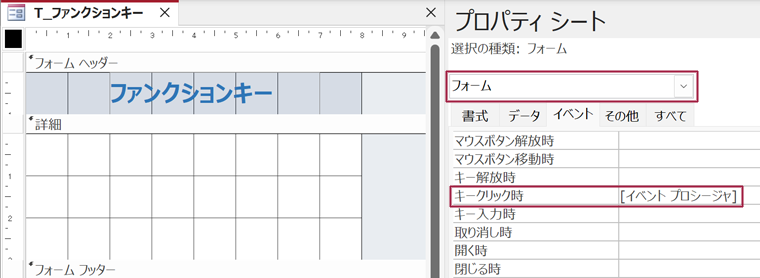
ACCESSのフォームでVBAを使用してファンクションキーに処理を割り当てる方法について説明します。フォームを使用する際に便利なショートカットキーを設定することで、ワークフローを効率化できます。この記事では、ACCESSのフォームでファンクションキーにカスタム処理を割り当てる方法を紹介します。
ACCESSのフォームではキーボードイベントを利用して、ファンクションキーのクリックを検知できます。イベントプロシージャにはKeyCodeとShiftという引数があります。これらの変数を用いるとどのキーを押したか、シフトが同時に押されたかを判別できます。
この機能を活用することで、ユーザーが操作性の高いフォームを作成できます。さらに、フォームの使いやすさを向上させることで、ユーザーの生産性を高めることができます。
イントロダクション
ACCESSのフォームは、ユーザーの操作をカスタマイズするための強力なツールです。特に、VBA を使用することで、フォームの動作を更に高度に制御することができます。この記事では、フォームで ファンクション キー に処理を割り当てる方法を紹介します。ファンクション キーは、F1 から F12 までのキーであり、デフォルトでは特定の機能が割り当てられていますが、フォームではこれらのキーに独自の処理を割り当てることができます。フォームで ファンクション キー を使用することで、ユーザーの操作性を向上させることができます。
ACCESSのフォームでキークリック時イベントを利用する
ACCESSのフォームでは、VBA を使用して ファンクション キー に処理を割り当てることができます。キークリック時イベントを利用することで、ファンクションキーのクリックを検知することができます。このイベントは、フォームのプロパティシートの「イベント」タブで設定できます。ここで、キークリック時イベントをクリックし、コードを編集します。コードエディターが開き、キークリック時イベントのプロシージャが生成されます。
このプロシージャには、KeyCode と Shift という引数があります。これらの変数を用いると、どのキーを押したか、シフトが同時に押されたかを判別できます。たとえば、F1キーを押したときは KeyCode の値は 112 になります。Shiftキーが同時に押された場合、 Shift の値は True になります。これらの値を利用して、ファンクションキーごとに処理を変えることができます。
しかし、F1キーとF11キーはACCESS標準で機能が割り当てられているため、別のファンクションキーを利用する必要があります。たとえば、F2キーからF10キーやF12キーなど、他のファンクションキーを利用することができます。次に、VBA を使用して、これらのファンクションキーに処理を割り当てる方法について詳しく説明します。
KeyCodeとShiftを用いたキーの判別方法
ACCESSのフォームでは、VBA を使用して ファンクション キー に処理を割り当てることができます。フォームのキークリック時イベントを利用して、ファンクションキーのクリックを検知できます。このイベントプロシージャには、KeyCodeとShiftという引数があります。これらの変数を用いると、どのキーを押したか、シフトが同時に押されたかを判別できます。たとえば、F2キーを押した場合、KeyCodeの値は113になります。同じF2キーをシフトキーと同時に押した場合、Shiftの値はTrueになります。 KeyCodeとShiftを組み合わせることで、より細かいキーの判別が可能になります。
イベントプロシージャ内で、Select Caseによる条件分岐を用いると、KeyCodeの値によって処理を変えることができます。たとえば、F3キーを押した場合にのみ、特定の処理を実行するように設定できます。さらに、Shiftキーが同時に押された場合に別の処理を実行するように設定することもできます。 このように、KeyCodeとShiftを用いたキーの判別方法を用いると、フォームの操作性を向上させることができます。
ただし、F1キーとF11キーはACCESS標準で機能が割り当てられているため、別の ファンクション キー を利用する必要があります。F1キーはヘルプの表示、F11キーは全画面表示の切り替えに使用されているため、これらのキーを使用すると予期せぬ挙動になる可能性があります。
Select Caseによる条件分岐の実装
ACCESSのフォームでVBAを使用してファンクションキーに処理を割り当てるには、キーショートカットを設定する必要があります。フォームのキークリック時イベントを利用することで、ファンクションキーのクリックを検知できます。このイベントプロシージャには、KeyCodeとShiftという引数があります。これらの変数を用いると、どのキーを押したか、シフトが同時に押されたかを判別できます。
この機能を実現するためには、コードビハインドでキーショートカットを定義する必要があります。フォームのコードビハインドでキーイベントをキャッチし、ファンクションキーのkeyCodeを取得します。取得したkeyCodeを条件分岐に利用することで、VBAを使用してファンクションキーに処理を割り当てることができます。
ここでは、VBAを使用してファンクションキーに処理を割り当てるための基本的なコードを紹介します。コードビハインドでキーショートカットを定義する方法を解説し、ファンクションキーのkeyCodeを取得する方法を紹介します。
ACCESS標準機能の制限と対策
ACCESSのフォームでは、VBA を使用して ファンクション キー に処理を割り当てることができます。しかし、ファンクション キーのうち、F1キーとF11キーはACCESS標準で機能が割り当てられているため、別のファンクションキーを利用する必要があります。これは、F1キーがヘルプ機能に、F11キーがフルスクリーン表示に割り当てられているためです。したがって、F2キーからF12キーまでのファンクション キーを使用する必要があります。
ACCESS標準機能の制限を回避するためには、キークリック時イベントを利用して、ファンクション キーのクリックを検知する必要があります。イベントプロシージャには、KeyCodeとShiftという引数があります。これらの変数を用いると、どのキーを押したか、シフトが同時に押されたかを判別できます。Select Caseによる条件分岐を用いると、KeyCodeの値によって処理を変えることができます。
この方法を使用することで、ファンクション キーに自由に処理を割り当てることができます。これにより、ユーザーがより効率的にフォームを操作できるようにすることができます。
サンプルコードの紹介
ACCESSのフォームでは、VBA を使用して ファンクション キー に処理を割り当てることができます。フォームのキークリック時イベントを利用して、ファンクションキーのクリックを検知できます。イベントプロシージャには、KeyCode と Shift という引数があります。これらの変数を用いると、どのキーを押したか、シフトが同時に押されたかを判別できます。
サンプルコードでは、F2 キーを押した場合の処理を紹介します。まず、フォームのキークリック時イベントプロシージャを以下のように記述します。Private Sub Form_KeyDown(KeyCode As Integer, Shift As Integer) Select Case KeyCode Case vbKeyF2 ' F2 キーを押した場合の処理を記述します End SelectEnd Sub このように記述することで、F2 キーを押した際に指定した処理が実行されます。
F1 キーと F11 キーは、ACCESS 標準で機能が割り当てられているため、別のファンクションキーを利用する必要があります。それ以外のファンクションキーは、自由に処理を割り当てることができます。
トラブルシューティング
ACCESSのフォームでVBAを使用してファンクションキーに処理を割り当てる場合、よくあるトラブルとして、イベントプロシージャが呼ばれないという問題があります。この問題は、フォームのプロパティ設定が不正確な場合に発生することが多いです。フォームの「キークリック時」プロパティを有効にすることで、イベントプロシージャが正しく呼ばれるようになります。また、KeyCodeとShiftの値が正しく取得できるかどうかも確認する必要があります。
また、ファンクションキーには、ACCESS標準で機能が割り当てられているものがあります。たとえば、F1キーとF11キーは、ヘルプの表示と最大化/最小化に使用されています。したがって、これらのキーは別の処理に使用できません。その他のファンクションキーを使用して、処理を割り当てる必要があります。
イベントプロシージャ内で、Select Case文を使用して、KeyCodeの値に応じて処理を分岐させることができます。この方法により、複数のファンクションキーに処理を割り当てることが可能になります。
まとめ
ACCESSのフォームでVBAを使用してファンクションキーに処理を割り当てる方法を紹介します。ACCESSのフォームではキークリック時イベントを利用して、ファンクションキーのクリックを検知できます。イベントプロシージャにはKeyCodeとShiftという引数があります。これらの変数を用いるとどのキーを押したか、シフトが同時に押されたかを判別できます。 この機能を利用することで、ユーザーの操作性を高め、ワークフローを効率化することができます。
この方法を実装することで、VBAを使用してファンクションキーに特定の処理を割り当てることができます。たとえば、F2キーを押すと保存処理が実行されたり、F3キーを押すと検索処理が実行されるなどの操作を実現することができます。また、複数のキーを組み合わせてより複雑な処理を実行することも可能です。
ただし、F1キーとF11キーはACCESS標準で機能が割り当てられているため、別のファンクションキーを利用する必要があります。さらに、キーの割り当てはアプリケーション全体ではなく、フォームごとに設定する必要がある点に注意が必要です。
Preguntas frecuentes
ACCESSのフォームでVBAを使用してファンクションキーに処理を割り当てる方法は?
ACCESSのフォームでVBAを使用してファンクションキーに処理を割り当てるには、フォームのコードビューを開き、ファンクションキーに応じたイベントハンドラを記述する必要があります。たとえば、F1キーに処理を割り当てるには、Private Sub Form_KeyDown(KeyCode As Integer, Shift As Integer)イベントハンドラを使用し、KeyCodeパラメータに1を割り当てます。次に、VBAコードを記述し、必要な処理を実行します。フォームのコードビューを開くには、フォームを選択し、「ビュー」メニューの「コード」ボタンをクリックします。
VBAコードでファンクションキーを判別する方法は?
VBAコードでファンクションキーを判別するには、KeyCodeパラメータを使用します。KeyCodeパラメータは、キーボードのキーを表す数値です。たとえば、F1キーは1、F2キーは2、F3キーは3などに割り当てられています。KeyCodeパラメータを使用して、ファンクションキーを判別し、必要な処理を実行します。たとえば、If KeyCode = 1 Thenという条件文を使用して、F1キーが押された場合に処理を実行します。
ACCESSのフォームでファンクションキーの処理を割り当てる際の注意点は?
ACCESSのフォームでファンクションキーの処理を割り当てる際の注意点は、フォームのプロパティを適切に設定することです。たとえば、フォームのキーボードナビゲーションプロパティを「有効」に設定すると、ファンクションキーの処理が正常に実行されません。さらに、フォームのコントロールにフォーカスがある場合も、ファンクションキーの処理が正常に実行されません。したがって、フォームのプロパティとコントロールの設定を適切に調整する必要があります。
ACCESSのフォームでファンクションキーの処理を割り当てる利点は?
ACCESSのフォームでファンクションキーの処理を割り当てる利点は、ユーザーインターフェースを改善することです。ファンクションキーを使用すると、ユーザーはキーボードのみで処理を実行できます。さらに、操作性が向上することです。ファンクションキーを使用すると、ユーザーはマウスを使用せずに処理を実行できます。ACCESSのフォームでファンクションキーの処理を割り当てることで、ユーザーインターフェースを改善し、操作性を向上させることができます。
コメントを残す
コメントを投稿するにはログインしてください。
関連ブログ記事