
ACCESS VBAを使用してExcelを操作する方法 - Excelファイルの自動化

ACCESS VBA Excel 操作を使用することで、Excelファイルを自動化することができます。この記事では、ACCESS VBA Excel 操作を使用してExcelを開く方法について解説します。Excelファイルを自動化することで、業務効率化やデータ処理の自動化など、様々なメリットが期待できます。
Excelファイルの自動化には、OLEオートメーション機能を利用します。OLEオートメーション機能は、ACCESSから他のアプリケーションを操作するために使用される機能です。この機能を使用することで、ACCESSからExcelを操作することができます。
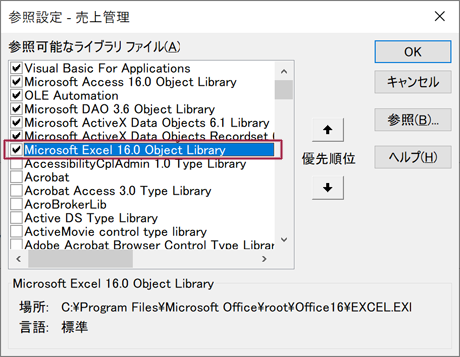
Excelファイルを自動化するためには、まずライブラリの登録が必要です。ACCESSからExcelを操作するために、Microsoft Excel XX.X Object Libraryを選択してチェックを付けることで、ライブラリの登録が完了します。ライブラリの登録が完了すると、ACCESS VBA Excel 操作を使用してExcelを開くことができます。
イントロダクション
ACCESS VBAを使用してExcelを操作することは、業務自動化における重要なステップの一つです。ACCESS VBA Excel 操作を使用することで、Excelファイルの自動化処理を実現し、業務効率化を図ることができます。この記事では、ACCESSからExcelを開く方法について詳しく紹介します。ACCESSからExcelを開くためには、OLEオートメーション機能を利用します。この機能を使用することで、ACCESSからExcelを操作し、さまざまな自動化処理を実現することができます。
ACCESS VBAでExcelを開く方法
ACCESS VBAを使用してExcelを操作するには、まずOLEオートメーション機能を利用する必要があります。この機能により、ACCESSからExcelを操作することができます。 ACCESS VBA Excel 操作 の基礎となるこの機能を使用するためには、ライブラリの登録が必要です。ACCESSからExcelを操作するために、Microsoft Excel XX.X Object Libraryを選択してチェックを付ける必要があります。
ライブラリの登録が完了したら、実際にACCESSからExcelを開くプログラムを記述することができます。VBEの画面で、プロシージャを作成し、サンプルとしてC:accesstest_access.xlsxというファイルを開くプロシージャを作成します。変数にオブジェクトを代入し、Excelを表示し、指定のExcelファイルを開きます。 ACCESS VBA を使用することで、Excelファイルを自動化することができます。
この方法は単純に既存のExcelを開くだけですが、応用すれば起動したExcelのセルに値を入れたり、新規のシートを追加することも可能です。 Excel 操作 の基本を理解することで、より高度な自動化処理を行うことができます。
ライブラリの登録
ACCESSからExcelを操作するためには、まずはライブラリの登録が必要です。VBE(Visual Basic Editor)を開き、ツールメニューの「参照」を選択します。参照画面で、「Microsoft Excel XX.X Object Library」を選択し、チェックを付けてOKボタンをクリックします。ここで、「XX.X」は、使用しているExcelのバージョンに応じて異なります。たとえば、Excel 2019の場合は、「Microsoft Excel 16.0 Object Library」になります。
ライブラリの登録を済ませると、VBAコードで ACCESS VBA Excel 操作 に必要なオブジェクトを使用できるようになります。このライブラリには、Excelのオブジェクト、プロパティ、メソッドが含まれており、これらを利用することで、ACCESSからExcelを操作することができます。
ライブラリの登録が完了したら、実際に ACCESS VBA Excel 操作 のプログラムを記述することができます。次のステップでは、VBEの画面でプロシージャを作成し、Excelを開くためのコードを書いていきます。
ACCESSからExcelを開くプログラムの作成
ACCESS VBAを使用してExcelを操作する方法について説明します。まずは、ACCESSからExcelを開くためのプログラムの作成方法を紹介します。ACCESSからExcelを開くためには、OLEオートメーション機能を利用します。この機能を利用するためには、まずはライブラリの登録が必要です。ACCESSからExcelを操作するために、Microsoft Excel XX.X Object Libraryを選択してチェックを付ける必要があります。
プログラムの作成方法について説明します。VBEの画面で、プロシージャを作成し、サンプルとしてC:accesstest_access.xlsxというファイルを開くプロシージャを作成します。変数にオブジェクトを代入し、Excelを表示し、指定のExcelファイルを開きます。このようにして、ACCESSからExcelを開くことができます。
この方法は、単純に既存のExcelを開くだけですが、応用すれば起動したExcelのセルに値を入れたり、新規のシートを追加することも可能です。さらに、ACCESSからExcelを操作することで、複雑な処理を自動化することができます。例えば、データの抽出や計算、グラフの作成など、様々な処理をAccess VBA Excel 操作を利用して自動化することができます。
Excelファイルの自動化
ACCESS VBA Excel 操作を使用することで、Excelファイルの自動化が可能になります。Excelファイルの自動化とは、プログラムを使用してExcelファイルを操作し、繰り返し作業を自動化することを指します。たとえば、毎日同じ形式のデータをExcelファイルにエクスポートしたり、特定の条件に基づいてセルの値を更新したりするような作業を自動化することができます。
このような自動化を実現するために、ACCESS VBA Excel 操作を使用することができます。ACCESS VBAは、ACCESSのビジュアルベーシックエディター(VBE)で使用されるプログラミング言語であり、Excelファイルを操作するための機能を備えています。ACCESS VBAを使用することで、Excelファイルを自動化するプログラムを作成することができます。
ACCESS VBA Excel 操作を使用することで、Excelファイルの自動化を実現することができます。たとえば、データをエクスポートしたり、セルの値を更新したりするような作業を自動化することができます。また、Excelファイルを新規作成したり、既存のExcelファイルを開いて操作することも可能です。
セルの操作と追加機能
ACCESS VBAを使用してExcelを操作する方法では、セルの操作や追加機能を実現することも可能です。ACCESS VBA Excel 操作を利用することで、Excelファイル内での自動化処理を実現できます。具体的には、セルの値の変更や追加、シートの追加や削除など、様々な操作が可能です。また、ACCESS VBA Excel 操作を使用することで、複雑な処理を自動化することも可能です。
たとえば、特定の条件に基づいてセルの値を変更するような処理や、特定の期間のデータを抽出して新しいシートに追加するような処理などを実現できます。また、ACCESS VBA Excel 操作を使用することで、Excelファイル内でのデータの整合性を維持することも可能です。
ACCESS VBA Excel 操作を使用することで、Excelファイルの自動化処理を実現できるだけでなく、ビジネスプロセス全体の効率化にも寄与することができます。特に、大量のデータを扱う業務では、ACCESS VBA Excel 操作を使用することで、業務の効率化と生産性の向上を実現できます。
変数の解放とプロシージャの終了
ACCESS VBAを使用してExcelを操作する方法 - Excelファイルの自動化
ACCESS VBAを使用すると、Excelファイルの自動化が可能になります。Excelファイルを自動化することで、日常業務における効率化を図ることができます。たとえば、特定の処理を定期的に行う必要がある場合、 ACCESS VBAを使用して自動化することで、時間と労力を節約することができます。
ACCESS VBAでExcelを開くためには、OLEオートメーション機能を利用します。まずは、ライブラリの登録が必要です。ACCESSからExcelを操作するために、Microsoft Excel XX.X Object Libraryを選択してチェックを付けます。これにより、Access VBA Excel 操作が可能になります。
実際にACCESSからExcelを開くプログラムを記述する際には、VBEの画面でプロシージャを作成する必要があります。サンプルとしてC:accesstest_access.xlsxというファイルを開くプロシージャを作成します。変数にオブジェクトを代入し、Excelを表示し、指定のExcelファイルを開きます。
最後に、変数を解放し、プロシージャを終了します。この方法は単純に既存のExcelを開くだけですが、応用すれば起動したExcelのセルに値を入れたり、新規のシートを追加することも可能です。こうした自動化処理を実現することで、業務効率の向上につながります。
まとめ
ACCESS VBAを使用してExcelを操作する方法 - Excelファイルの自動化
Access VBA Excel 操作は、Microsoft AccessのVBA機能を使用してExcelファイルを自動化する方法です。この方法を使用すると、Excelファイルの作成、編集、保存などの操作を自動化することができます。
まずは、ライブラリの登録が必要です。ACCESSからExcelを操作するために、Microsoft Excel XX.X Object Libraryを選択してチェックを付けます。このライブラリを登録することで、ACCESSからExcelを操作する準備が整います。
次に、実際にACCESSからExcelを開くプログラムを記述します。VBEの画面で、プロシージャを作成し、サンプルとしてC:accesstest_access.xlsxというファイルを開くプロシージャを作成します。変数にオブジェクトを代入し、Excelを表示し、指定のExcelファイルを開きます。
Preguntas frecuentes
ACCESS VBAを使用してExcelファイルを作成する方法は?
ACCESS VBAを使用してExcelファイルを作成するには、Excelオブジェクトライブラリを参照設定する必要があります。まず、ACCESSのVisual Basicエディターを開き、メニューの「ツール」>「参照設定」を選択します。ダイアログボックスで「Microsoft Excel XX.X Object Library」を選択し、OKボタンをクリックします。次に、ACCESSのVBAコードでExcelのオブジェクトを宣言し、Workbooks.Addメソッドを使用して新しいExcelファイルを作成します。作成したファイルには、Workbooks.Openメソッドを使用して既存のExcelファイルを開くこともできます。
ACCESS VBAからExcelファイルを自動操作するにはどうすればよい?
ACCESS VBAからExcelファイルを自動操作するには、Excelオブジェクトを使用します。まず、ACCESSのVBAコードでExcelのオブジェクトを宣言し、Workbooks.Openメソッドを使用して既存のExcelファイルを開きます。次に、Worksheetsコレクションを使用してワークシートを選択し、Rangeオブジェクトを使用してセルにデータを書き込みます。また、Cellsプロパティを使用して特定のセルにアクセスすることもできます。さらに、AutoFitメソッドを使用して列幅や行高さを自動調整することもできます。
ACCESS VBAからExcelファイルにデータを書き込むにはどうすればよい?
ACCESS VBAからExcelファイルにデータを書き込むには、Rangeオブジェクトを使用します。まず、ACCESSのVBAコードでExcelのオブジェクトを宣言し、Workbooks.Openメソッドを使用して既存のExcelファイルを開きます。次に、Worksheetsコレクションを使用してワークシートを選択し、Rangeオブジェクトを使用してセルにデータを書き込みます。書き込むデータは、ACCESSのデータベースから取得したものとすることができます。データを書き込むには、RangeオブジェクトのValueプロパティを使用します。また、Cellsプロパティを使用して特定のセルにアクセスすることもできます。
ACCESS VBAからExcelファイルを保存するにはどうすればよい?
ACCESS VBAからExcelファイルを保存するには、Workbookオブジェクトを使用します。まず、ACCESSのVBAコードでExcelのオブジェクトを宣言し、Workbooks.Openメソッドを使用して既存のExcelファイルを開きます。次に、WorkbookオブジェクトのSaveメソッドを使用してファイルを保存します。保存するファイル名は、WorkbookオブジェクトのSaveAsメソッドを使用して指定することもできます。また、Closeメソッドを使用してファイルを閉じることもできます。
コメントを残す
コメントを投稿するにはログインしてください。
関連ブログ記事