
ACCESS検索フォーム作成方法複数条件検索実現

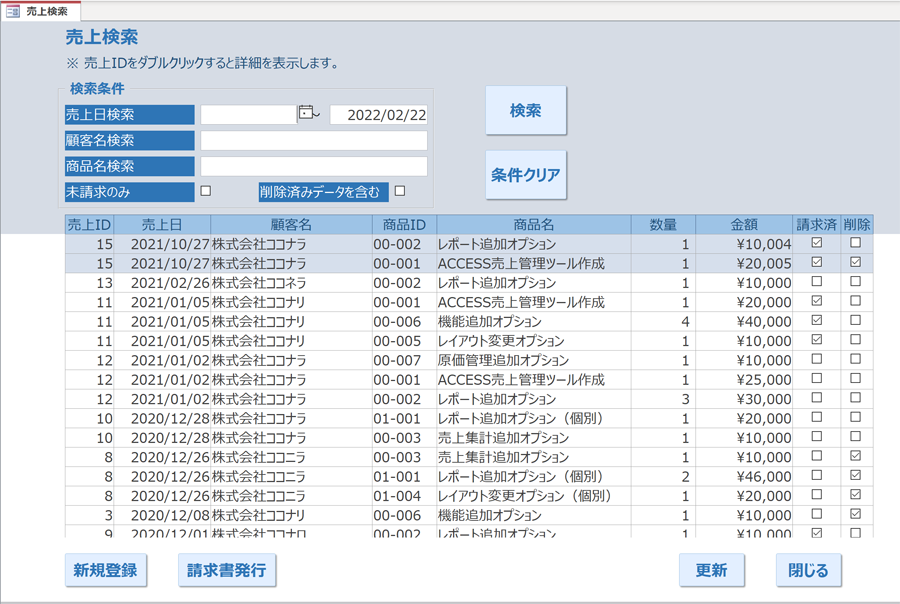
ACCESS検索フォーム作成方法複数条件検索実現 の記事では、ACCESSを使用して検索フォームを作成し、複数条件を組み合わせて検索できるようにする方法を紹介します。この記事では、検索フォームの作成方法や、ACCESS検索機能を使用した検索条件の設定方法、ACCESS検索フォーム複数条件の組み合わせ方法などを説明します。
この記事を読むことで、効率的なデータ検索を実現できるACCESS検索フォームを作成する方法を学べます。特に、複数条件を組み合わせて検索する必要がある場合に役立つACCESS検索フォーム複数条件の設定方法を重点的に説明します。
記事では、ACCESS検索機能を使用した検索条件の設定方法や、検索結果の表示方法などを詳しく説明します。また、実際のデータベースの例を使用して、ACCESS検索フォームを作成する手順を紹介します。
イントロダクション
ACCESS検索フォーム作成方法をご紹介します。ACCESS 検索フォームを作成することで、業務の効率化や自動化が実現できます。ACCESS 検索には、複数の条件を組み合わせて検索する機能が必要です。ACCESS 検索 フォーム 複数 条件を実現することで、業務の効率化が実現できます。
ACCESS 検索 フォームを作成するには、まずフォーム自体を作成し、レコードソースを設定します。レコードソースは、テーブルやクエリを指定します。検索条件を組み合わせて検索するためには、VBAのプログラミングを使用します。検索条件に応じてレコード一覧の表示を変える方法や、条件クリアボタンを押すと検索条件がクリアされる方法などを説明します。
検索 フォームを作成することで、業務の効率化や自動化が実現できます。受注日、売上日、販売チャネルなどの複数の検索条件を組み合わせて検索できるようにすることで、業務の効率化が実現できます。また、売上日順ボタンを押すと売上日順でソートされるようにすることで、業務の自動化が実現できます。
ACCESS検索フォームの作成方法
ACCESS検索フォームの作成方法を紹介します。検索フォームを作成することで、業務の効率化や自動化が実現できます。特に、ACCESS検索では、複数の条件を組み合わせて検索することができます。ACCESS検索フォーム複数 条件を実現することで、より詳細な検索が可能になります。
ACCESS検索フォームを作成するためには、まずフォーム自体を作成し、レコードソースを設定する必要があります。レコードソースは、テーブルやクエリを指定します。検索条件を組み合わせて検索するためには、VBAのプログラミングを使用し、検索条件に応じてレコード一覧の表示を変える必要があります。
検索条件に応じて、レコード一覧の表示を変える方法や、条件クリアボタンを押すと検索条件がクリアされる方法などを説明します。さらに、売上日順ボタンを押すと売上日順でソートされる方法や、作業中のみボタンを押すと売上前の作業中レコードのみ表示される方法などを紹介します。
検索フォームの基本機能
ACCESS検索フォームを作成することで、業務の効率化や自動化が実現できます。まず、検索 フォームの基本機能から説明します。ACCESS 検索を実現するためには、ACCESS 検索 フォームを作成する必要があります。フォーム自体を作成し、レコードソースを設定することで、基本的な検索機能を実現できます。
検索条件に応じて、下段のレコード一覧の表示が変わる機能を実現するためには、VBAのプログラミングを使用する必要があります。検索条件を組み合わせて検索するためには、ACCESS 検索 フォーム 複数 条件を設定する必要があります。この機能を実現することで、業務の効率化や自動化が実現できます。
検索フォームを作成することで、業務の効率化や自動化が実現できます。また、フォームのデザインを変更することで、ユーザーが使用しやすいインターフェースを実現できます。さらに、ACCESS 検索 フォームの機能を拡張することで、業務の効率化や自動化がさらに実現できます。
複数条件検索の実現方法
ACCESS検索フォームを作成することで、複数条件検索を実現できます。複数条件検索とは、受注日、売上日、販売チャネルなどの複数の条件を組み合わせて検索することを指します。実現方法としては、まずフォーム自体を作成し、レコードソースを設定します。レコードソースは、テーブルやクエリを指定します。
フォームを作成したら、検索条件を組み合わせて検索するためには、VBAのプログラミングを使用します。VBAを使用することで、検索 フォームの検索条件に応じてレコード一覧の表示を変えることができます。また、条件クリアボタンを押すと検索条件がクリアされるように設定することもできます。
複数条件検索を実現することで、業務の効率化や自動化が実現できます。たとえば、特定の受注日の売上データを抽出したい場合、受注日という条件を設定することで簡単に抽出できます。さらに、売上日の条件も設定することで、受注日と売上日の両方の条件に合致するデータを抽出できます。このように、ACCESS 検索、ACCESS 検索 フォーム 複数 条件を実現することで、業務の効率化や自動化が実現できます。
ACCESS 検索 フォームを作成することで、業務の効率化や自動化が実現できます。検索フォームを作成することで、複数条件検索を実現し、業務の効率化や自動化を実現できます。
VBAコードの実装方法
ACCESS検索フォームを作成するには、まずフォーム自体を作成し、レコードソースを設定する必要があります。レコードソースは、テーブルやクエリを指定します。検索条件を組み合わせて検索するためには、VBAのプログラミングを使用します。
検索条件に応じてレコード一覧の表示を変える方法は、VBAコードを使用することによって実現できます。たとえば、検索条件に応じてレコード一覧をフィルタリングするには、DoCmd.ApplyFilterメソッドを使用します。また、条件クリアボタンを押すと検索条件がクリアされるようにするには、DoCmd.ShowAllRecordsメソッドを使用します。
ACCESS検索フォーム複数条件の検索を実現するには、VBAコードを複雑にする必要があります。検索条件を組み合わせて検索するには、複数のフィールドを指定する必要があります。たとえば、受注日と売上日を指定して検索する場合、両方のフィールドが一致するレコードのみを表示する必要があります。このような検索を実現するには、VBAコードを慎重に設計する必要があります。
ACCESS検索の効率化を実現するには、ACCESS検索フォームを作成することが有効です。検索フォームを作成することで、業務の効率化や自動化が実現できます。また、検索条件を組み合わせて検索することで、より正確な検索結果を得ることができます。
検索条件の組み合わせ方法
ACCESS検索フォーム を作成することで、業務の効率化や自動化が実現できます。検索フォームには、複数の検索条件を組み合わせて検索できる機能を実装することができます。たとえば、受注日、売上日、販売チャネルなどの条件を組み合わせて検索することができます。これにより、特定の条件に応じてレコード一覧の表示を変えることができます。
ACCESS検索 で複数条件検索を実現するには、VBAのプログラミングを使用します。検索条件に応じてレコード一覧の表示を変える方法や、条件クリアボタンを押すと検索条件がクリアされる方法などを説明します。ACCESS検索フォーム複数条件 を作成することで、業務の効率化や自動化が実現できます。
また、ACCESS検索フォーム を作成することで、売上日順ソートや作業中のみ表示などの機能を実装することができます。レコード一覧で特定のレコードの売上IDをダブルクリックすると、詳細が表示される機能も実装することができます。これにより、業務の効率化や自動化が実現できます。
レコード一覧の表示切り替え方法
ACCESS検索フォームを作成する場合、レコード一覧の表示を切り替える方法は非常に重要です。検索フォームを使用することで、複数の検索条件を組み合わせて検索することができます。たとえば、受注日、売上日、販売チャネルなどの条件を指定して検索することができます。
このようなACCESS検索を実現するには、VBAのプログラミングを使用します。検索条件に応じてレコード一覧の表示を変える方法や、条件クリアボタンを押すと検索条件がクリアされる方法などを実装することができます。ACCESS検索フォーム複数条件を使用することで、業務の効率化や自動化が実現できます。
ACCESS検索フォームを使用することで、売上日順ボタンを押すと売上日順でソートされたレコード一覧が表示され、作業中のみボタンを押すと売上前の作業中レコードのみが表示されます。また、レコード一覧で特定のレコードの売上IDをダブルクリックすると、詳細が表示されます。
条件クリアボタンとソート機能
ACCESS検索フォームを作成することで、業務の効率化や自動化が実現できます。ACCESS検索には、複数の条件を組み合わせて検索する機能があります。この機能を実現するためには、VBAのプログラミングを使用する必要があります。ACCESS検索フォーム複数条件を実現するには、まずフォーム自体を作成し、レコードソースを設定します。レコードソースは、テーブルやクエリを指定します。
条件クリアボタンを押すと、検索条件がクリアされ、レコード一覧も元に戻ります。また、売上日順ボタンを押すと売上日順でソートされるため、業務の効率化が実現できます。さらに、作業中のみボタンを押すと売上前の作業中レコードのみ表示されるため、業務の自動化が実現できます。
ACCESS検索フォームを作成することで、業務の効率化や自動化が実現できます。レコード一覧で特定のレコードの売上IDをダブルクリックすると、詳細が表示されるため、業務の効率化が実現できます。
レコードの詳細表示方法
ACCESS検索フォーム作成方法の基本は、検索フォームを作成し、レコードソースを設定することです。レコードソースは、テーブルやクエリを指定します。検索条件を組み合わせて検索するためには、VBAのプログラミングを使用します。ACCESS検索には、検索条件に応じてレコード一覧の表示を変える方法や、条件クリアボタンを押すと検索条件がクリアされる方法などがあります。
ACCESS検索フォームを作成することで、業務の効率化や自動化が実現できます。検索フォームには、複数の検索条件を組み合わせて検索する機能を実装することができます。ACCESS検索フォーム複数条件の検索機能を実現するには、VBAコードを使用して検索条件を組み合わせる必要があります。
ACCESS検索フォームを作成するには、まずフォーム自体を作成し、レコードソースを設定します。次に、検索条件を組み合わせて検索するためのVBAコードを追加します。検索条件に応じてレコード一覧の表示を変える方法や、条件クリアボタンを押すと検索条件がクリアされる方法などを実装することができます。
検索フォームの活用方法
ACCESS検索フォームは、業務の効率化や自動化を実現するために不可欠なツールの一つです。検索 フォームを作成することで、データを絞り込んで表示したり、条件に応じてソートしたりすることができます。特に、ACCESS 検索フォームを使用することで、複数の条件を組み合わせて検索することができます。
たとえば、顧客データを管理する場合、ACCESS 検索 フォーム 複数 条件を使用することで、名前、住所、電話番号などの複数の条件を組み合わせて検索することができます。また、ACCESS 検索 フォームを作成することで、データを絞り込んで表示することもできます。たとえば、特定の日に登録されたデータのみを表示したり、特定のカテゴリのデータのみを表示したりすることができます。
また、検索 フォームを作成することで、業務の自動化も実現することができます。たとえば、データを自動的にソートしたり、特定の条件に応じてアラートを表示したりすることができます。ACCESSの機能を活用することで、業務の効率化や自動化を実現することができます。
まとめ
ACCESS検索フォームを作成することで、複数条件検索を実現することができます。ACCESS検索フォームを作成することで、業務の効率化や自動化が実現できます。複数の条件を組み合わせて検索することができるため、特定のレコードを素早く見つけることができます。
ACCESS検索では、テーブルやクエリを指定してレコードソースを設定する必要があります。検索条件を組み合わせて検索するためには、VBAのプログラミングを使用します。検索条件に応じてレコード一覧の表示を変える方法や、条件クリアボタンを押すと検索条件がクリアされる方法などを説明します。
ACCESS検索フォーム複数条件を実現することで、業務の効率化や自動化が実現できます。特定のレコードを素早く見つけることができるため、業務の生産性が向上します。また、ACCESS検索フォームを作成することで、業務の自動化が実現できます。複数の条件を組み合わせて検索することができるため、業務の効率化が実現できます。
Preguntas frecuentes
ACCESS検索フォーム作成方法の基本
アクセス検索フォームを作成する方法は、まずテーブルの作成から始めます。テーブルには検索したいデータを入力し、検索フォームを作成するためのデータソースとして使用します。次に、フォームを作成し、必要なフィールドを追加します。フィールドには、テキストボックス、チェックボックス、ドロップダウンリストなど、さまざまな種類があります。検索フォームを作成したら、検索ボタンを追加し、検索処理を実行するためのVBAコードを記述します。検索結果は、フォームに表示されるように設定する必要があります。検索フォームを作成することで、ユーザーが簡単にデータを検索できるようになります。
複数条件検索を実現する方法
複数条件検索を実現するには、検索フォームに複数のフィールドを追加し、各フィールドに対して検索条件を設定する必要があります。たとえば、名前と住所の両方を検索したい場合は、名前と住所のフィールドを追加し、各フィールドに検索条件を設定します。検索条件には、AND 条件と OR 条件の2種類があります。 AND 条件は、すべての条件が満たされた場合にのみ検索結果が表示されます。 OR 条件は、どれか1つの条件が満たされた場合に検索結果が表示されます。検索条件を設定したら、検索ボタンをクリックして検索処理を実行する必要があります。
検索フォームを作成する際の注意点
検索フォームを作成する際の注意点は、データの整合性を保ち、検索処理が正しく実行されるようにすることです。データの整合性を保つためには、テーブル設計を慎重に行い、データを入力する際にエラーが発生しないようにする必要があります。また、検索処理が正しく実行されるようにするためには、検索条件を厳密に設定し、検索結果が正確に表示されるようにする必要があります。さらに、検索フォームを作成する際には、ユーザーの使いやすさを考慮し、直感的に操作できるようにする必要があります。
検索フォームのカスタマイズ方法
検索フォームのカスタマイズ方法は、フォームのデザインを変更することです。フォームのデザインを変更するには、フォームの背景色やテキストの色を変更することができます。また、フォームに画像やボタンを追加することもできます。さらに、フォームのレイアウトを変更することもできます。フォームのカスタマイズでは、VBAコードを使用してフォームの動作を変更することもできます。たとえば、検索ボタンをクリックしたときに特定の処理を実行するようにすることができます。
コメントを残す
コメントを投稿するにはログインしてください。
関連ブログ記事