
ACCESS デザインビューの使い方と設定方法 | テーブル、クエリ、フォーム、レポートの基本

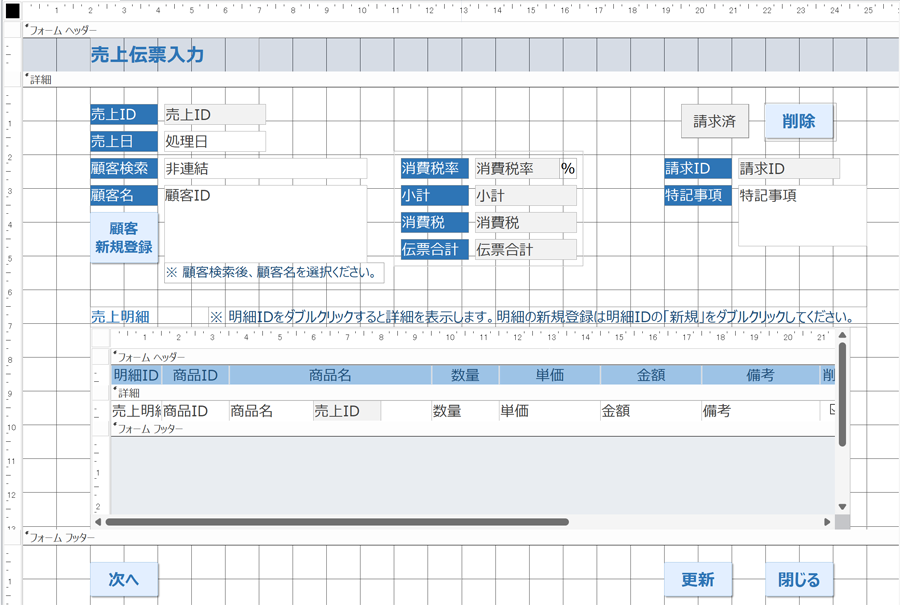
ACCESS デザインビューは、マイクロソフトのデータベース管理ツールである ACCESS の開発者向けの画面です。この画面を使用することで、テーブルやクエリ、フォームといったACCESSの各オブジェクトを設定することが可能です。テーブルやクエリ、フォーム、レポートの基本的な設定方法を理解することで、ACCESSを効果的に使用することができます。この記事では、ACCESS デザインビューの使い方や設定方法を解説し、テーブルやクエリ、フォーム、レポートの基本的な操作方法を紹介します。
ACCESS デザインビューを使用することで、データベースの構造やデータの関係を視覚的に確認することができます。また、テーブルやクエリを作成する際に、フィールドの設定やデータ型の指定を行うことができます。さらに、フォームを作成することで、データの入力や表示を容易に行うことができます。また、レポートを作成することで、データを整理して出力することができます。この記事では、これらの基本的な操作方法を中心に、ACCESS デザインビューの使い方や設定方法を解説していきます。
ACCESS デザインビューは、ACCESSの基本的な機能の一つです。この画面を使用することで、ACCESSの機能をより効果的に使用することができます。そこで、この記事では、ACCESS デザインビューの使い方や設定方法を詳しく解説し、ACCESSの基本的な使い方を紹介していきます。
イントロダクション
ACCESS デザインビューは、テーブル、クエリ、フォーム、レポートなどのオブジェクトを設定するための画面です。この画面では、各オブジェクトのプロパティや構成を詳細に設定することができます。デザインビューを使用することで、データベースの構成を効率的に設計し、管理することができます。
デザインビューを開くには、まず ACCESS のナビゲーション ペインで目的のオブジェクトを選択し、右クリックメニューから「デザイン ビュー」を選択します。Alternatively、画面上部のタブから「デザイン ビュー」を選択することもできます。
デザインビューは、オブジェクトの種類によって異なるレイアウトで表示されます。たとえば、テーブルのデザインビューでは、フィールドの追加や削除、データ型の設定などが可能です。一方、フォームのデザインビューでは、フォームのレイアウトやコントロールの追加などが可能です。
ACCESS デザインビューとは
ACCESS デザインビューは、Microsoft Access の開発ツールの一部で、データベース オブジェクトの作成と編集を行うための画面です。テーブル、クエリ、フォーム、レポート などのオブジェクトをデザインビューで作成し、設定することができます。デザインビューは、データベースの構造と内容を視覚的に確認し、編集するための便利なツールです。
デザインビューは、データ定義と データ操作 の両方を実行することができます。たとえば、テーブルのフィールドを追加したり、クエリの条件を設定したりすることができます。また、フォームとレポートのレイアウトを変更したり、データを表示する方法をカスタマイズしたりすることもできます。
デザインビューを使用することで、データベースを効率的に作成し、管理することができます。また、データベースの構造と内容を把握しやすくするため、データの分析と報告が容易になります。
テーブル デザインビューの使い方
テーブル デザインビューは、テーブルの構造を設計するために使用します。テーブル デザインビューを開くには、ナビゲーション ペインで作成したテーブルをダブルクリックするか、右クリックして「デザイン ビュー」を選択します。デザイン ビューに切り替えると、テーブルのフィールド名とデータ型が表示されます。これらのフィールド名とデータ型を編集することで、テーブルの構造を設計できます。たとえば、フィールド名を変更したり、データ型を変更したりすることができます。
テーブル デザインビューでは、フィールドの 主キー を設定することもできます。主キーは、テーブル内の各レコードを一意に識別するためのフィールドです。主キーを設定することで、テーブル内のデータを効率的に管理できます。また、テーブル デザインビューでは、フィールドの インデックス を設定することもできます。インデックスは、データの検索を高速化するための機能です。
テーブル デザインビューでテーブルの構造を設計すると、データベースの設計が整理され、データを効率的に管理できるようになります。
クエリ デザインビューの使い方
ACCESSのクエリをデザインビューで作成するには、まずクエリを作成する必要があります。新規クエリを作成するには、ナビゲーション ペインで「クエリ」タブをクリックし、「デザイン ビューでクエリを作成」をクリックします。すると、クエリ デザイン ビューが開きます。
クエリ デザイン ビューには、テーブル リスト、条件行、ソート行、表示行の 4 つのセクションがあります。テーブル リストでは、クエリに使用するテーブルを選択します。条件行では、条件を設定してデータを絞り込みます。ソート行では、データをソートする順序を設定します。表示行では、クエリの結果として表示するフィールドを選択します。
クエリを実行するには、デザイン ビューの上部にある「実行」ボタンをクリックします。すると、クエリの結果が表示されます。クエリの結果は、テーブル、フォーム、レポートなどで使用できます。 クエリ デザイン ビュー では、クエリを保存して名前を付けることもできます。保存したクエリは、ナビゲーション ペインの「クエリ」タブに表示されます。 SQL 構文を使用してクエリを作成することもできますが、デザイン ビューは、初心者にとってはより直感的で使いやすい方法です。
フォーム デザインビューの使い方
フォーム デザインビューでは、フォームのレイアウトやデザインを調整することができます。フォーム デザインビューを開くには、ナビゲーション ペインでフォームを右クリックし、「デザイン ビュー」を選択します。フォーム デザインビューには、ツール パレット、プロパティ シート、フォーム デザイン エリアの 3 つの主要なエリアがあります。
ツール パレット では、さまざまなコントロールをフォームに追加することができます。コントロールには、ラベル、テキスト ボックス、ボタンなどがあります。フォーム デザイン エリアでは、コントロールを配置してフォームのレイアウトを調整することができます。
プロパティ シート では、フォームやコントロールのプロパティを設定することができます。プロパティには、フォント、色、サイズなどがあります。プロパティ シートを使用することで、フォームの見た目を調整することができます。
レポート デザインビューの使い方
レポート デザインビューは、レポートを作成・編集するための画面です。レポートは、テーブルやクエリのデータを整理し、見やすいように表示するために使用されます。レポート デザインビューでは、レポートのレイアウトやデザインを変更することができます。レポート デザインビューを開くには、ナビゲーション ペインでレポートを選択し、右クリックして「デザイン ビュー」を選択します。レポート デザインビューでは、セクションやコントロールを配置することができます。セクションはレポートを分割するために使用され、コントロールはデータを表示するために使用されます。レポート デザインビューでレポートを編集することで、見やすく効果的なレポートを作成することができます。
デザインビューの設定方法
デザインビューは、ACCESSの各オブジェクトを設定するための重要な画面です。デザインビューを使用することで、テーブル、クエリ、フォーム、レポートなどのオブジェクトの構成要素を詳細に設定することができます。デザインビューを設定するには、まずACCESSのナビゲーションペインで対象のオブジェクトを選択し、右クリックメニューから「デザインビュー」を選択します。
デザインビューが開くと、オブジェクトの構成要素が表示されます。たとえば、テーブルの場合はフィールドの定義、クエリの場合はフィールドの選択や条件の設定、フォームの場合はコントロールの配置やプロパティの設定などが可能です。デザインビューでは、オブジェクトの構成要素を詳細に設定することが可能です。また、デザインビューでは、オブジェクトのプロパティも設定することができます。たとえば、フォームの場合、フォームの背景色やフォントの設定などが可能です。
デザインビューを使用することで、ACCESSの各オブジェクトを高度にカスタマイズすることができます。また、デザインビューは、ACCESSのオブジェクトを開発するための基本的なツールの一つです。ACCESSを使用する開発者には、デザインビューを活用することで、効率的な開発が可能です。
デザインビューの基本的な使い方
ACCESSのデザインビューは、テーブルやクエリ、フォームといった各オブジェクトを設定するための画面です。デザインビューを開くには、まずACCESSで新規のデータベースを作成するか、既存のデータベースを開きます。次に、ナビゲーション ペインで目的のオブジェクトをクリックし、「デザイン ビュー」ボタンをクリックします。
デザインビューでは、フィールドやコントロールを追加・編集することができます。例えば、テーブル デザイン ビューでは、フィールドを追加してテーブルの構造を変更できます。フォーム デザイン ビューでは、コントロールを追加してフォームのレイアウトを変更できます。レポート デザイン ビューでは、フィールドやコントロールを配置してレポートのレイアウトを変更できます。
クエリ デザイン ビューでは、クエリの条件や結合を設定することができます。クエリの条件を設定することで、特定のデータを抽出することができます。結合を設定することで、複数のテーブルを結合してデータを取得することができます。デザインビューをマスターすることで、ACCESSで効率的なデータベースを作成することができます。
便利な機能とショートカット
ACCESS デザインビューは、テーブルやクエリ、フォームといったオブジェクトを設定するための強力なツールです。デザインビューでは、フォームのレイアウトを変更したり、クエリのフィールドを追加したり、テーブルの関係を設定したりすることができます。また、デザインビューでは、ショートカットキーを使用して作業を効率化することもできます。たとえば、Ctrl+S で変更を保存したり、Ctrl+Z で変更を元に戻したりすることができます。
デザインビューでは、オブジェクトのプロパティも設定することができます。たとえば、フォームの背景色やテキストのフォントを変更することができます。また、クエリのフィールドのデータ型やテーブルのフィールドの名前を変更することもできます。デザインビューでは、オブジェクトの関係も設定することができます。たとえば、テーブル間の関係を設定したり、フォームとテーブルの関係を設定したりすることができます。
デザインビューを使用することで、ACCESS のオブジェクトを効率的に設定することができます。また、デザインビューのカスタマイズも行うことができます。たとえば、デザインビューのレイアウトを変更したり、デザインビューのツールバーをカスタマイズしたりすることができます。
トラブルシューティング
ACCESS デザインビューでは、テーブルやクエリ、フォームなど、各オブジェクトの設定や作成が行えます。まずは、オブジェクトの種類に応じて、デザインビューを開く必要があります。たとえば、テーブルを新しく作成する場合は、「テーブル」ボタンをクリックし、「デザインビュー」で作成することを選択します。これにより、テーブルのフィールドやデータ型などを設定するための画面が表示されます。
デザインビューを開いたら、フィールドやデータ型、インデックスなどの設定を行うことができます。たとえば、テーブルのフィールドに新しい列を追加する場合は、「フィールド」タブで列名やデータ型を指定します。さらに、リレーションを設定することで、他のテーブルとの関連性を定義することも可能です。
クエリやフォーム、レポートの場合も同様に、デザインビューを開いて設定を行います。クエリの場合は、SQL文を編集してデータを抽出したり、フォームの場合は、フィールドやコントロールを配置してユーザーインターフェースを設計します。レポートの場合は、フィールドやヘッダー、フッターを設定して出力結果を整えることができます。
まとめ
ACCESS デザインビューは、テーブル、クエリ、フォーム、レポートなどのオブジェクトを設定するための画面です。この画面では、各オブジェクトの設計と設定を行うことができます。
デザインビューを使用することで、オブジェクトの構造やプロパティを詳細に設定することができます。たとえば、テーブルではフィールドの追加や削除、データ型の設定が行えます。また、クエリでは、データの抽出条件や結合方法を設定することができます。
フォームやレポートのデザインビューでは、レイアウトや見た目の設定を行うことができます。フォームでは、ボタンやラベルの追加、配置の調整が行えます。また、レポートでは、データの表示方法やページ設定が行えます。
デザインビューは、ACCESS の基本的な機能のひとつですが、各オブジェクトの詳細な設定を行うためには、ある程度の知識と経験が必要です。しかし、慣れれば、効率的なオブジェクトの設計と設定が可能になります。
Preguntas frecuentes
ACCESS デザインビューとは何か
ACCESS デザインビューは、データベース を構築するために使用される グラフィカルインターフェース です。テーブル、クエリ、フォーム、レポートなどのデータベースオブジェクトを視覚的に設計し、構築することができます。デザインビューを使用することで、データベースの構造と関係を明確にし、効率的にデータを管理することができます。
テーブルをデザインビューで作成する方法は
テーブルをデザインビューで作成するには、まず テーブル オブジェクトを選択し、テーブル設計 ウィンドウを開きます。次に、フィールド を追加し、各フィールドの 名前 と データ型 を指定します。さらに、主キー を設定し、索引 を作成することができます。テーブル設計が完了したら、保存 をクリックしてテーブルを保存します。
クエリをデザインビューで作成する方法は
クエリをデザインビューで作成するには、まず クエリ オブジェクトを選択し、クエリ設計 ウィンドウを開きます。次に、テーブル を選択し、フィールド を追加します。さらに、条件 を設定し、ソート 方法を指定します。クエリ設計が完了したら、保存 をクリックしてクエリを保存します。
レポートをデザインビューで作成する方法は
レポートをデザインビューで作成するには、まず レポート オブジェクトを選択し、レポート設計 ウィンドウを開きます。次に、テーブル を選択し、フィールド を追加します。さらに、レイアウト を設定し、スタイル を指定します。レポート設計が完了したら、保存 をクリックしてレポートを保存します。
コメントを残す
コメントを投稿するにはログインしてください。
関連ブログ記事