
ACCESS 条件付き書式でフォームの色を変える方法 - レコードごとに色変更

ACCESS 条件付き書式でフォームの色を変える方法 - レコードごとに色変更
この記事では、ACCESS 条件付き書式を使用して、フォームの色をレコードごとに変更する方法について説明します。アクセス 条件付き書式を使用することで、行ごとに色を変えることができます。この方法は、レコードの値に応じて色を変える機能や、選択したレコードのみ色を変える機能を作成するのに便利です。
レコードの値に応じて色を変える機能は、フォームの視認性を高めるのに役立ちます。また、選択したレコードのみ色を変える機能は、ユーザーが特定のレコードに注目するのに役立ちます。さらに、ACCESS 条件付き書式を使用することで、フォームのデザインを柔軟に変更することができます。
この記事では、アクセス 条件付き書式を使用して、フォームの色をレコードごとに変更する方法について詳しく説明します。具体的には、行背景コントロールを選択する方法、条件付き書式ルールを作成する方法、VBAコードを作成する方法について説明します。
イントロダクション
ACCESS 条件付き書式は、フォームの色を変えるための強力なツールです。レコードの値に応じて色を変える機能や、選択したレコードのみ色を変える機能を作成することができます。この機能は、アクセス 条件 付き 書式を使用することで実現できます。フォームのデザインビューで「書式」タブから条件付き書式を利用することで、行背景色を個別に変えることができます。
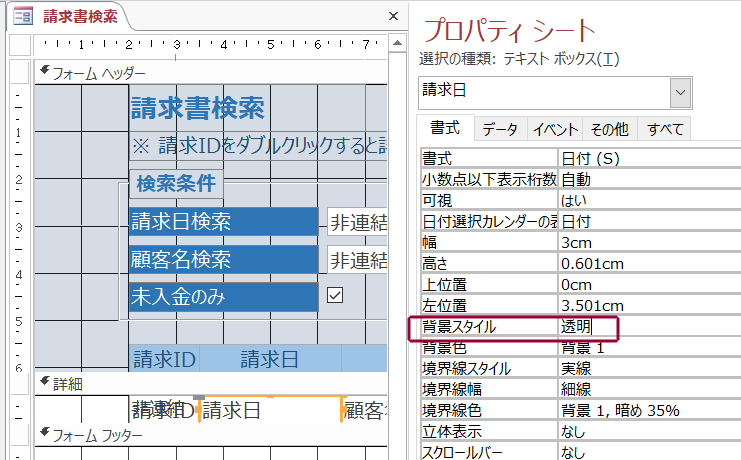
ただし、適用できる対象はテキストボックスなどのコントロールのみとなりますので、フォームの詳細行そのものに適用することができません。そのため、行全体を覆うテキストボックスを作成し、それに対して条件付き書式を設定する必要があります。レコードの値に応じて色を変える機能を実現するには、フォームのデザインビューで行背景コントロールを選択した状態で、上段のメニューから「書式」→「条件付き書式」を選択します。条件付き書式ルールの管理画面が開きますので、新しいルールの作成、を選択します。
条件式は、「式」を選択して記述します。選択したレコードのみ色を変える機能を実現するには、フォーム上では行背景テキストボックスを詳細行に作成し、現在選択されているレコードを特定するための値を格納するテキストボックスコントロールをフォームヘッダーに作成します。このように、ACCESS 条件付き書式を使用することで、フォームの色を変えることができます。
ACCESS 条件付き書式の概要
Access 条件付き書式を使用することで、フォームの表示を柔軟に制御できます。条件付き書式は、レコードの値やその他の条件に応じて、フォームの背景色やテキストの色を変えることができます。この機能は、複雑なビジネスルールを簡単に実現するのに役立ちます。また、ユーザーの操作性を向上させることもできます。 アクセス 条件付き 書式を使用することで、フォームの表示をより魅力的にすることができます。
条件付き書式は、テキストボックスやラベルなどのコントロールに適用できます。条件付き書式のルールは、フォームのデザインビューで設定できます。条件式を設定することで、レコードの値に応じて色を変えることができます。また、複数の条件を組み合わせることもできます。
条件付き書式を使用することで、フォームの表示をより効率的にすることができます。例えば、特定の条件を満たすレコードのみを強調表示することができます。また、条件付き書式を使用することで、フォームの表示をより魅力的にすることができます。
行ごとに色を変える方法の利点
ACCESS 条件付き書式を使用することで、レコードの値に応じてフォームの色を変えることができます。これにより、データの特徴を視覚的に強調することができ、ユーザーがデータをより効率的に把握できるようになります。また、選択したレコードのみを色で強調することで、ユーザーが重要な情報に集中できるようになります。
アクセス 条件付き書式を使用することで、フォームの見た目を柔軟に制御することができます。たとえば、特定の条件を満たすレコードに色を付けたり、選択したレコードのみを色で強調することができます。これにより、ユーザーがデータをより効率的に分析し、意思決定を行うことができます。
また、ACCESS 条件付き書式を使用することで、フォームの見た目を自動的に更新することができます。たとえば、レコードの値が変更された場合に、自動的に色が変更されるように設定することができます。これにより、ユーザーが最新の情報を常に把握できるようになります。
行の背景色を個別に変える方法
アクセス 条件付き 書式 を使用することで、行ごとに色を変えることができます。この方法は、レコードの値に応じて色を変える機能や、選択したレコードのみ色を変える機能を作成するのに便利です。まず、行の背景色を個別に変えるには ACCESS 条件付き 書式 を利用します。そのためには、フォームのデザインビューで「書式」タブから条件付き書式を利用します。ただし、適用できる対象はテキストボックスなどのコントロールのみとなりますので、フォームの詳細行そのものに適用することができません。そのため、行全体を覆うテキストボックスを作成し、それに対して条件付き書式を設定する必要があります。行全体を覆うテキストボックスを作成することで、行の背景色を個別に変えることができます。
条件付き書式の設定方法
Access 条件付き書式を使用することで、レコードの値に応じてフォームの色を変えることができます。この機能は、特定の条件を満たしたレコードを視覚的に強調表示したり、選択したレコードのみを色で区別したりするのに便利です。フォームのデザインビューで行背景コントロールを選択し、上段のメニューから「書式」→「アクセス 条件付き 書式」を選択します。条件付き書式ルールの管理画面が開きますので、新しいルールの作成を選択します。
条件付き書式ルールを作成する際は、条件式を設定する必要があります。条件式は、「式」を選択して記述します。たとえば、特定のフィールドの値が一定の条件を満たした場合にのみ色を変えるように設定することができます。条件式を設定したら、フォーマットを選択し、色やフォントスタイルなどの書式設定を行います。
フォームの詳細行に適用する条件付き書式には、注意が必要です。条件付き書式を適用できる対象はテキストボックスなどのコントロールのみとなりますので、フォームの詳細行そのものに適用することができません。そのため、行全体を覆うテキストボックスを作成し、それに対して条件付き書式を設定する必要があります。
レコードの値に応じて色を変える機能の実現
レコードの値に応じて色を変える機能は、ACCESS 条件付き書式を使用することで実現できます。この機能により、レコードの値に応じて背景色や文字色を変えることができます。例えば、売上高が一定以上のレコードを赤色で表示したり、在庫数が一定以下のレコードを黄色で表示することができます。
この機能を実現するには、フォームのデザインビューで行背景コントロールを選択し、「書式」タブから「条件付き書式」を選択します。条件付き書式ルールの管理画面が開きますので、新しいルールの作成を選択します。条件式は、「式」を選択して記述します。ここで、レコードの値を取得するために使用するフィールドを指定します。
アクセス 条件付き 書式による色変化は、レコードの値に応じて色を変えるだけでなく、選択したレコードのみ色を変える機能も実現できます。フォーム上では行背景テキストボックスを詳細行に作成し、現在選択されているレコードを特定するための値を格納するテキストボックスコントロールをフォームヘッダーに作成します。VBAコードを作成し、フォームのイベントプロシージャを作成すると、選択したレコードのみ色を変える機能を実現できます。
選択したレコードのみ色を変える機能の実現
選択したレコードのみ色を変える機能は、ユーザーの操作性を向上させる上で非常に重要です。アクセス 条件 付き 書式を使用することで、この機能を実現することができます。まずは、フォーム上に現在選択されているレコードを特定するための値を格納するテキストボックスコントロールを作成します。このコントロールには、選択されたレコードの主キー値やユニークな識別子を格納します。
次に、フォームのデザインビューで行背景テキストボックスを詳細行に作成し、アクセス 条件 付き 書式を設定します。条件付き書式ルールの管理画面で、新しいルールを作成し、条件式として選択したレコードの値と一致するかどうかを判定します。この条件式を使用することで、選択したレコードのみ色を変えることができます。
VBAコードを作成し、フォームのイベントプロシージャを作成することで、レコードの選択イベントを検知し、条件付き書式を動的に更新することができます。このようにして、選択したレコードのみ色を変える機能を実現することができます。
VBAコードの作成方法
レコードの値に応じて色を変える機能を実現するためには、まずフォームのデザインビューで行背景コントロールを選択します。その後、上段のメニューから「書式」→「条件付き書式」を選択し、条件付き書式ルールの管理画面を開きます。新しいルールの作成を選択し、条件式は、「式」を選択して記述します。ここで、アクセス 条件 付き 書式 を使用することで、レコードの値に応じて色を変えることができます。
さらに、選択したレコードのみ色を変える機能を実現するには、フォーム上では行背景テキストボックスを詳細行に作成し、現在選択されているレコードを特定するための値を格納するテキストボックスコントロールをフォームヘッダーに作成します。VBAコードを作成し、フォームのイベントプロシージャを作成することで、選択したレコードのみを色を変えることができます。access 条件 付き 書式 を使用することで、複雑な条件式を実現し、フォームの見た目を一層豊かにすることができます。
VBAコードの作成方法については、以下に詳しく説明します。VBAコードの作成には、フォームのプロパティシートを開き、イベントプロシージャを作成する必要があります。ここで、選択したレコードを特定するための値を取得し、条件付き書式を設定することができます。
条件付き書式設定の手順
アクセス条件付き書式を使用することで、レコードの値に応じてフォームの色を変えることができます。この機能は、選択したレコードのみ色を変える機能や、レコードの値に応じて色を変える機能を作成するのに便利です。まず、フォームのデザインビューで「書式」タブからアクセス条件付き書式を利用します。ただし、適用できる対象はテキストボックスなどのコントロールのみとなりますので、フォームの詳細行そのものに適用することができません。
そのため、行全体を覆うテキストボックスを作成し、それに対してアクセス条件付き書式を設定する必要があります。レコードの値に応じて色を変える機能を実現するには、フォームのデザインビューで行背景コントロールを選択した状態で、上段のメニューから「書式」→「条件付き書式」を選択します。条件付き書式ルールの管理画面が開きますので、新しいルールの作成を選択します。条件式は、「式」を選択して記述します。
この機能を実現することで、レコードの値に応じて自動的に色が変わり、ユーザーが特定の条件に応じて容易にレコードを特定することができます。さらに、選択したレコードのみ色を変える機能を実現することで、ユーザーが特定のレコードを容易に特定することができます。
まとめ
ACCESS 条件付き書式 を使用することで、レコードの値に応じて色を変える機能や、選択したレコードのみ色を変える機能を作成することができます。この機能は、複数のレコードを表示するフォームで視覚的に区別するために役立ちます。ただし、適用できる対象はテキストボックスなどのコントロールのみとなりますので、フォームの詳細行そのものに適用することができません。そのため、行全体を覆うテキストボックスを作成し、それに対して アクセス 条件付き書式 を設定する必要があります。
レコードの値に応じて色を変える機能を実現するには、フォームのデザインビューで行背景コントロールを選択した状態で、上段のメニューから「書式」→「条件付き書式」を選択します。条件付き書式ルールの管理画面が開きますので、新しいルールの作成、を選択します。条件式は、「式」を選択して記述します。この機能を使用することで、レコードの値に応じて色を変えることにより、ユーザーが複数のレコードをより効率的に閲覧することができます。
また、選択したレコードのみ色を変える機能を実現するには、フォーム上では行背景テキストボックスを詳細行に作成し、現在選択されているレコードを特定するための値を格納するテキストボックスコントロールをフォームヘッダーに作成します。VBAコードを作成し、フォームのイベントプロシージャを作成します。この機能を使用することで、ユーザーが選択したレコードを視覚的に強調表示することができます。
Preguntas frecuentes
ACCESS 条件付き書式でフォームの色を変える方法について教えてください
ACCESS の条件付き書式を使用すると、フォーム内のデータを表示する際に、特定の条件に基づいて色を変えることができます。これは、レコードごとに色を変更したり、特定の条件を満たした場合にアラートを表示したりする場合に便利です。まず、フォームを選択し、条件付き書式のルールを作成します。ここで、色を変えたい条件を指定します。たとえば、「値が 10 より大きい場合に赤色にする」などです。次に、ルールを適用するフィールドを選択し、色を指定します。これで、条件を満たしたレコードの色が変更されます。
レコードごとに色を変更するにはどうしたらいいですか
レコードごとに色を変更するには、データの値に基づいて条件付き書式を設定する必要があります。まず、データを分析し、どのフィールドに基づいて色を変更したいか決定します。次に、条件付き書式のルールを作成し、各レコードの値に基づいて色を指定します。たとえば、「顧客名が「田中」である場合に青色にする」などです。また、複数の条件を設定することもできます。たとえば、「顧客名が「田中」で、営業額が 10000 以上の場合に赤色にする」などです。これで、各レコードの色が変更されます。
条件付き書式を設定する際の注意点は何ですか
条件付き書式を設定する際の注意点は、条件を明確に設定することです。条件が曖昧だと、色が正しく変更されない場合があります。また、複数の条件を設定する場合、優先順位を明確にする必要があります。さらに、条件付き書式はデータの変更に応じて自動的に更新されるため、データが更新されるたびに条件を再確認する必要があります。また、条件付き書式を設定する際は、フォームのパフォーマンスに影響を与えないように注意する必要があります。複雑な条件を設定すると、フォームの動作が遅くなる場合があります。
条件付き書式を使用する利点は何ですか
条件付き書式を使用する利点は、データを視覚的に分析できることです。色を使ってデータを分類することで、パターンや傾向を容易に把握できます。また、条件付き書式を使用することで、データを自動的に更新することができます。これにより、手動でデータを更新する手間が省けます。また、条件付き書式を使用することで、フォームのデザインを強化できます。色を使ってデータを表示することで、フォームをより見栄えの良いものにすることができます。
コメントを残す
コメントを投稿するにはログインしてください。
関連ブログ記事