
ACCESS csvファイルのインポート方法とエラー解決

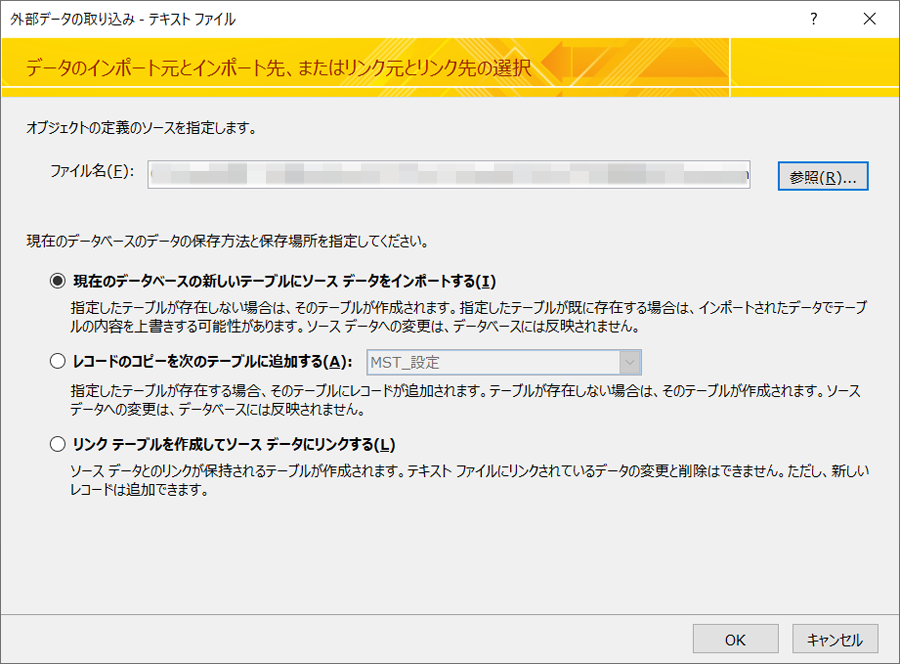
ACCESSでcsvファイルをインポートする方法は、データの管理や分析を効率的に行うために不可欠です。csvファイルは、データを表形式で保存することができるため、様々なアプリケーションで使用されています。しかし、インポートする際には、データの型や区切り方を正確に設定する必要があります。インポートエラーが発生した場合、データの損失や誤った結果を招く可能性があります。
この記事では、ACCESSでcsvファイルをインポートするインポートウィザードの使用方法と、インポートエラーを解決するためのインポートエラーテーブルの確認方法について説明します。また、インポートする際に注意すべきデータ型の設定や区切り方の選択についても触れます。
インポートウィザードを使用することで、csvファイルを簡単にインポートすることができます。まず、ファイルメニューから「外部データ」→「テキストファイル」を選択し、インポートウィザードを起動します。インポートウィザードでは、インポート方法を選択し、データの型や区切り方を設定する必要があります。正確な設定を行うことで、インポートエラーを避けることができます。
イントロダクション
ACCESSは、マイクロソフトが提供するデータベース管理システムです。 csvファイルのインポートは、データの移行や統合に不可欠な機能の一つです。 ただし、インポート処理は複雑で、エラーが発生することもあります。 この記事では、ACCESSでcsvファイルをインポートする方法と、エラー解決のためのヒントを紹介します。
csvファイルのインポートには、ウィザードを使用することができます。 ウィザードは、ユーザーが簡単にインポート処理を実行できるように設計されています。 インポートウィザードを起動するには、ファイルメニューから「外部データ」を選択し、「テキストファイル」をクリックします。
インポート処理では、保存方法を選択する必要があります。 新規テーブルへのインポート、既存テーブルへのインポート、リンクテーブル作成の3種類の保存方法があります。 保存方法を選択したら、データの区切り方や区切り記号を設定する必要があります。
ACCESS csvファイルのインポート方法
ACCESSでcsvファイルをインポートする方法を紹介します。 csvファイルのインポートにはウィザードを使用し、ファイルメニューから「外部データ」→「テキストファイル」を選択します。 このウィザードを使用することで、簡単にcsvファイルをインポートできます。 ファイルメニューから「外部データ」→「テキストファイル」を選択すると、ウィザードが開始されます。
インポートするcsvファイルを選択し、データの区切り方を選択します。 区切り記号を設定し、データを正しくインポートすることができます。 また、先頭行をフィールド名として使うチェックボックスをオンにすると、最初の行をフィールド名として利用できます。 この機能を使用することで、csvファイルのデータを正しくインポートできます。
インポートしたデータは、新規テーブルや既存テーブルに保存することができます。 また、リンクテーブルを作成することもできます。 保存方法を選択することで、データを効率的に管理することができます。
インポートウィザードの使用方法
ACCESSでcsvファイルをインポートするには、インポートウィザードを使用します。ファイルメニューから「外部データ」→「テキストファイル」を選択し、ウィザードを起動します。ウィザードでは、インポートするファイルを選択し、ファイル形式を指定します。csvファイルの場合は、テキストファイルを選択し、ファイルを指定します。次に、ウィザードはファイルの内容を分析し、インポートの設定を提案します。
インポートウィザードでは、新規テーブルへのインポート、既存テーブルへのインポート、リンクテーブル作成の3つの保存方法を選択できます。新規テーブルへのインポートの場合、ウィザードはテーブルの構造を自動的に生成します。既存テーブルへのインポートの場合、ウィザードは既存のテーブルにデータを追加します。リンクテーブル作成の場合、ウィザードはcsvファイルをACCESSにリンクし、リアルタイムにデータを更新します。
インポートウィザードでは、データの区切り方や区切り記号も指定できます。区切り記号を指定することで、csvファイルのデータを正しくインポートできます。また、先頭行をフィールド名として使うチェックボックスをオンにすると、最初の行をフィールド名として利用できます。
保存方法の種類と特徴
ACCESSでcsvファイルをインポートする際には、保存方法を選択する必要があります。保存方法には、新規テーブルへのインポート、既存テーブルへのインポート、リンクテーブル作成の3種類があります。新規テーブルへのインポートでは、インポートしたデータを新しいテーブルとして保存できます。既存テーブルへのインポートでは、既存のテーブルにインポートしたデータを追加することができます。リンクテーブル作成では、インポートしたデータを別のデータソースとして保存し、ACCESSで直接編集することができます。
新規テーブルへのインポートの場合、データの区切り方を選択し、区切り記号を設定する必要があります。例えば、データがコンマ(,)で区切られている場合は、コンマを区切り記号として設定する必要があります。また、先頭行をフィールド名として使うチェックボックスをオンにすると、最初の行をフィールド名として利用できます。
既存テーブルへのインポート処理は、インポートデータの整備が必要です。インポートするデータのフィールド名やデータ型が既存テーブルと一致している必要があります。インポートエラーが発生した場合、データ型の誤りが原因の場合が多いです。インポート後のテーブルを確認し、インポートエラーテーブルを参照して原因を究明する必要があります。
新規テーブルへのインポートの手順
新規テーブルへのインポートは、ACCESSでcsvファイルをインポートする最も基本的な方法の一つです。まず、ファイルメニューから「外部データ」→「テキストファイル」を選択し、インポートウィザードを起動します。次に、インポートするcsvファイルを選択し、「新規テーブルへのインポート」を選択します。ここで、データの区切り方と区切り記号を指定する必要があります。区切り記号はカンマ(,)やタブ(t)などを指定できます。
データの区切り方を指定した後、先頭行をフィールド名として使うチェックボックスをオンにすることができます。これにより、最初の行をフィールド名として利用できます。インポートウィザードは、フィールド名を自動的に認識し、テーブルを作成します。インポートウィザードでは、フィールドのデータ型も自動的に認識されますが、場合によっては手動で修正する必要があります。
インポートウィザードを完了すると、インポートされたデータが新規テーブルに作成されます。ここで、インポートされたデータを確認し、エラーが発生していないかを確認する必要があります。エラーが発生した場合、データ型の誤りが原因の場合が多いです。次のステップでは、インポートエラーの解決方法について説明します。
既存テーブルへのインポートの注意点
既存テーブルへのインポート処理は、インポートデータの整備が非常に重要です。インポートデータの整理を怠ると、インポートエラーが発生する可能性が高まります。インポートデータの整理には、データの形式やデータ型の確認が含まれます。特に、データ型やフィールド名は、既存テーブルと一致する必要があります。
また、インポートデータの整理には、データの不一致や欠損データの確認も含まれます。データの不一致や欠損データがある場合、インポートエラーが発生する可能性があります。インポートデータを慎重に確認し、不一致や欠損データを修正することで、インポートエラーを防ぐことができます。
インポートエラーが発生した場合、インポートエラーテーブルを参照することで、エラーの原因を究明することができます。インポートエラーテーブルには、エラーが発生したデータやエラーの原因が記載されています。エラーの原因を理解することで、インポートデータを修正し、再度インポート処理を実行することができます。
インポートエラーの原因と対策
ACCESSでcsvファイルをインポートする際に発生するインポートエラーの原因は、データ型の誤りが多いです。データ型の誤りが原因の場合、インポート処理が正常に完了しないことがあります。たとえば、日付形式が正しく設定されていない場合、データの読み取りに失敗する可能性があります。インポートエラーが発生した場合、インポート後のテーブルを確認し、インポートエラーテーブルを参照して原因を究明する必要があります。
インポートエラーテーブルを参照することで、エラーが発生したデータを特定し、原因を調査できます。エラーの原因がデータ型の誤りである場合、csvファイルのデータを修正する必要があります。たとえば、日付形式を正しく設定する必要がある場合があります。インポートエラーを解決するために、csvファイルのデータを確認し、修正することが重要です。
また、インポートエラーが発生した場合、インポート設定を確認することも重要です。インポート設定が正しく設定されていない場合、インポート処理が正常に完了しない可能性があります。たとえば、区切り記号が正しく設定されていない場合、データの読み取りに失敗する可能性があります。インポート設定を確認し、必要に応じて修正することで、インポートエラーを解決できます。
インポート後のテーブル確認方法
インポート後のテーブルを確認するには、ACCESSのナビゲーションウィンドウでインポートしたテーブルを選択します。インポートしたデータが正しくテーブルに反映されているかを確認します。インポートエラーが発生した場合、エラーテーブルが自動的に作成されます。エラーテーブルにはインポートに失敗したデータが格納されます。エラーテーブルを参照することで、インポートに失敗したデータの原因を究明できます。エラーテーブルには、インポートに失敗したデータの詳細情報が記載されています。データ型の誤りや、データの長さの制限が原因でインポートに失敗する場合があります。エラーテーブルの情報を参考に、インポートデータを修正して再度インポートする必要があります。
インポートエラーテーブルの活用
インポートエラーテーブルは、ACCESSでcsvファイルをインポートする際に発生するエラーを解決するための重要なツールです。インポートエラーが発生した場合、まずはインポートエラーテーブルを参照する必要があります。インポートエラーテーブルは、インポート処理で発生したエラーの詳細情報を記録しています。この情報を解析することで、エラーの原因を究明し、インポート処理を再実行することができます。
インポートエラーテーブルには、エラーの種類、エラーの原因、エラーが発生したフィールド名などの情報が記録されています。たとえば、データ型の誤りが原因でインポートエラーが発生した場合、インポートエラーテーブルにはこのエラーの詳細情報が記録されています。この情報を確認することで、インポートデータの整備やインポート設定の調整を行うことができます。
また、インポートエラーテーブルは、インポート後のデータ確認にも役立ちます。インポート処理の後、インポートエラーテーブルを確認することで、インポートデータの正確性を確認することができます。インポートエラーテーブルを活用することで、ACCESSでcsvファイルをインポートする際のエラーを解決し、データの管理を効率化することができます。
まとめ
ACCESSでのcsvファイルのインポートは、csvファイルをテキストファイルとしてインポートする方法とウィザードを使用する方法の2つがあります。ここでは、ウィザードを使用する方法を紹介します。ファイルメニューから「外部データ」→「テキストファイル」を選択し、ウィザードが表示されます。ウィザードでは、インポートするファイルを選択し、データの区切り方を選択します。
新規テーブルへのインポートの場合、データの区切り方を選択し、区切り記号を設定します。さらに、先頭行をフィールド名として使うチェックボックスをオンにすると、最初の行をフィールド名として利用できます。インポート後に、作成されたテーブルを確認し、データが正しくインポートされているかを確認しましょう。
既存テーブルへのインポート処理は、インポートデータの整備が必要です。インポートデータの整備に失敗すると、インポートエラーが発生することがあります。インポートエラーが発生した場合、データ型の誤りが原因の場合が多いです。インポート後のテーブルを確認し、インポートエラーテーブルを参照して原因を究明する必要があります。
Preguntas frecuentes
ACCESS csvファイルのインポート方法は?
ACCESSでcsvファイルをインポートするには、まずデータベースを開き、「外部データ」 メニューをクリックします。その後、「テキスト形式のファイルから」 を選択し、csvファイルを選択します。インポートの設定を行い、「インポート」 ボタンをクリックすると、データがACCESSにインポートされます。インポートの際には、「フィールド区切り文字」 や 「改行文字」 の設定を確認し、正しく設定する必要があります。インポート後にデータを確認し、必要に応じて「データの整合性」 をチェックする必要があります。
ACCESSでcsvファイルをインポートする際に、エラーが発生するのはなぜですか?
ACCESSでcsvファイルをインポートする際にエラーが発生する原因は、「文字コード」 や 「フィールド区切り文字」 の設定が正しくない場合や、データに「誤った文字」 が含まれている場合があります。また、csvファイルのサイズが大きすぎる場合や、「メモリ不足」 によりエラーが発生する場合もあります。エラーが発生した場合は、まずcsvファイルの内容を確認し、必要に応じて「データの修正」 を行う必要があります。
ACCESSでcsvファイルをインポートする際の注意点は何ですか?
ACCESSでcsvファイルをインポートする際の注意点は、「データの整合性」 を確認することです。インポート後にデータを確認し、必要に応じて「データの修正」 を行う必要があります。また、csvファイルのサイズが大きすぎる場合は、「分割インポート」 を行う必要があります。さらに、「データのバックアップ」 を取ることを忘れないようにする必要があります。
ACCESSでcsvファイルのインポートに失敗した場合の対処法は?
ACCESSでcsvファイルのインポートに失敗した場合は、まずcsvファイルの内容を確認し、必要に応じて「データの修正」 を行う必要があります。さらに、「インポートの設定」 を確認し、正しく設定する必要があります。設定を確認した後、再度インポートを試みます。インポートに失敗した場合、「エラーログ」 を確認し、原因を特定する必要があります。
コメントを残す
コメントを投稿するにはログインしてください。
関連ブログ記事