
ACCESSでバーコードを作成する方法と活用例

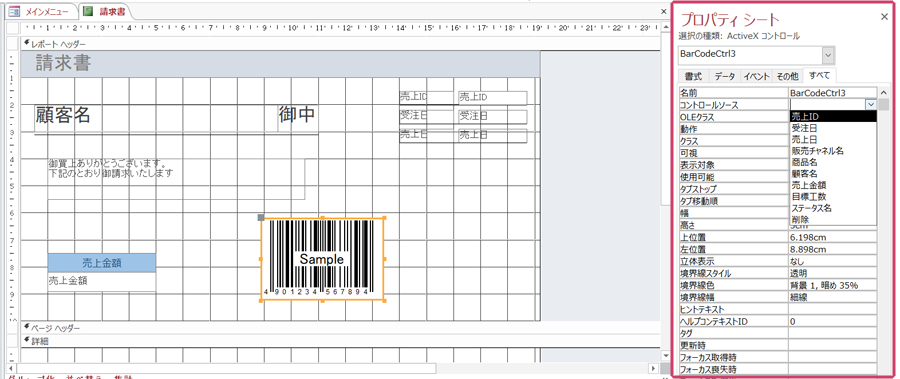
ACCESSでバーコードを作成する方法は、業務の効率化や自動化を実現するための重要な手段です。この記事では、ACCESSでバーコードを作成するための基本的な手順と、実際の業務への適用例を紹介します。
バーコードを作成するには、まずMicrosoft Access BarCode Controlというライブラリファイルを参照設定に追加する必要があります。このライブラリファイルは、バーコードの作成と管理を容易にするためのツールです。次に、バーコードを印刷するレポートを作成し、ActiveX コントロールを使用してMicrosoft Barcode Controlを追加します。
バーコードに必要なデータを選択し、コントロールソースに設定することで、バーコードの作成が可能になります。また、バーコードの種類を変更することで、バーコードリーダーで読み取れる形式に合わせることができます。レポートをプレビューしてバーコードが表示されることを確認し、必要に応じてサイズを調整することで、バーコードを作成することができます。
ACCESSでバーコードを作成することで、在庫管理や出荷管理などの業務を自動化し、人為的なミスを減らすことができます。また、バーコードを使用することで、業務の処理速度も向上することが期待できます。
イントロダクション
イントロダクション
ACCESSは、Microsoftが提供するデータベース管理システムの一つです。業務の効率化や自動化を実現するために、バーコードの作成が必要になる場合があります。本稿では、ACCESSでバーコードを作成する方法と活用例について説明します。
バーコードを作成するには、ActiveX コントロールやMicrosoft Barcode Controlなどのツールを使用する必要があります。これらのツールを使用することで、レポートを作成し、バーコードを印刷することができます。バーコードは、商品の管理や在庫管理など、様々な業務で使用されています。
ACCESSでバーコードを作成することで、業務の効率化や自動化を実現することができます。また、バーコードリーダーを使用することで、バーコードを読み取り、データを自動的に処理することができます。これにより、業務の精度が向上し、作業の負担が軽減されることが期待できます。
ACCESSでバーコードを作成する方法
ACCESSでバーコードを作成するには、まず参照設定で「Microsoft Access BarCode Control XX.X」というライブラリファイルを追加する必要があります。このライブラリファイルは、バーコードを作成するために必要なコンポーネントを提供します。次に、バーコードを印刷するレポートを作成し、ActiveX コントロールを使用してMicrosoft Barcode Control XX.Xを追加します。
バーコードに必要なデータを選択し、コントロールソースに設定することで、バーコードを作成することができます。ここで重要なのは、バーコードの種類を変更し、バーコードリーダーで読み取れる形式に合わせることです。そのためには、バーコードの形式を指定し、サイズや文字のフォントを調整する必要があります。
レポートをプレビューしてバーコードが表示されることを確認し、必要に応じてサイズを調整することで、バーコードを作成することができます。ACCESSでバーコードを作成することで、業務の効率化や自動化を実現することができます。
参照設定でライブラリファイルを追加する
ACCESSでバーコードを作成するには、まず参照設定でライブラリファイルを追加する必要があります。Microsoft Access BarCode Control XX.X というライブラリファイルを参照設定に追加することで、バーコードを作成するための基本的な機能を使用できるようになります。このライブラリファイルは、ACCESSの標準機能として提供されているため、追加のインストールや設定は必要ありません。
ライブラリファイルを追加するには、ACCESSのメニューから「ツール」>「参照設定」を選択し、Microsoft Access BarCode Control XX.X をチェックするだけです。この設定を行うことで、バーコードを作成するためのActiveX コントロールが使用できるようになります。次に、バーコードを印刷するレポートを作成し、このActiveX コントロールを使用してバーコードを追加する必要があります。
レポートの作成とActiveX コントロールの追加
ACCESSでバーコードを作成するためには、バーコードを印刷するレポートを作成する必要があります。これは、ACCESSの機能であるレポート作成ツールを使用して行います。レポートを作成する際には、バーコードを表示する領域を設定し、ActiveX コントロールを追加する必要があります。ActiveX コントロールは、ACCESSの機能であるMicrosoft Barcode Control XX.Xを使用します。
Microsoft Barcode Control XX.Xは、ACCESSのライブラリファイルの一部です。このライブラリファイルを追加することで、ACCESSでバーコードを作成することができます。レポートにActiveX コントロールを追加する際には、挿入メニューのActiveX コントロールを選択し、Microsoft Barcode Control XX.Xを選択します。
レポートにActiveX コントロールを追加した後は、バーコードに必要なデータを選択し、コントロールソースに設定する必要があります。コントロールソースは、バーコードに表示されるデータを設定するためのフィールドです。このフィールドにデータを設定することで、バーコードに必要な情報を表示することができます。
バーコードの設定とデータの選択
ACCESSでバーコードを作成するには、まず参照設定で「Microsoft Access BarCode Control XX.X」というライブラリファイルを追加する必要があります。このライブラリファイルは、バーコードの作成と管理に必要な機能を提供します。ライブラリファイルを追加した後、バーコードを印刷するレポートを作成し、ActiveX コントロールを使用してMicrosoft Barcode Control XX.Xを追加します。
バーコードに必要なデータを選択するには、テーブルやクエリからデータを取得し、コントロールソースに設定します。データを選択した後、バーコードの種類を変更し、バーコードリーダーで読み取れる形式に合わせることができます。一般的なバーコードの種類としては、コード39やコード128などがあります。
データの選択とバーコードの設定が完了したら、レポートをプレビューしてバーコードが表示されることを確認します。必要に応じて、バーコードのサイズを調整することもできます。これらの手順に従うことで、ACCESSでバーコードを作成し、業務の効率化や自動化を実現することができます。
バーコードの種類とサイズの調整
バーコードの種類は、データを格納する方法や読み取り方法によって異なります。ACCESSでは、コード39やコード93、コード128など、さまざまな種類のバーコードを作成できます。バーコードの種類を選択する際には、使用するバーコードリーダーの互換性を確認する必要があります。
バーコードのサイズを調整することで、読み取りの精度や印刷の効率を向上させることができます。ACCESSでは、バーコードコントロールのプロパティを変更することで、バーコードのサイズを自由に設定できます。さらに、ピクセル単位やインチ単位でサイズを指定することも可能です。
また、バーコードのサイズを調整する際には、解像度や印刷品質も考慮する必要があります。高解像度で印刷する場合、バーコードのサイズを小さくし、読み取りの精度を向上させることができます。一方、印刷品質を優先する場合は、バーコードのサイズを大きくし、読み取りの精度を確保することができます。
使い方と活用例
ACCESSでバーコードを作成する方法は、業務の効率化や自動化を実現するための強力なツールとなります。バーコードを作成するために必要なライブラリファイルを追加し、ActiveX コントロールを使用して Microsoft Barcode Control を追加することで、簡単にバーコードを作成することができます。また、バーコードの種類を変更することで、バーコードリーダー で読み取れる形式に合わせることができます。
実際の業務では、商品の管理や在庫管理に バーコード を使用することが多く、効率的な業務処理を実現することができます。たとえば、商品の出荷時にバーコードを読み取ることで、商品の情報を自動的に登録することができます。また、在庫管理では、バーコードを使用して商品の在庫数量を管理することができます。
さらに、 ACCESS ではバーコードを印刷するレポートを作成することもできます。レポートを作成することで、バーコードを印刷してラベルやパッケージに貼付することができます。こうすることで、商品の管理や在庫管理をさらに効率化することができます。
まとめ
ACCESSでバーコードを作成する方法は、業務の効率化や自動化を実現するために非常に有効です。まず、バーコードを作成するために必要なMicrosoft Access BarCode Controlを追加する必要があります。これは、参照設定で行います。次に、バーコードを印刷するレポートを作成し、ActiveX コントロールを使用してバーコードを追加します。
バーコードに必要なデータを選択し、コントロールソースに設定することで、バーコードを作成することができます。また、バーコードの種類を変更し、バーコードリーダーで読み取れる形式に合わせることもできます。例えば、EANやQRコードなどの形式を選択することができます。
作成したバーコードをレポートでプレビューし、必要に応じてサイズを調整することで、完了です。これらの手順に従うことで、ACCESSでバーコードを作成し、業務の効率化や自動化を実現することができます。
Preguntas frecuentes
ACCESSでバーコードを作成する方法は?
ACCESSでバーコードを作成するには、まずバーコードコントロールをフォームに追加する必要があります。バーコードコントロールは、ACCESSの標準機能であり、簡単にフォームに追加できます。次に、バーコードコントロールのプロパティを設定し、バーコードの種類やデータソースを指定する必要があります。例えば、QRコードやバーコード128などのバーコードの種類を選択し、データソースとしてテーブルやクエリを指定します。また、バーコードコントロールのレイアウトやデザインもカスタマイズできます。
ACCESSのバーコード機能の活用例は何か?
ACCESSのバーコード機能は、さまざまな業務で活用できます。例えば、在庫管理システムで、商品の在庫情報をバーコードで管理できます。バーコードをスキャンすることで、商品の在庫情報を即時に確認できます。また、受付システムで、来客者の情報をバーコードで管理できます。バーコードをスキャンすることで、来客者の情報を即時に確認できます。さらに、物流管理システムで、荷物の配送情報をバーコードで管理できます。バーコードをスキャンすることで、荷物の配送情報を即時に確認できます。
ACCESSでバーコードを作成するために必要な知識は何か?
ACCESSでバーコードを作成するには、ACCESSの基礎知識が必要です。ACCESSのフォームやテーブルの作成方法、クエリの作成方法など、ACCESSの基本操作ができる必要があります。また、バーコードの基礎知識も必要です。バーコードの種類やデータソースの設定方法など、バーコードの基本知識が必要です。さらに、VBAプログラミングの知識も必要です。バーコードコントロールのイベント処理やデータの操作など、VBAプログラミングの知識が必要です。
ACCESSでバーコードを作成する際の注意点は何か?
ACCESSでバーコードを作成する際には、データの整合性を確認する必要があります。バーコードコントロールで使用するデータが正確であることを確認する必要があります。また、バーコードの解析を確認する必要があります。バーコードコントロールで生成されるバーコードが正確に解析できることを確認する必要があります。さらに、セキュリティを確認する必要があります。バーコードコントロールで使用するデータが安全であることを確認する必要があります。
コメントを残す
コメントを投稿するにはログインしてください。
関連ブログ記事