
ACCESSデータベースで右クリックメニューが表示されない場合の解決方法

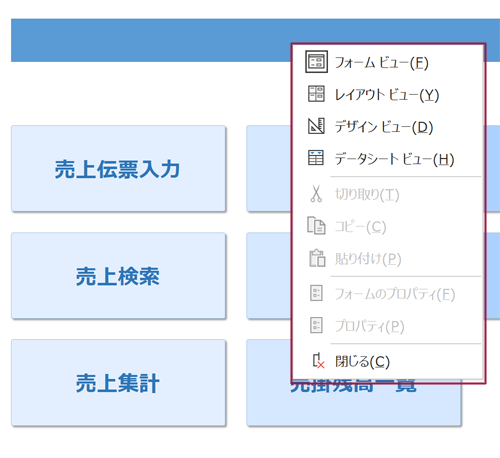
ACCESSデータベースで右クリックメニューが表示されない場合、開発者がユーザーの誤操作を防止するために禁止設定をしている可能性があります。このような状況では、ユーザーはデータベースの操作に制限を受けることになります。ここでは、 ACCESSデータベースの右クリックメニューを有効にする方法について詳しく説明します。
この問題の解決には、ACCESSのオプション設定を変更する必要があります。具体的には、現在のデータベースの設定とショートカットメニューの設定を変更する必要があります。これらの設定を変更することで、右クリックメニューを有効にすることができます。
ACCESSのオプション設定を変更することで、開発者による禁止設定を解除することができます。ただし、データベースのセキュリティ設定にも注意する必要があります。データベースのセキュリティ設定を変更することで、データの漏洩や不正操作につながる可能性があります。したがって、右クリックメニューを有効にする際には、十分な注意が必要です。
イントロダクション
ACCESSデータベースで右クリックメニューが表示されない場合、開発者がセキュリティの観点からユーザーの誤操作を防止するために、禁止設定をしている可能性があります。このような禁止設定は、意図せずデータを変更したり、削除したりすることを防ぐために行われることが多く、開発者がデータベースの安定性を保つためにとった措置と考えられます。ただし、右クリックメニューを使用する必要がある場合、このような禁止設定は不便を招く可能性があります。
ACCESSデータベースの右クリックメニューは、データの操作や管理に便利な機能を提供します。たとえば、テーブルの作成や編集、データのインポートやエクスポート、クエリの実行など、さまざまな操作を右クリックメニューから実行できます。したがって、右クリックメニューが表示されない場合、データベースの操作が制限される可能性があります。
幸いなことに、右クリックメニューの禁止設定を解除する方法は簡単です。開発者が禁止設定を解除することで、右クリックメニューを表示させることができます。次のセクションでは、右クリックメニューの禁止設定を解除する方法を詳しく説明します。
問題の原因
ACCESSデータベースで右クリックメニューが表示されない場合、開発者がユーザーの誤操作を防止するために禁止設定をしている可能性があります。このような設定は、データベースのセキュリティを強化するために行われることが多いです。また、カスタマイズされた環境設定によっても右クリックメニューが表示されない場合があります。
開発者が右クリックメニューを無効にした場合、ユーザーはデータベースを操作する際に制限を受けることになります。このような制限は、データベースの管理者が意図的に設定したものであることが多いです。しかし、ユーザーが自らデータベースを設定した場合、右クリックメニューを表示するための設定を変更する必要があります。
データベースの設定を変更することで、右クリックメニューを表示することができます。以下に、設定を変更する手順を解説します。
禁止設定を解除する手順
ACCESSのデータベースで右クリックメニューが表示されない場合、開発者がユーザーの誤操作を防止するために禁止設定をしている可能性があります。このような設定が行われている場合、ユーザーが右クリックメニューを使用してデータベースの操作を行おうとすると、メニューが表示されずに困難に遭遇することがあります。禁止設定を解除するには、ACCESSのオプション画面で設定を変更する必要があります。
ACCESSのオプション画面を開くには、まずメニューから「ファイル」を選択し、「オプション」をクリックします。すると、ACCESSのオプション画面が表示されます。この画面で、「現在のデータベース」を選択し、「既定のショートカットメニュー」のチェックを外します。この設定を変更すると、右クリックメニューが表示されるようになります。
既定のショートカットメニューのチェックを外した後、OKをクリックして設定を保存します。設定を保存した後、データベースを再起動すると、右クリックメニューが表示されるようになります。これで、ユーザーは右クリックメニューを使用してデータベースの操作を行うことができます。
手順の実行方法
手順の実行方法
ACCESSデータベースで右クリックメニューが表示されない場合、問題を解決するためにいくつかの手順を実行する必要があります。まず、ACCESSのメニューから「ファイル」を選択し、「オプション」をクリックします。これにより、ACCESSのオプション画面が表示されます。
ここで、「現在のデータベース」を選択し、「既定のショートカットメニュー」のチェックを外します。これにより、開発者が設定した禁止設定が解除され、右クリックメニューが表示されるようになります。
ACCESSのオプション画面で変更を保存するには、OKをクリックします。変更を保存した後、データベースを再起動して変更を反映させます。これで、右クリックメニューが正常に表示されるようになります。
例外的な場合の対処
場合によっては、上記の手順で右クリックメニューが表示されない場合があります。このような場合、開発者が VBA によるカスタマイズを行った結果、右クリックメニューが表示されない可能性があります。開発者が VBA コードで右クリックメニューを無効にした場合、通常の設定変更では解決しない場合があります。
このような場合、開発者に VBA コードを変更するよう依頼する必要があります。開発者は、 VBA コード内で右クリックメニューを無効にしている部分を修正する必要があります。開発者が修正を行うことで、右クリックメニューが正常に表示されるようになります。
また、 VBA コード以外にも、 アドイン などの外部コンポーネントが原因で右クリックメニューが表示されない場合があります。このような場合、 アドイン を無効にすることで右クリックメニューが表示される可能性があります。
まとめ
ACCESSデータベースで右クリックメニューが表示されない場合、開発者がユーザーの誤操作を防止するために禁止設定をしている可能性があります。このような設定は、データベースのセキュリティを高めるために行われることがあります。しかし、ユーザーはこの設定を解除することで右クリックメニューを使用することができます。
この設定を解除するには、まずACCESSのメニューからファイルを選択し、オプションをクリックします。すると、ACCESSのオプション画面が表示されます。この画面で現在のデータベースを選択し、既定のショートカットメニューのチェックを外します。チェックを外すと、右クリックメニューの表示が許可されます。
設定を変更したら、OKをクリックし、データベースを再起動します。データベースが再起動すると、右クリックメニューが表示されるようになります。
Preguntas frecuentes
ACCESSデータベースで右クリックメニューが表示されない場合の原因は何ですか?
ACCESSデータベースで右クリックメニューが表示されない場合、マウスの設定やACCESSの設定、システムの設定などが原因である可能性があります。まずは、マウスの右クリックが正常に機能しているかを確認してください。次に、ACCESSを最新のバージョンに更新し、設定を確認してみてください。また、システムの設定、特にセキュリティ設定を確認し、ACCESSが正常に動作するように設定する必要があります。
ACCESSデータベースで右クリックメニューが表示されない場合の解決方法は何ですか?
ACCESSデータベースで右クリックメニューが表示されない場合の解決方法としては、まずはACCESSを再起動することから始めてください。次に、マウスの右クリックが正常に機能しているかを確認し、マウスの設定を調整してみてください。また、ACCESSの設定を確認し、右クリックメニューを有効にする設定を確認してください。さらに、システムの設定、特にセキュリティ設定を確認し、ACCESSが正常に動作するように設定する必要があります。また、ACCESSのバージョンを最新に更新し、システムのアップデートを適用することも効果的です。
ACCESSデータベースで右クリックメニューが表示されない場合、どのような設定を確認する必要がありますか?
ACCESSデータベースで右クリックメニューが表示されない場合、ACCESSの設定、特にツール > オプション > アドインで右クリックメニューの設定を確認する必要があります。また、システムの設定、特にコントロールパネル > マウスでマウスの設定を確認し、右クリックが有効になっていることを確認する必要があります。さらに、セキュリティ設定、特にウイルス対策ソフトなどの設定を確認し、ACCESSが正常に動作するように設定する必要があります。
ACCESSデータベースで右クリックメニューが表示されない場合、どのような対策を取ることができますか?
ACCESSデータベースで右クリックメニューが表示されない場合、まずはACCESSを再起動することから始めてください。次に、マウスの右クリックが正常に機能しているかを確認し、マウスの設定を調整してみてください。また、ACCESSの設定を確認し、右クリックメニューを有効にする設定を確認してください。さらに、システムの設定、特にセキュリティ設定を確認し、ACCESSが正常に動作するように設定する必要があります。また、ACCESSのバージョンを最新に更新し、システムのアップデートを適用し、ウイルス対策ソフトなどのソフトウェアを最新のバージョンに更新することも効果的です。
コメントを残す
コメントを投稿するにはログインしてください。
関連ブログ記事