
ACCESSの表形式レポートの作成方法と効率化の秘訣

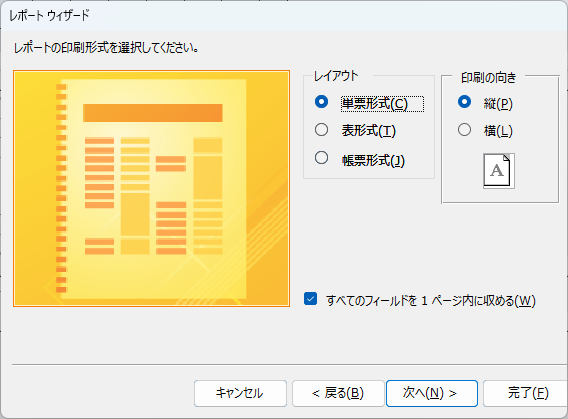
ACCESSの表形式レポートは、複数のレコードを1ページに表示することで、効率的なデータの出力が可能になります。本記事では、表形式レポートを作成する方法と、業務の効率化を実現するための秘訣について解説します。ACCESSのレポートには、単票形式、帳票形式、表形式の3つの印刷形式がありますが、表形式は特に、複数のデータをまとめて表示する際に便利です。
単票形式とは、1つのレコードを1ページに表示する形式で、データの詳細な出力が可能ですが、データが多数ある場合は出力ページ数が増えてしまいます。一方、表形式は、複数のレコードを1ページに表示することで、効率的なデータの出力が可能になります。ただし、データの詳細な出力は単票形式に比べて簡略化されています。
ACCESSの表形式レポートを作成する際には、新規レポート作成時と既存レポートの変更時があります。本記事では、両方のケースについて解説し、デザインビューでの設定方法についても紹介します。ACCESSの表形式レポートを活用することで、業務の効率化や自動化が実現できることをご紹介します。
イントロダクション
ACCESSの表形式レポートは、複数のレコードを1ページに表示することができるため、効率的なデータ表示と出力が可能です。特に、単票形式レポートと比較して、表形式レポートは複数のデータをまとめて表示できるため、データの比較や分析が容易になります。データ分析やレポート作成に役立つこの表形式レポートについて、作成方法と効率化の秘訣を解説していきます。
ACCESSには、単票形式、帳票形式、表形式の3つの印刷形式がありますが、表形式はその特徴的な表示形式と効率的な出力機能で、ビジネスシーンで多く使用されています。特に、データ出力やレポート作成に際して、表形式レポートは不可欠なツールとなっています。
ACCESSの表形式レポートとは
ACCESSは、Microsoft社が提供するデータベース管理システムであり、様々なレポート作成機能を備えています。レポートには、主に3つの印刷形式があります。単票形式、帳票形式、表形式です。表形式は、複数のレコードを1ページに表示する形式であり、データの概要を把握するために便利です。例えば、顧客情報のリストや、商品の在庫状況などを表形式で出力することで、データを効率的に確認できます。
表形式レポートの作成方法
ACCESSの表形式レポートでは、複数のレコードを1ページに表示することができます。単票形式とは異なり、表形式はレコードをまとめて表示するため、データの比較や分析が容易になります。新規レポートを作成する場合、まずはテーブルを選択し、その後デザインビューで必要なフィールドを追加します。フィールドの配置やサイズの調整は、デザインビューで行うことができます。また、既存のレポートを変更する場合も、デザインビューで変更を加えることができます。
デザインビューでは、レポートのレイアウトやフォーマットを変更することができます。ヘッダーやフッターの追加、ページ番号の設定など、レポートの見た目をカスタマイズすることができます。また、レポートのデータをフィルタリングすることもできます。フィルタ条件を設定することで、特定のデータを抽出することができます。
レポートを作成した後は、印刷やエクスポートを行うことができます。PDFやExcelなどの形式でエクスポートすることができ、データの分析や共有が容易になります。ACCESSの表形式レポートを活用することで、業務の効率化や自動化が実現できます。
既存レポートの変更時
レポートを効率的に作成するには、既存のレポートを変更する方法を知っておく必要があります。既存のレポートを変更する場合、まずはデザインビューでレポートを開きます。デザインビューでは、レポートのレイアウトやフィールドの配置を変更できます。例えば、フィールドのサイズを変更したり、フィールドを追加したり削除したりすることができます。
また、レポートのヘッダーとフッターを変更することもできます。ヘッダーはレポートの冒頭に表示される部分であり、レポートのタイトルや会社名などを表示することができます。フッターはレポートの末尾に表示される部分であり、ページ番号や印刷日などを表示することができます。
既存のレポートを変更することで、レポートのレイアウトや内容を変更することができます。さらに、ACCESSのビルドイン機能を利用することで、レポートの自動化や効率化が実現できます。例えば、レポートを自動的に印刷したり、レポートを電子メールで送信したりすることができます。
デザインビューでの違い
ACCESSの表形式レポートは、複数のレコードを1ページに表示することができます。そのため、単票形式のレポートとは異なるデザインビューを使用します。デザインビューでは、レポートのレイアウトやフィールドの配置を調整することができます。表形式のレポートでは、ヘッダーやフッターの設定や、ページブレイクの指定など、単票形式とは異なる調整が必要になります。
表形式のレポートでは、レポートの幅を調整する必要があります。レポートの幅は、ページ設定で調整できます。また、レポートの高さも調整する必要があります。レポートの高さは、セクションの設定で調整できます。セクションには、ヘッダーやフッター、ページフッターなどがあります。
デザインビューでの調整により、レポートの見栄えを向上させることができます。また、表形式のレポートでは、フィールドの並べ替えやフィールドのサイズ変更など、単票形式とは異なる調整が必要になります。適切な調整により、効率的なレポート作成が可能になります。
便利な機能と効率化の秘訣
ACCESSの表形式レポートは、業務を効率化する上で非常に便利な機能です。複数のレコードを1ページに表示することができるため、データを纏めて見ることができます。特に、データ分析やレポート作成に役立ちます。また、表形式レポートは、データの比較やトレンド分析にも役立ちます。
ACCESSの表形式レポートを作成するには、新規レポートを作成する際や既存レポートを変更する際に、印刷形式を表形式に設定する必要があります。新規レポートを作成する場合は、レポートウィザードを使用して設定することができます。既存レポートを変更する場合は、デザインビューで印刷形式を変更する必要があります。
デザインビューでは、表形式レポートと単票レポートで表示されるフィールドが異なります。表形式レポートでは、複数のレコードを表示するために、ヘッダーとフッターが設定されます。ヘッダーには、列名やレコード番号が表示され、フッターには、合計や平均値が表示されます。
ACCESSを使った業務の効率化
ACCESSは、多くのビジネスシーンで利用されているデータベースソフトウェアです。レポートの作成は、ACCESSを使用する上で非常に重要な機能の一つです。レポートには、単票形式、帳票形式、表形式の3つの印刷形式がありますが、この記事では特に表形式レポートについて解説します。表形式レポートは、複数のレコードを1ページに表示することができ、特に大量のデータをまとめて出力する必要がある場合に有効です。
表形式レポートの作成方法は、単票形式や帳票形式と比べて、多少の違いがあります。まずは新規レポートの作成時から始めましょう。ACCESSのレポートビューから、新規レポートを作成します。この時、レポートの種類として「表形式」を選択します。すると、レポートのデザインビューが表示されます。ここで、必要なフィールドをドラッグ&ドロップすることで、レポートの作成を開始できます。
既存のレポートを変更して表形式レポートにする場合も、デザインビューでレポートの種類を変更するだけです。ただし、既存のレポートが単票形式や帳票形式の場合、レイアウトが大幅に変更になる可能性があるため、注意が必要です。デザインビューでの変更方法については、後述します。
著者が提供するサービス
ACCESSの表形式レポートは、単票形式や帳票形式とは異なる、複数のレコードを1ページに表示する印刷形式です。表形式レポートを作成することで、データを効率的に整理し、業務の自動化を実現することができます。本稿では、ACCESSの表形式レポートの作成方法について解説し、新規レポート作成時と既存レポートの変更時について具体的な手順を紹介します。さらに、デザインビューでの違いについても説明し、ACCESSを使いこなすことで業務の効率化が実現できることを強調します。
まとめ
ACCESSは、ビジネスアプリケーションの開発に欠かせないツールの一つです。レポート作成機能は、その中でも重要な機能の一つで、ユーザーはデータを印刷したり、エクスポートしたりすることができます。ACCESSのレポートには、単票形式、帳票形式、表形式の3つの印刷形式がありますが、この記事では特に表形式について取り上げます。
表形式とは、複数のレコードを1ページに表示する印刷形式です。これは、単一のレコードを1ページに表示する単票形式とは大きく異なります。たとえば、顧客情報や注文情報などを1ページにまとめて表示する場合、表形式は便利です。ACCESSの表形式のレポートを作成する方法について、以下で詳しく説明します。
ACCESSの表形式のレポートを作成するには、新規レポートの作成時と既存レポートの変更時があります。新規レポートの作成時には、ACCESSのレポートウィザードを使用するのが便利です。一方、既存レポートの変更時には、デザインビューでレポートを編集する必要があります。デザインビューでは、レポートのレイアウトやフォントなどの詳細設定を行うことができます。
ACCESSを使いこなすことで、業務の効率化や自動化が実現できます。レポート作成機能は、その中でも重要な機能の一つです。次の章では、ACCESSのレポート作成機能の効率化の秘訣について紹介します。
Preguntas frecuentes
ACCESSの表形式レポートの作成方法は?
ACCESSの表形式レポートを作成するには、まずデータベースの設計を確実に理解する必要があります。データベースの構造を把握すると、必要なデータを効率的に抽出してレポートを作成できます。次に、クエリを使用して必要なデータを抽出し、表形式で表示します。ACCESSでは、ピボットテーブルを使用してデータを集計したり分析したりすることもできます。
レポートの効率化の秘訣は何か?
レポートの効率化の秘訣は、データの整理と自動化にあります。データを整理することで、不要なデータを除外し、必要なデータのみを抽出できます。また、ACCESSのマクロ機能を使用することで、繰り返し作業を自動化し、作業効率を向上させることができます。さらに、テンプレートを使用することで、似たようなレポートを簡単に作成できます。
ACCESSで大規模なデータを扱う場合のコツは?
ACCESSで大規模なデータを扱う場合のコツは、データベースの最適化とパフォーマンスのチューニングにあります。データベースを最適化することで、データのアクセス速度を向上させることができます。また、パフォーマンスをチューニングすることで、レポートの作成速度を向上させることができます。さらに、インデックスを使用することで、データの検索速度を向上させることができます。
ACCESSのレポートを作成する際の注意点は何か?
ACCESSのレポートを作成する際の注意点は、データの精度とセキュリティにあります。データの精度を確保することで、誤ったレポートを作成することを防ぐことができます。また、セキュリティを確保することで、機密データの漏洩を防ぐことができます。さらに、バックアップを定期的に行うことで、データの喪失を防ぐことができます。
コメントを残す
コメントを投稿するにはログインしてください。
関連ブログ記事