
ACCESS レポート背景画像設定方法とTips | デザイン ビューで背景画像を挿入する

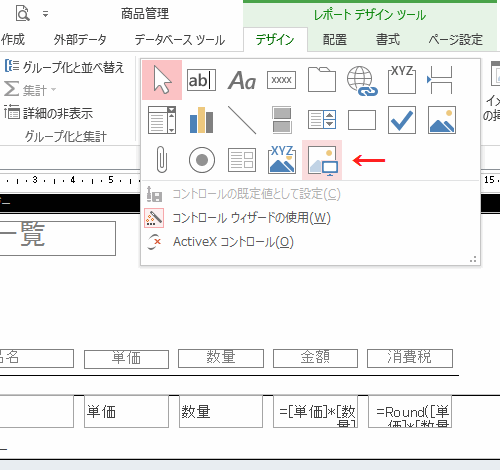
ACCESS レポートの背景画像設定方法について説明します。この記事では、デザイン ビューで背景画像を挿入する方法と、背景画像を効果的に設定するためのTipsを紹介します。
背景画像を設定することで、レポートの見た目を一層魅力的にすることができます。例えば、会社のロゴやイメージ画像を背景に設定することで、会社のブランドを強調することができます。また、レポートの内容に合わせた背景画像を設定することで、レポートの内容をより一層強調することができます。
背景画像を設定するには、まずプロパティ シートを表示し、「書式」タブで「ピクチャ」という項目を選択します。ここで、取り込んだ画像を選択し、背景画像を設定します。背景画像のサイズ設定は、プロパティ シートの書式タブで行います。
イントロダクション
ACCESS レポートの背景画像設定は、レポートのデザインを強化するために非常に重要な機能です。背景画像を設定することで、レポートの全体的な見た目を向上させ、視覚的なアピール力を高めることができます。この記事では、ACCESS レポートの背景画像設定方法とTipsについて紹介します。
まず、背景画像を設定する前に、デザイン ビューでレポートを開く必要があります。デザイン ビューでは、レポートのレイアウトとデザインを自由に変更することができます。背景画像を設定するには、イメージの挿入という機能を使用します。この機能を使用することで、レポートの背景に任意の画像を設定することができます。
背景画像を設定する際には、画像のサイズと縦横比を考慮する必要があります。画像のサイズがレポートのサイズと合わない場合、背景画像が歪んで表示される可能性があります。したがって、レポートのサイズに合わせた画像を用意することが重要です。
ACCESSレポートの背景画像設定方法
ACCESSレポートの背景画像設定方法について説明します。まず、デザインビューでレポートを編集します。ここで、背景画像を設定するために、まずは画像データを登録する必要があります。まだ登録されていない場合は、画像データを登録し、プロパティシートを表示します。プロパティシートの書式タブで、ピクチャという項目を選択し、取り込んだ画像を選択します。
背景画像のサイズ設定は、プロパティシートの書式タブで行います。画像の縦横比が変わると元のデザインが崩れてしまうため、レポートのサイズに合わせた画像を用意する必要があります。ここで、背景画像のサイズを調整し、レポートのデザインに合わせます。
また、ACCESSには、レポートの背景画像の設定項目があります。例えば、プロパティシートでピクチャ全体表示を「はい」にすると、指定した画像を繰り返し利用して背景全体を埋めます。さらに、背景画像の透過度や配置なども設定することができます。
画像登録と背景設定の手順
ACCESS では、レポートの背景に画像を設定することができます。 この機能を使用するには、まず対象のレポートを デザイン ビュー で開く必要があります。 画面上の部メニューから「レポートデザイン」→「イメージの挿入」を選択し、まだ登録されていない場合は、画像データを登録します。
画像データを登録したら、プロパティ シートを表示して「レポート」を選択します。 「書式」タブで「ピクチャ」という項目を選択し、取り込んだ画像を選択します。 背景画像のサイズ設定は、プロパティ シートの書式タブで行います。 画像の縦横比が変わると元のデザインが崩れてしまうため、レポートのサイズに合わせた画像を用意する必要があります。
背景画像を設定することで、レポートの見た目をよりアピールすることができます。 例えば、プロパティ シートで「ピクチャ全体表示」を「はい」にすると、指定した画像を繰り返し利用して背景全体を埋めます。 このような設定を使用することで、自分でイメージする帳票を作成することができます。
デザイン ビューで背景画像を挿入する方法
ACCESSのレポート機能では、背景に画像を設定することができます。背景画像を設定することで、レポートの見た目を一層美しくすることができます。この機能を使用するには、まず対象のレポートをデザイン ビューで開く必要があります。デザイン ビューで開いた後、画面上のメニューから「レポートデザイン」を選択し、 weiter に「イメージの挿入」を選択します。
画像データを登録していない場合は、まず画像データを登録する必要があります。画像データを登録した後、プロパティ シートを表示して「レポート」を選択します。ここで、「書式」タブを選択し、「ピクチャ」という項目を選択します。ここで、取り込んだ画像を選択することができます。
背景画像のサイズ設定は、プロパティ シートの「書式」タブで行います。画像の縦横比が変わると元のデザインが崩れてしまうため、レポートのサイズに合わせた画像を用意する必要があります。また、「ピクチャ全体表示」を「はい」にすると、指定した画像を繰り返し利用して背景全体を埋めます。
画像データの登録方法
ACCESS への画像データの登録は、デザイン ビューでレポートを編集する際に実行します。まず、デザイン ビューで対象のレポートを開き、画面上の部メニューから「レポートデザイン」を選択します。ここから、「イメージの挿入」を選択し、画像データを登録します。まだ登録されていない場合は、まず画像データを登録する必要があります。
登録する画像データは、jpg 形式や png 形式などの一般的な画像形式に対応しています。登録する画像データは、ACCESS の設定によって異なる場合があります。画像データを登録する際は、レポートのサイズに合わせた画像を用意する必要があります。画像の縦横比が変わると元のデザインが崩れてしまうため、事前に画像を調整する必要があります。
登録した画像データは、プロパティ シートで管理できます。プロパティ シートでは、画像データの設定や編集が可能です。プロパティ シートを表示するには、デザイン ビューで画像データを選択し、右クリックメニューから「プロパティ シート」を選択します。ここから、画像データの設定や編集を実行できます。
レポート背景画像のサイズ設定
ACCESSのレポート背景画像を設定する際、サイズ設定は非常に重要です。背景画像のサイズがレポートのサイズと合わないと、元のデザインが崩れてしまいます。レポートの背景画像を設定する際は、まずは背景画像のサイズを正しく設定する必要があります。
背景画像のサイズ設定は、プロパティ シートの書式タブで行います。このタブでは、画像の縦横比を変更することができますが、画像の縦横比を変更すると元のデザインが崩れてしまうため、レポートのサイズに合わせた画像を用意する必要があります。レポートのサイズに合わせた画像を用意することで、背景画像をスムーズに設定することができます。
また、背景画像のサイズ設定では、画像のピクセル数や解像度も重要な要素です。画像のピクセル数が低いと画像がぼやけてしまう可能性があります。また、解像度が低いと画像が荒くなる可能性があります。したがって、背景画像のサイズ設定では、画像のピクセル数と解像度にも注意する必要があります。
背景画像の設定項目
ACCESS レポートの背景画像の設定には、プロパティ シートを使用します。背景画像の設定を変更するには、プロパティ シートの書式タブで「ピクチャ」という項目を選択します。ここでは、背景画像のサイズ設定や表示方法を変更することができます。背景画像のサイズ設定は、レポートのサイズに合わせた画像を用意する必要があります。画像の縦横比が変わると元のデザインが崩れてしまうため、注意が必要です。
背景画像の表示方法を変更するには、プロパティ シートの書式タブで「ピクチャ全体表示」という項目を変更します。ここでは、「はい」にすると、指定した画像を繰り返し利用して背景全体を埋めます。画像を繰り返し利用することで、無駄なスペースを埋めることができます。また、背景画像の表示方法を変更することで、レポートのデザインを変更することができます。
背景画像の設定項目を使用することで、自分でイメージする帳票を作成することができます。 デザイン ビューで背景画像を挿入することで、レポートの背景に画像を設定することができます。また、プロパティ シートを使用することで、背景画像の設定を変更することができます。
レポート背景画像のTips
ACCESS では、レポートの背景に画像を設定することができます。この機能を使用することで、より印象的なレポートを作成することができます。背景画像を設定する際には、画像サイズや縦横比に注意する必要があります。レポートの背景画像を設定するには、まず対象のレポートをデザイン ビューで開き、画面上の部メニューから「レポートデザイン」→「イメージの挿入」を選択します。
この際、背景画像のサイズ設定は、プロパティ シートの書式タブで行います。画像の縦横比が変わると元のデザインが崩れてしまうため、レポートのサイズに合わせた画像を用意する必要があります。さらに、背景画像を繰り返し利用して背景全体を埋めるには、プロパティ シートで「ピクチャ全体表示」を「はい」に設定します。
また、背景画像を設定する際には、画像の解像度やファイルサイズにも注意する必要があります。画像の解像度が高すぎるとレポートのサイズが増えてしまうため、適切な解像度の画像を用意する必要があります。ファイルサイズも小さくすることで、レポートの読み込み速度を向上させることができます。
まとめ
デザイン ビューで背景画像を挿入するには、まず対象のレポートをデザイン ビューで開きます。 画面上の部メニューから「レポートデザイン」→「イメージの挿入」を選択し、まだ登録されていない場合は、画像データを登録します。 画像データを登録する際は、プロパティ シートを表示し、「レポート」を選択します。 「書式」タブで「ピクチャ」という項目を選択し、取り込んだ画像を選択します。
背景画像を挿入する際は、背景画像のサイズ設定が重要です。 画像の縦横比が変わると元のデザインが崩れてしまうため、レポートのサイズに合わせた画像を用意する必要があります。 プロパティ シートの書式タブで背景画像のサイズ設定を実行し、画像を調整します。
さらに、ACCESS には、レポートの背景画像の設定項目があります。 例えば、プロパティ シートで「ピクチャ全体表示」を「はい」にすると、指定した画像を繰り返し利用して背景全体を埋めます。 これらの設定項目を使用することで、自分でイメージする帳票を作成することができます。
Preguntas frecuentes
ACCESS レポートの背景画像を設定するにはどのようにするのですか。
ACCESS レポートの背景画像を設定するには、まずデザイン ビューでレポートを開きます。次に、ページ ヘッダー または ページ フッター をクリックし、背景 タブを選択します。ここで、背景画像 オプションを選択し、使用したい画像ファイルを選択します。画像ファイルの形式は、JPEG または PNG など、ACCESS でサポートされている形式である必要があります。
背景画像を挿入する際のサイズ調整について教えてください。
背景画像を挿入する際のサイズ調整については、画像サイズ調整 オプションを使用できます。このオプションにより、画像を元のサイズ、ページに合わせて拡大/縮小、または指定したサイズに調整できます。さらに、画像の繰り返し オプションを使用して、画像を繰り返し配置することもできます。
背景画像を設定した場合、印刷やプレビューで表示されない場合があります。原因は何ですか。
背景画像を設定した場合、印刷やプレビューで表示されない場合があります。原因は、画像ファイルのパス が正しく設定されていない場合や、画像ファイルが存在しない ことが考えられます。背景画像を設定する際には、画像ファイルのパスを正しく設定し、画像ファイルが存在することを確認する必要があります。
背景画像の透過性を設定する方法はありますか。
背景画像の透過性を設定する方法はあります。背景画像の透過性 を設定するには、デザイン ビューで背景画像を選択し、透過性 タブを選択します。ここで、透過性 を設定することができます。さらに、透過色 を設定することもできます。
コメントを残す
コメントを投稿するにはログインしてください。
関連ブログ記事