
ACCESSフォームにテキストボックスを配置する方法 - テキストボックス作成ガイド

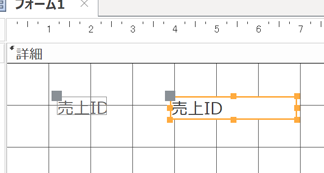
ACCESSフォームでは、テキストボックスを配置することで、ユーザーがテキストを入力するための箱を作成することができます。この記事では、テキストボックスを作成し、フォームに配置する方法を詳しく説明します。フォームにテキストボックスを配置することで、ユーザーは簡単にデータを入力することができるようになります。
ACCESSのフォームでは、テーブルと連動したテキストボックスを作成することができます。テーブルと連動することで、データを効率的に管理することができます。また、非連結のテキストボックスも作成することができます。この記事では、両方の方法を詳しく説明します。
この記事を読むことで、ACCESSのフォームにテキストボックスを配置する方法をマスターすることができます。また、フォームデザインやプロパティシートなどの基本的な概念も理解することができます。
イントロダクション
ACCESSのフォームは、ユーザーがデータを入力するためのインターフェースとして非常に重要な役割を果たします。フォーム上でテキストを入力するための基本的なコンポーネントとして、テキストボックスが利用されます。テキストボックスを配置することで、ユーザーは簡単にデータを入力することができ、データの管理と分析が効率化されます。このガイドでは、ACCESSのフォームにテキストボックスを配置する方法について詳しく説明します。
ACCESSフォームのテキストボックスとは
ACCESSのフォームは、データベース内でデータを入力・編集するために使用されるツールの一つです。このフォーム上で、テキストボックスと呼ばれる入力フィールドを配置することで、ユーザーは自由にテキストを入力することができます。テキストボックスはフォーム上で最もよく利用されるコンポーネントの一つであり、ユーザーがデータを入力するための基本的な機能を提供します。 テキストボックス作成 は、フォームのデザインとデータ入力のための重要なステップです。
テキストボックスを配置することで、フォーム上でさまざまな種類のデータを入力することができます。例えば、名前、住所、電話番号など、さまざまな種類のテキストデータを入力することができます。さらに、テキストボックスはフォーム上で任意の位置に配置することができ、フォームのデザインを自由にカスタマイズすることができます。 ACCESSのフォームデザイン を使用することで、ユーザーはフォーム上でテキストボックスを配置し、データ入力のためのインターフェースを構築することができます。
テキストボックスの種類と特徴
ACCESSのフォームでテキストを入力するための主なコンポーネントは、テキストボックスです。テキストボックスは、ユーザーがテキストを入力するための箱を作成することができます。テキストボックスには、連結型と非連結型の2種類があります。連結型のテキストボックスは、データベースのテーブルと連動しており、入力されたデータを直接データベースに保存することができます。一方、非連結型のテキストボックスは、データベースのテーブルと連動していない独立したコンポーネントであり、入力されたデータをデータベースに保存することができません。
連結型のテキストボックスは、データベースのテーブルと連動しているため、データの整合性を維持することができます。また、入力されたデータを直接データベースに保存することができるため、データの管理が容易になります。非連結型のテキストボックスは、データベースのテーブルと連動していないため、データの整合性を維持することができません。しかし、独立したコンポーネントとして使用できるため、柔軟なレイアウトを実現することができます。
テキストボックスの特徴としては、テキストの入力制限やデフォルト値の設定などがあります。テキストの入力制限では、入力可能な文字数や文字種を制限することができます。デフォルト値の設定では、テキストボックスに初期値を設定することができます。これらの特徴を使用することで、ユーザーの入力エクスペリエンスを向上させることができます。
フォームの作成方法
ACCESSのフォームを作成するには、まず空のフォームを作成する必要があります。ACCESSのメニューからフォームデザインを選択し、空のフォームを作成します。この時、フォームのサイズやレイアウトを設定することができます。フォームの作成後、フォームデザインモードでフォームを編集することができます。
フォームの作成が完了したら、テーブルを選択してフォームと連動させることができます。フォーム全体を選択してプロパティシートのレコードソースを設定し、レコードソースにフォームの元にしたいテーブルを選択します。このようにして、フォームとテーブルを連動させることができます。
テーブルと連動したテキストボックスの作成方法
ACCESSのフォームでテキストボックスを配置する際、テーブルと連動したテキストボックスを作成する方法をご紹介します。まず、フォーム全体を選択し、プロパティシートのレコードソースを設定します。この際、レコードソースにはフォームの元にしたいテーブルを選択します。次に、ACCESSのメニューから「既存のフィールドを追加」を選択し、利用したいフィールドをドラッグアンドドロップでフォームに配置します。こうすることで、テーブルと連動したテキストボックスが作成され、データを入力する際に自動的にテーブルに反映されます。
この方法では、テーブルとフォームを連携させてデータを入力することができます。テキストボックスを作成する際には、フォームのフィールドプロパティを設定する必要があります。ここでは、テキストボックスの名前やデータ型を設定することができます。データ型はテキスト、数値、日付など多岐にわたりますので、データの種類に応じて適切なデータ型を選択することが重要です。
テーブルと連動したテキストボックスを作成することで、データの入力と管理を効率化することができます。また、データの入力時にはバリデーションを設定することもできます。バリデーションでは、入力データのフォーマットや範囲を設定することができるため、データの正確性を確保することができます。
非連結のテキストボックスの作成方法
ACCESSフォームにテキストボックスを配置する方法は、フォームのデザインに応じて異なります。まず、フォームデザインを選択して空のフォームを作成します。このフォームは、データ入力や表示のための基本的な構成要素です。
フォーム全体を選択して、プロパティシートを開きます。ここで、レコードソースを設定し、レコードソースにフォームの元にしたいテーブルを選択します。このステップは、フォームからデータを読み取り、データベースに保存するために重要です。
フォームにテキストボックスを配置するには、ACCESSのメニューから「既存のフィールドを追加」を選択します。ここで、利用したいフィールドをドラッグアンドドロップでフォームに配置します。この方法では、テーブルと連動したテキストボックスを作成できます。
一方、非連結のテキストボックスを作成する場合は、フォームをデザインビューで開きます。ACCESSのメニューからテキストボックスを選択し、フォームの任意の位置をクリックしてテキストボックスを作成します。この方法では、テーブルとの連動を必要としない自由なテキスト入力を可能にします。
テキストボックスの設定とカスタマイズ
ACCESSのフォームでテキストボックスを使用する場合、適切な設定とカスタマイズを行うことが重要です。まず、テキストボックスのプロパティシートを開き、フォントや文字の色を変更することができます。また、テキストボックスのサイズを調整することもできます。
さらに、テキストボックスの入力形式を指定することもできます。たとえば、日付や時間の入力を指定することができます。また、入力されたデータを自動的にフォーマットすることもできます。これらの設定を使用することで、ユーザーの入力を効率的に管理することができます。
また、テキストボックスのイベントにも対応することができます。たとえば、変更イベントやクリックイベントを使用して、ユーザーの入力に応じて特定のアクションを実行することができます。これらのイベントを使用することで、フォームの動作を高度にカスタマイズすることができます。
使い方のヒントと注意点
ACCESSフォームにテキストボックスを配置する際には、いくつかの重要な点に注意する必要があります。まず、フォームのデザインを考慮する必要があります。フォームのレイアウトをしっかりと設計することで、ユーザーが効率的に情報を入力できるようにすることができます。
また、テキストボックスのサイズと位置も重要です。テキストボックスを適切なサイズと位置に配置することで、ユーザーが情報を入力しやすくなるだけでなく、フォーム全体の見た目も良くなるでしょう。さらに、プロパティシートを使用することで、テキストボックスのフォントや色を変更することができます。
フォームにテキストボックスを配置する際には、データベースとの連携も重要です。テキストボックスをデータベースのテーブルと連携することで、ユーザーが入力した情報をデータベースに保存することができます。ACCESSのレコードソース機能を使用することで、フォームとデータベースの連携を実現することができます。
よくある質問と解決法
ACCESSフォームにテキストボックスを配置する方法を知りたい方は、初心者から経験者まで多くいます。特に、データベースを扱う仕事でACCESSを利用している方は、フォームの作成やテキストボックスの配置が必要になることが多いです。このガイドでは、ACCESSのフォームにテキストボックスを配置する方法をわかりやすく解説します。
まず、フォームの作成から始めましょう。ACCESSのメニューからフォームデザインを選択し、空のフォームを作成します。次に、テーブルと連動したテキストボックスを作成する場合は、フォーム全体を選択してプロパティシートのレコードソースを設定します。レコードソースにフォームの元にしたいテーブルを選択し、ACCESSのメニューから「既存のフィールドを追加」を選択します。利用したいフィールドをドラッグアンドドロップでフォームに配置するだけで、テキストボックスを作成できます。
非連結のテキストボックスを作成する場合も、フォームをデザインビューで開き、ACCESSのメニューからテキストボックスを選択します。フォームの任意の位置をクリックして、非連結のテキストボックスを作成することができます。このように、ACCESSのフォームにテキストボックスを配置する方法は、初心者でも簡単に学ぶことができます。
まとめ
ACCESSフォームは、データベースの作成や管理に役立つ強力なツールです。フォームにテキストボックスを配置することで、ユーザーがデータを入力するためのインターフェースを作成することができます。このテキストボックスは、フォームで最もよく利用される要素の一つであり、テキストを入力するための箱を作成することができます。
フォームにテキストボックスを配置するには、まずフォームの作成から始めます。ACCESSのメニューからフォームデザインを選択して空のフォームを作成し、テーブルと連動したテキストボックスを作成することができます。フォーム全体を選択してプロパティシートのレコードソースを設定し、レコードソースにフォームの元にしたいテーブルを選択します。
テキストボックスを配置するには、ACCESSのメニューから「既存のフィールドを追加」を選択し、利用したいフィールドをドラッグアンドドロップでフォームに配置します。また、非連結のテキストボックスを作成することもできます。フォームをデザインビューで開き、ACCESSのメニューからテキストボックスを選択します。フォームの任意の位置をクリックして非連結のテキストボックスを作成します。
Preguntas frecuentes
ACCESSフォームにテキストボックスを配置する方法について教えてください。
ACCESSフォームにテキストボックスを配置するには、まずフォームデザイン画面で「テキストボックス」ツールを選択します。このツールは、フォームデザイン画面の左側にあるツールバーにあります。ツールを選択したら、フォームにテキストボックスを配置したい場所をクリックし、テキストボックスのサイズを調整します。テキストボックスを配置したら、テキストボックスのプロパティ を設定する必要があります。テキストボックスのプロパティでは、テキストボックスの名前、幅、高さ、フォントサイズなどを設定できます。また、テキストボックスにデータバインディング を設定することもできます。データバインディングを設定すると、テキストボックスにデータを表示することができます。
テキストボックスを作成する際に考慮すべきことは何ですか。
テキストボックスを作成する際に考慮すべきことは、テキストボックスのサイズ と 位置 です。テキストボックスのサイズは、フォームの他の要素との整合性をとる必要があります。また、テキストボックスの位置も、フォームの andere 要素との整合性をとる必要があります。さらに、テキストボックスのフォントサイズ と フォントスタイル も考慮する必要があります。フォントサイズとフォントスタイルは、テキストボックスの内容が読みやすいように設定する必要があります。最後に、テキストボックスの入力制限 も考慮する必要があります。入力制限を設定すると、ユーザーが入力できる内容を制限することができます。
ACCESSフォームのテキストボックスにデータを表示するにはどうすればよいですか。
ACCESSフォームのテキストボックスにデータを表示するには、データバインディング を設定する必要があります。データバインディングを設定すると、テキストボックスにデータを表示することができます。データバインディングを設定するには、まずテキストボックスのプロパティでデータバインディングの設定を選択します。次に、データソースを選択し、データフィールドを選択します。データソースとデータフィールドを選択すると、テキストボックスにデータが表示されます。また、テキストボックスにデータを表示するには、レコードソース も設定する必要があります。レコードソースを設定すると、テキストボックスにデータを表示することができます。
ACCESSフォームのテキストボックスで入力されたデータを保存するにはどうすればよいですか。
ACCESSフォームのテキストボックスで入力されたデータを保存するには、レコードを更新する 必要があります。レコードを更新するには、まずフォームのレコードソース を設定する必要があります。レコードソースを設定すると、テキストボックスで入力されたデータを保存することができます。次に、フォームの更新ボタン をクリックします。更新ボタンをクリックすると、テキストボックスで入力されたデータが保存されます。また、テキストボックスで入力されたデータを保存するには、VBAコード も使用することができます。VBAコードを使用すると、テキストボックスで入力されたデータを保存することができます。
コメントを残す
コメントを投稿するにはログインしてください。
関連ブログ記事