
ACCESS Mid関数の使い方と活用例:特定の文字列を抽出する

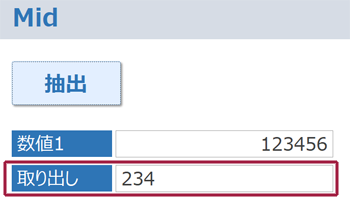
ACCESSのMid関数は、テキストデータから特定の文字列を抽出するために使用される便利な関数です。この関数は、元の文字列、抽出開始位置、抽出文字数の3つの引数を持ち、最後の引数を省略すると抽出開始位置以降のすべての文字列を返します。たとえば、文字列「あいうえお」から2文字目以降のすべての文字列を抽出したい場合、「Mid(あいうえお、2)」と入力することで実現できます。また、型が決まったテキストから特定の位置にあるデータを抽出する際にも、Mid関数は有効です。
Mid関数の基本的な使い方は、次のとおりです。まず、抽出したい文字列を指定し、次に抽出開始位置を指定します。最後に、抽出文字数を指定します。ただし、最後の引数を省略すると、抽出開始位置以降のすべての文字列が抽出されます。たとえば、「Mid(あいうえお、2、3)」と入力すると、「いうえ」を抽出できます。
VBAを使用する場合も、Mid関数は有効です。具体的には、VBAのプロシージャ内でMid関数を使用することで、テキストデータの自動処理を実現できます。たとえば、特定の文字列を含むテキストデータを抽出したり、特定の文字列を削除したりすることが可能です。
イントロダクション
ACCESSのMid関数は、テキストデータから特定の文字列を抽出するために使用される関数です。この関数は、元の文字列、抽出開始位置、抽出文字数の3つの引数を持ちます。使用方法は非常に簡単で、例えば、テキストデータ「abcde」の2文字目から3文字を抽出する場合、「Mid(「abcde」,2,3)」と入力するだけです。ここで、最初の引数「abcde」は元の文字列、2番目の引数「2」は抽出開始位置、3番目の引数「3」は抽出文字数を表します。
Mid関数は、型が決まったテキストから特定の位置にあるデータを抽出する際に役立ちます。例えば、郵便番号のデータを「123-4567」という形式で持っている場合、Mid関数を使用して「-」より前の数字だけを抽出することができます。また、Mid関数はVBAのプロシージャで使用することもでき、より高度なデータ処理を実現することができます。次の章では、Mid関数の使い方と活用例を詳しく解説します。
ACCESS Mid関数の基本
ACCESSのMid関数は、テキストデータから特定の文字列を抽出するために使用される関数です。Mid関数は、元の文字列、抽出開始位置、抽出文字数の3つの引数を持ちます。基本的な構文は、Mid(元の文字列, 抽出開始位置, 抽出文字数)です。最後の引数を省略すると、抽出開始位置以降のすべての文字列が返されます。
たとえば、「あいうえお」の2文字目から3文字を抽出する場合、Mid("あいうえお", 2, 3)のように記述します。すると、「いう」が返されます。Mid関数は、型が決まったテキストから特定の位置にあるデータを抽出する際に役立ちます。
また、Mid関数は、テキストデータを整形するために使用される関数と組み合わせて使用することもできます。たとえば、Left関数やRight関数と組み合わせて使用することで、より複雑な文字列操作を実行できます。
Mid関数の引数
ACCESSのMid関数を使用する際には、3つの引数を指定する必要があります。最初の引数は元の文字列、2番目の引数は抽出開始位置、3番目の引数は抽出文字数です。抽出開始位置は1から始まりますが、抽出文字数は省略することも可能です。省略した場合、抽出開始位置以降のすべての文字列が返されます。たとえば、"あいうえお"という文字列から2文字目以降のすべての文字列を抽出したい場合、Mid("あいうえお", 2)と記述します。
抽出開始位置と抽出文字数を指定することで、特定の文字列を抽出することができます。たとえば、"あいうえお"という文字列から2文字目以降の3文字を抽出したい場合、Mid("あいるえお", 2, 3)と記述します。結果は"いうえ"になります。このように、Mid関数を使用することで、テキストデータから特定の文字列を抽出することができます。
Mid関数は、型が決まったテキストから特定の位置にあるデータを抽出する際に役立ちます。例えば、電話番号や郵便番号などの固定長のデータを取り出す場合に有効です。また、VBAを使用することで、Mid関数をさらに活用することができます。
Mid関数の使い方
ACCESSのMid関数は、テキストデータから特定の文字列を抽出するために使用される関数です。この関数は、3つの引数を持ちます。1つ目は元の文字列、2つ目は抽出開始位置、3つ目は抽出文字数です。例えば、Mid("あいうえお", 2, 3)と記述すると、"あいうえお"という文字列の2文字目から3文字を抽出します。抽出開始位置と抽出文字数は指定することができますが、抽出文字数を省略すると、抽出開始位置以降のすべての文字列が返されます。
Mid関数は、型が決まったテキストから特定の位置にあるデータを抽出する際に役立ちます。たとえば、電話番号や郵便番号などの固定形式のデータを抽出する場合に便利です。また、データを整理したり、特定の情報を抽出したりする処理を簡素化することができます。
実際の使用例を示します。Mid("09012345678", 1, 3)と記述すると、電話番号の先頭3桁が抽出されます。このように、Mid関数を使用することで、特定の文字列を簡単に抽出することができます。
使用例
ACCESSのMid関数は、テキストデータから特定の文字列を抽出するために使用される便利な関数です。Mid関数を使用することで、文字列の中から指定した位置から指定した文字数の文字列を抽出することができます。たとえば、「あいうえお」の2文字目から3文字を抽出したい場合は、次のように記述します。
Mid("あいうえお", 2, 3)
この場合、2文字目から3文字を抽出した結果は「いう」になります。Mid関数は、型が決まったテキストから特定の位置にあるデータを抽出する際に役立ちます。例えば、電話番号を文字列から抽出したり、郵便番号を文字列から抽出したりする際に使用できます。
また、Mid関数は、VBAのプログラミングでも活用できます。特定の文字列を抽出したり、文字列を操作するために使用できます。次の例は、VBAのプロシージャでMid関数を使用する方法を示しています。
Sub Mid関数の使い方()

Dim str As String

str = "あいうえお"

MsgBox Mid(str, 2, 3)

End Sub
このように、Mid関数はテキストデータの処理に役立つ便利な関数です。
型が決まったテキストからのデータ抽出
ACCESSのMid関数を使用することで、型が決まったテキストから特定の位置にあるデータを抽出することができます。このようなデータ抽出には、文字列の操作が重要な役割を果たします。たとえば、郵便番号や電話番号などのデータを抽出する際に、特定の桁から始まる文字列を取得する必要があります。このような場合にMid関数は非常に役立ちます。
型が決まったテキストからのデータ抽出では、テキストの位置を指定することが重要です。Mid関数では、抽出開始位置と抽出文字数を指定することで、必要なデータを抽出することができます。たとえば、郵便番号の場合、最初の3桁を抽出するために、Mid関数を使用して最初の3桁を取得することができます。
Mid関数の使用例としては、「123-4567」のような電話番号から市外局番を抽出することが挙げられます。この場合、電話番号の最初の3桁を抽出するために、Mid関数を使用することができます。電話番号から市外局番を抽出した後、さらに処理を行うことができます。
VBAプロシージャでのMid関数の活用
ACCESSのVBAプロシージャでは、Mid関数を使用してテキストデータから特定の文字列を抽出できます。たとえば、テキストボックスにユーザーが入力したデータから特定の部分を抽出し、別のテキストボックスに表示する場合に活用できます。
以下は、VBAプロシージャでのMid関数の使用例です。ここでは、テキストボックス「txtData」にユーザーが入力したデータから2文字目以降の文字列を抽出し、テキストボックス「txtResult」に表示するというシナリオを想定しています。
vb

Sub Mid関数の使用例()

Dim strData As String

strData = txtData.Value

txtResult.Value = Mid(strData, 2)

End Sub
このVBAプロシージャでは、Mid関数を使用して「txtData」テキストボックスの値から2文字目以降の文字列を抽出し、「txtResult」テキストボックスに表示しています。このように、VBAプロシージャではMid関数を使用してテキストデータを操作し、さまざまな処理を実行できます。
まとめ
ACCESSのMid関数は、テキストデータから特定の文字列を抽出するために使用される強力なツールです。Mid関数は、元の文字列、抽出開始位置、抽出文字数の3つの引数を持ちます。例えば、「テキストデータ」の「2文字目」から「3文字」を抽出するには、Mid関数を使用して次のように記述します。
Mid(「あいうえお」,2,3)
このように、Mid関数は「型が決まったテキスト」から特定の位置にあるデータを抽出する際に役立ちます。特定の位置にあるデータを抽出する際には、Mid関数を使用することで、データを効率的に抽出できます。
また、Mid関数はVBAのプロシージャでも使用できます。VBAのプロシージャでは、Mid関数を使用することで、データを動的に抽出できます。次に、Mid関数を利用したVBAのプロシージャの例を紹介します。
Preguntas frecuentes
ACCESS Mid関数はどのような場面で使いますか。
ACCESS Mid関数は、特定の文字列を抽出する際に非常に便利です。テキストデータから特定の文字列を取り出す必要がある場合、Mid関数を使うと簡単に実現できます。たとえば、顧客の住所データから郵便番号を抽出したり、商品名から商品コードを取り出したりするといった場合、Mid関数は大いに役立ちます。また、文字列操作の際にも、Mid関数はよく使われます。文字列の一部を取り出す、文字列を置換する、文字列を結合するなど、様々な操作が可能です。
ACCESS Mid関数の使い方を教えてください。
ACCESS Mid関数の使い方は非常に簡単です。まず、テキストデータを含むフィールドを選択し、次にMid関数を適用します。Mid関数の構文は、Mid(テキストデータ、開始位置、文字数)です。テキストデータは取り出す文字列を含むフィールド、開始位置は取り出す文字列の開始位置、文字数は取り出す文字数を指定します。たとえば、Mid(顧客名、3、5)とすると、顧客名の3文字目から5文字を取り出します。
ACCESS Mid関数で特定の文字列を抽出するにはどうすればよいですか。
ACCESS Mid関数で特定の文字列を抽出するには、まず取り出す文字列の開始位置を決定する必要があります。開始位置は、取り出す文字列の前の文字の位置に基づいて決定します。たとえば、取り出す文字列が"ABC"で、前の文字が"DEF"の場合、開始位置はDEFの次の文字なので、4になります。次に、取り出す文字数を決定します。取り出す文字数は、取り出す文字列の長さに基づいて決定します。取り出す文字列が"ABC"の場合、取り出す文字数は3です。最後に、Mid関数を適用し、取り出す文字列を抽出します。
ACCESS Mid関数で文字列を置換するにはどうすればよいですか。
ACCESS Mid関数で文字列を置換するには、まず置換する文字列の開始位置を決定する必要があります。開始位置は、置換する文字列の前の文字の位置に基づいて決定します。次に、置換する文字数を決定します。置換する文字数は、置換する文字列の長さに基づいて決定します。最後に、Mid関数を適用し、置換する文字列を取り出します。取り出した文字列を、置換する文字列に置き換えます。たとえば、Mid(顧客名、3、5)とすると、顧客名の3文字目から5文字を取り出します。取り出した文字列を"XYZ"に置き換えると、顧客名の3文字目から5文字は"XYZ"になります。
コメントを残す
コメントを投稿するにはログインしてください。
関連ブログ記事